
색상 감지#
Detecting Colors
이 튜토리얼에서는 눈동자 센서를 사용하여 색상을 감지하는 방법을 단계별로 설명합니다. 예시로 녹색 원반을 사용합니다. 튜토리얼을 마치면 녹색이 감지되면 메시지를 출력하는 프로젝트를 완성하게 됩니다.
로봇에 눈 센서가 연결되어 있는지 확인하십시오. 아직 추가하지 않은 경우 장치 구성을 참조하십시오.
시작 시 블록 아래에 눈 조명 설정 블록을 부착하세요. 이렇게 하면 눈 센서가 색상을 더욱 선명하게 감지할 수 있습니다.
시작 시 아래쪽에 설정된 눈 조명 차단 장치.#
시작 시 :: hat events
눈 조명 [켜기 v] 설정
그 아래에 ~까지 대기 블록을 추가하세요.
비어있는 대기 블록, 아래에 눈 조명 설정.#
시작 시 :: hat events
눈 조명 [켜기 v] 설정
<>까지 기다리기
눈 센서의 눈이 색상을 감지합니다 부울 블록을 ~까지 기다립니다 블록의 조건 슬롯으로 드래그하세요.
눈은 조건에 추가된 색상 블록을 감지합니다.#
시작 시 :: hat events
눈 조명 [켜기 v] 설정
<눈이 [빨강 v] 감지?>까지 기다리기
색상 매개변수를 녹색으로 변경하세요.
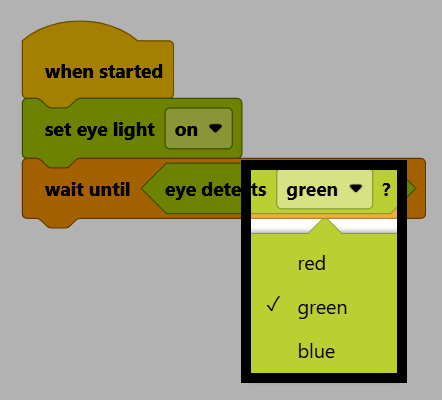
대기 시간 블록 아래에 인쇄 블록을 추가하세요.
아래의 프린트 블록은 잠시 기다립니다.#
시작 시 :: hat events
눈 조명 [켜기 v] 설정
<눈이 [초록 v] 감지?>까지 기다리기
[VEXcode] 출력 ▶
텍스트를 녹색 감지됨!으로 변경하세요.
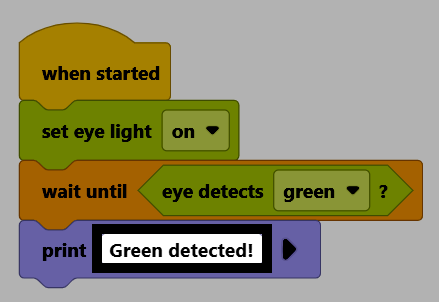
로봇이 VEXcode에 연결되어 있는지 확인하십시오. 아직 연결되어 있지 않은 경우 로봇 연결을 참조하십시오.

프로젝트를 실행하려면 시작을 선택하세요.

녹색 디스크를 눈 센서 앞에 가져다 대세요. 감지되면 콘솔에 녹색 감지됨!이라는 메시지가 출력됩니다.