
진실이 될 때까지 기다리세요#
Wait Until True
이 튜토리얼에서는 LED 범퍼를 예시로 사용하여 wait until 블록을 이용해 특정 조건이 충족될 때까지 프로젝트를 일시 중지하는 방법을 안내합니다. 이 튜토리얼을 마치면 LED 범퍼를 누르면 녹색으로 바뀌는 프로젝트를 완성할 수 있습니다.
로봇에 LED 범퍼가 연결되어 있는지 확인하세요. 아직 추가하지 않았다면 장치 구성을 참조하세요.
시작 시 블록 아래에 ~까지 대기 블록을 드래그하세요.
시작 시 아래에 있는 빈 대기 블록입니다.#
시작 시 :: hat events
<>까지 기다리기
LED 범퍼의 눌렸습니까? 불리언 블록을 ~까지 대기 블록의 조건 슬롯으로 드래그하세요.
LED 범퍼의 눌린 블록이 조건에 추가되었습니다.#
시작 시 :: hat events
<[LEDBumper2 v] 눌림? :: custom-led>까지 기다리기
대기 시간 블록 아래에 범퍼 색상 설정 블록을 추가합니다.
아래에 첨부된 세트 범퍼 색상 블록을 기다려 주세요.#
시작 시 :: hat events
<[LEDBumper2 v] 눌림? :: custom-led>까지 기다리기
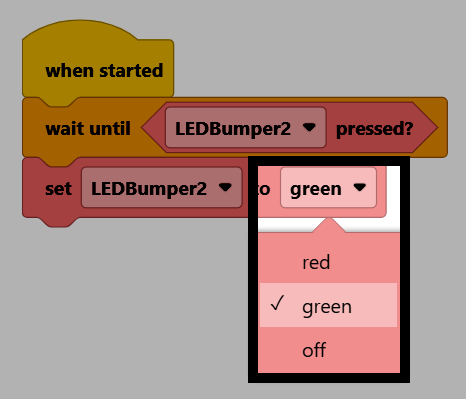
[LEDBumper2 v]를 [빨강 v]로 설정 :: custom-led
색상 매개변수를 녹색으로 변경하세요.
로봇이 VEXcode에 연결되어 있는지 확인하십시오. 아직 연결되어 있지 않은 경우 로봇 연결을 참조하십시오.
프로젝트를 실행하려면 시작을 선택하세요.

LED 범퍼를 눌러 범퍼를 녹색으로 바꾸세요.