Örnekler Kullanarak#
Bu eğitim, VEXcode GO’da örnek projeleri açmayı ve kullanmayı adım adım anlatmaktadır. Eğitimin sonunda, keşfetmeye hazır bir örnek projeniz açık olacak.
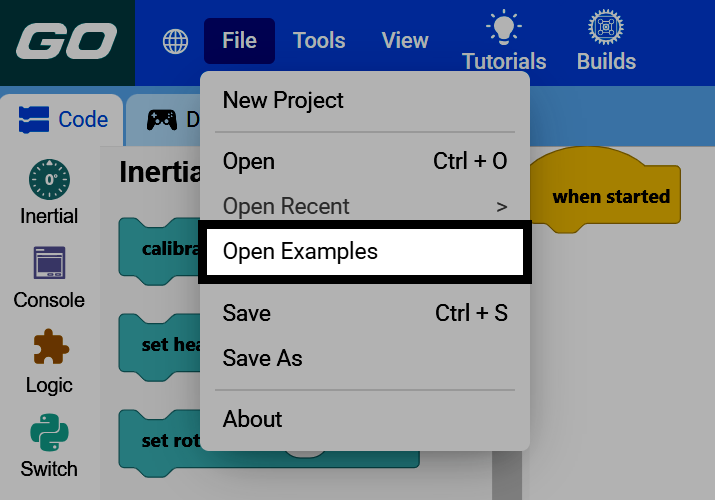
VEXcode’un sol üst köşesindeki Dosya seçeneğini, ardından Örnekleri Aç seçeneğini seçin.
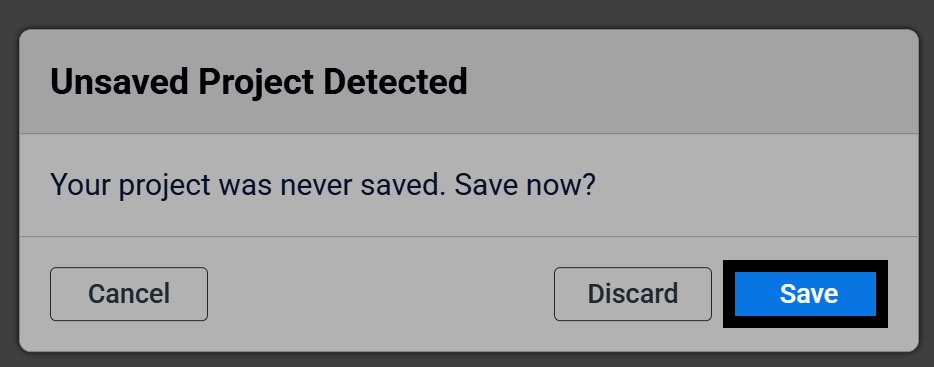
Örnekler sayfasını açmak yeni bir proje açacaktır, bu nedenle öncelikle kaydedilmemiş çalışmalarınızı kaydettiğinizden emin olun. Projeniz henüz kaydedilmediyse, devam etmeden önce kaydetmek için Kaydet seçeneğini seçin.
Açık Örnekler sayfası, mevcut tüm örnek projeleri gösterir.
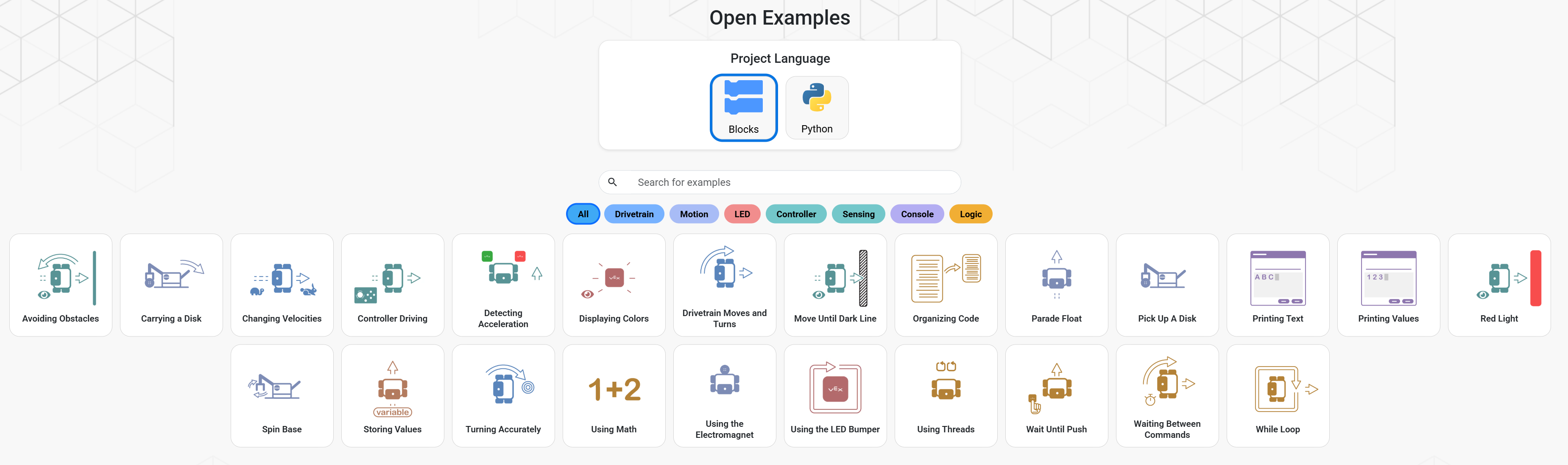
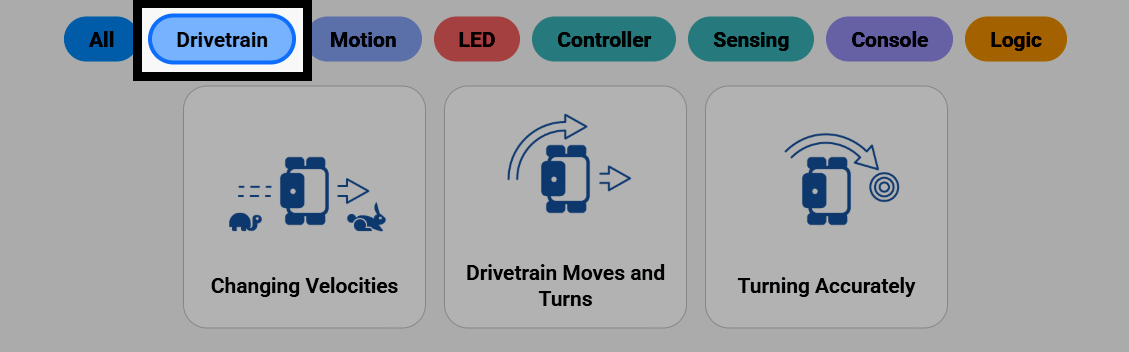
Gösterilen örnek projeleri daraltmak için filtrelerden birini seçin; örneğin, yalnızca robotun tahrik sisteminin nasıl kodlanacağını gösteren örnek projeleri göstermek için Tahrik Sistemi filtresini seçin.
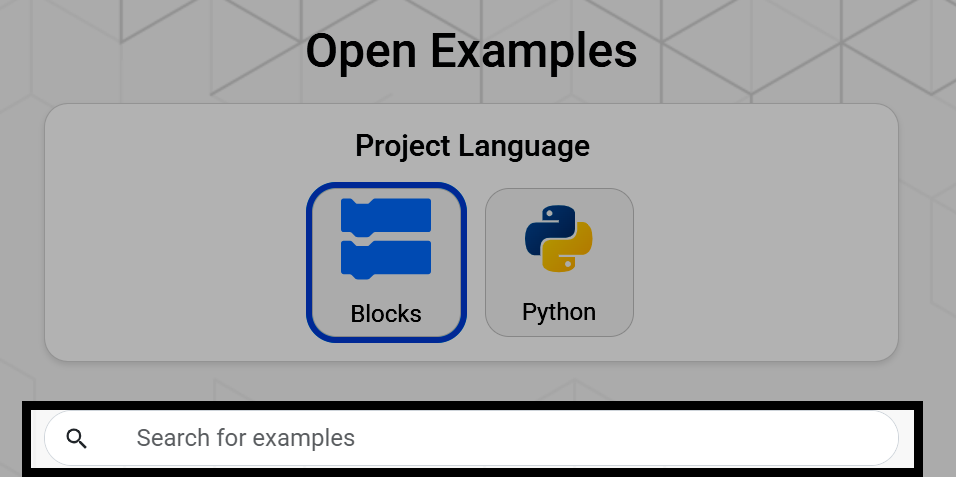
Arama çubuğunu kullanarak örnek bir projenin adını da arayabilirsiniz.
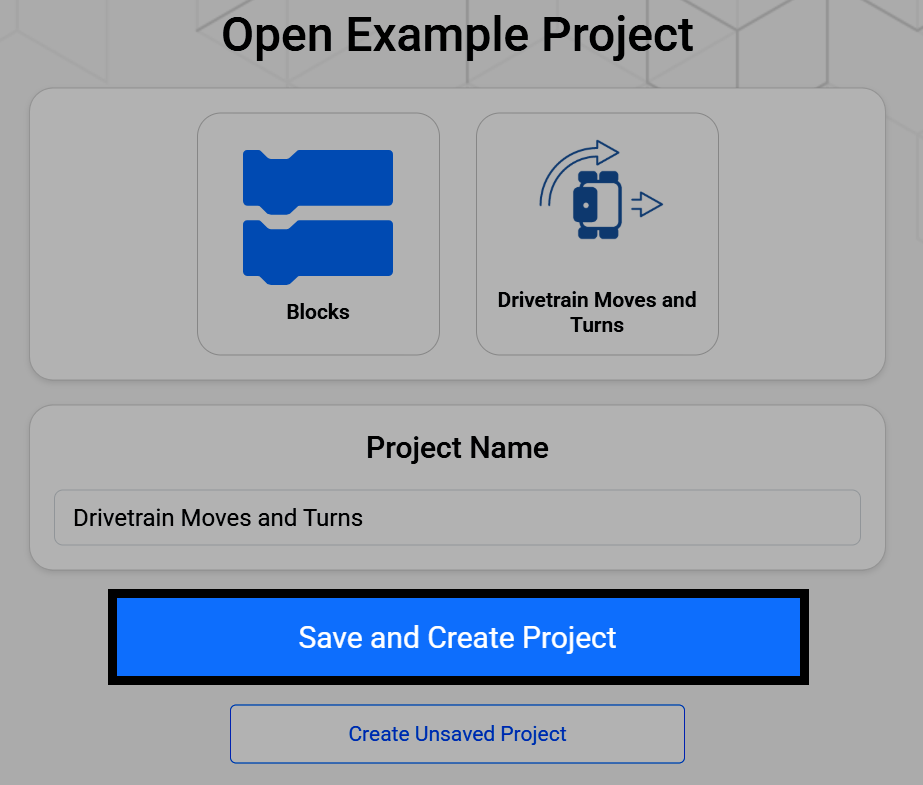
Bir örnek proje seçin, ardından yeni projeyi cihazınıza kaydetmek için Kaydet ve Proje Oluştur seçeneğini belirleyin.
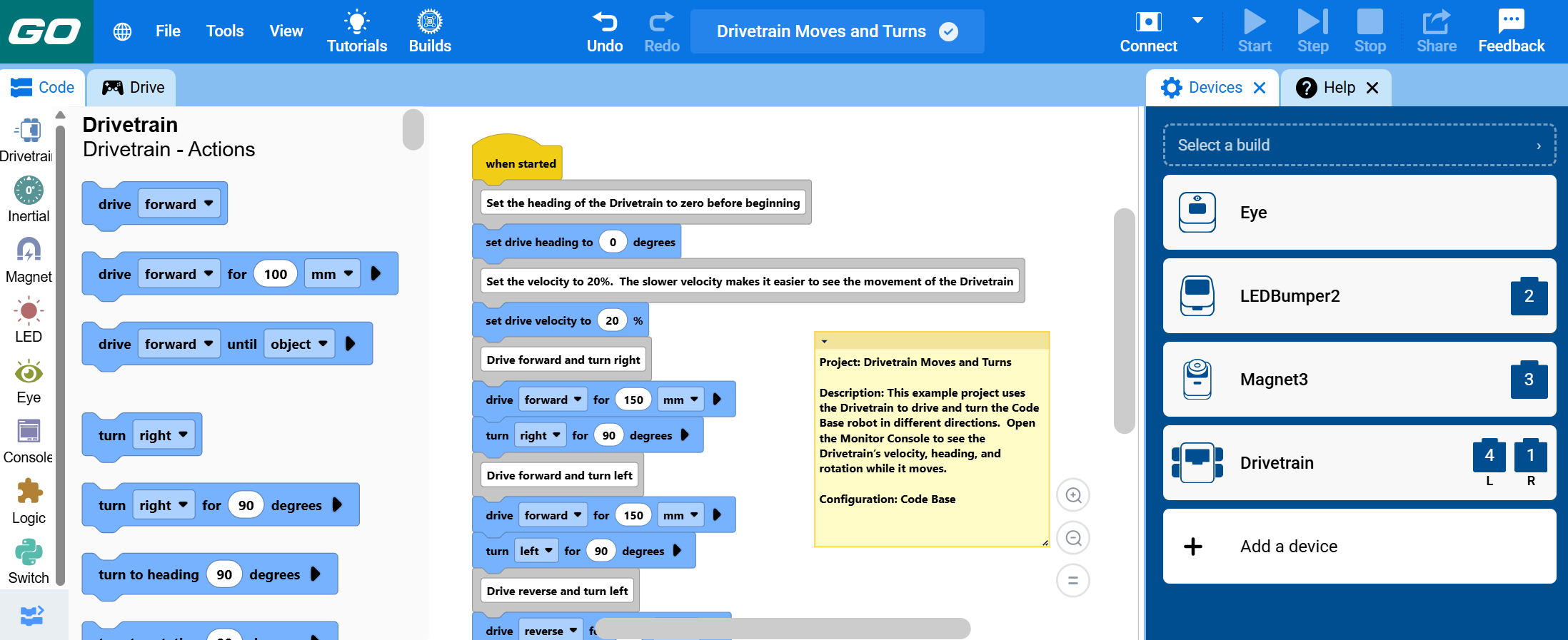
Proje, VEXcode’da örnek kodun çalışma alanında zaten mevcut olduğu şekilde açılacaktır. Robot, Aygıtlar menüsünde zaten yapılandırılmış olacak ve çalışma alanındaki bir not, projenin ne yaptığını ve hangi aygıt yapılandırmasının kullanılacağını açıklayacaktır.