การใช้ตัวอย่าง#
บทช่วยสอนนี้จะแนะนำวิธีการเปิดและใช้งานโปรเจ็กต์ตัวอย่างใน VEXcode GO เมื่อจบบทนี้ คุณจะสามารถเปิดโปรเจ็กต์ตัวอย่างและพร้อมใช้งานได้
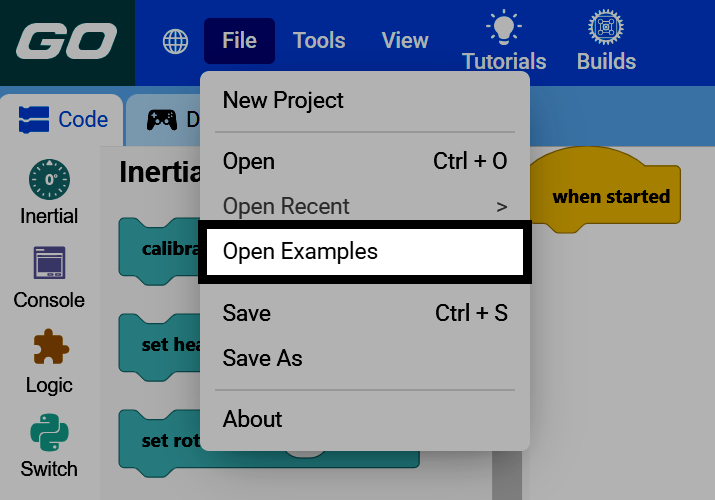
เลือก ไฟล์ ที่มุมซ้ายบนของ VEXcode จากนั้นเลือก เปิดตัวอย่าง
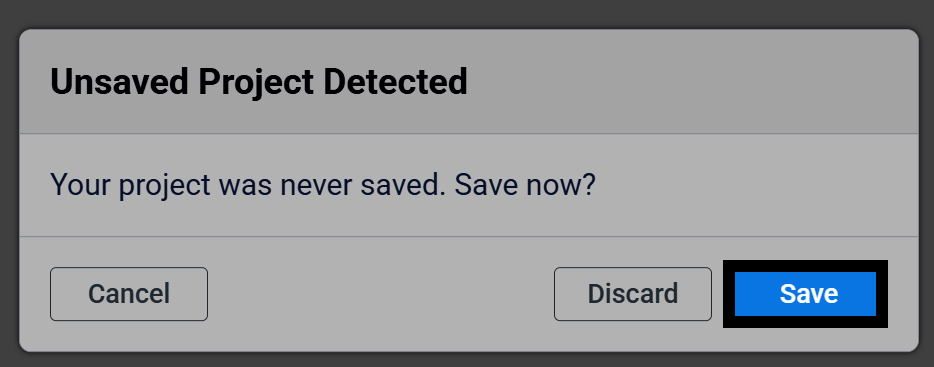
การเปิดหน้าตัวอย่างจะเปิดโปรเจ็กต์ใหม่ ดังนั้นโปรดบันทึกงานที่ยังไม่ได้บันทึกก่อน หากโปรเจ็กต์ของคุณยังไม่ได้บันทึก ให้เลือก บันทึก เพื่อบันทึกก่อนดำเนินการต่อ
หน้า “ตัวอย่างแบบเปิด” แสดงโครงการตัวอย่างทั้งหมดที่มีให้ใช้งาน
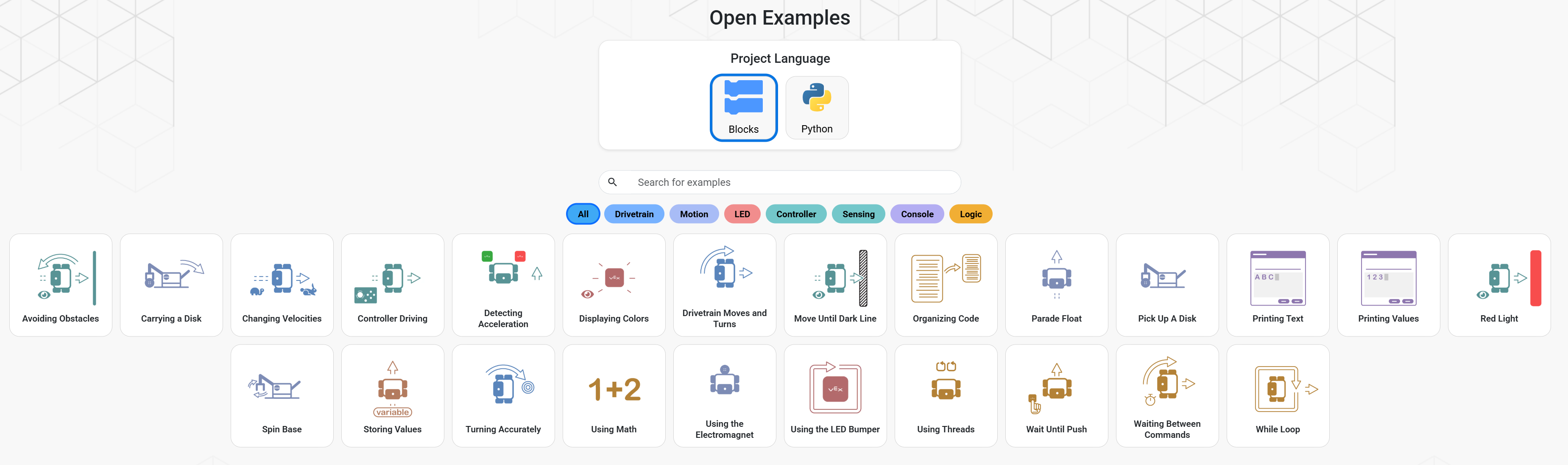
เลือกตัวกรองอย่างใดอย่างหนึ่งเพื่อจำกัดขอบเขตของโครงการตัวอย่างที่แสดง เช่น เลือก ระบบขับเคลื่อน เพื่อแสดงเฉพาะโครงการตัวอย่างที่แสดงวิธีการเขียนโค้ดระบบขับเคลื่อนของหุ่นยนต์เท่านั้น
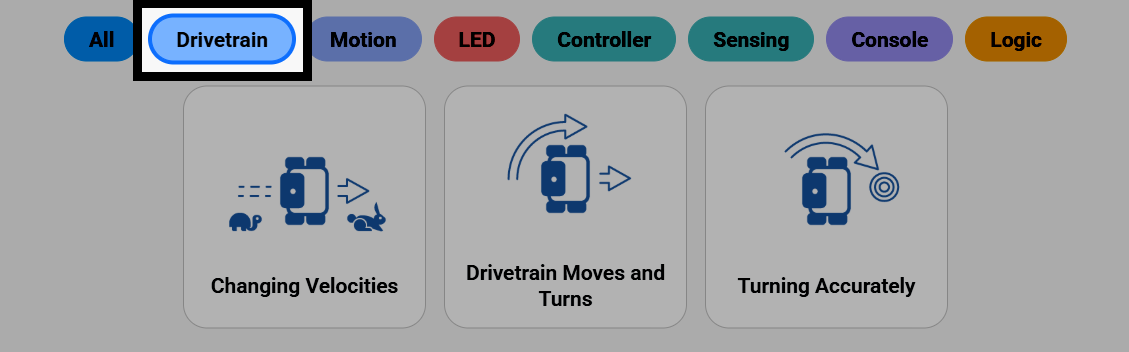
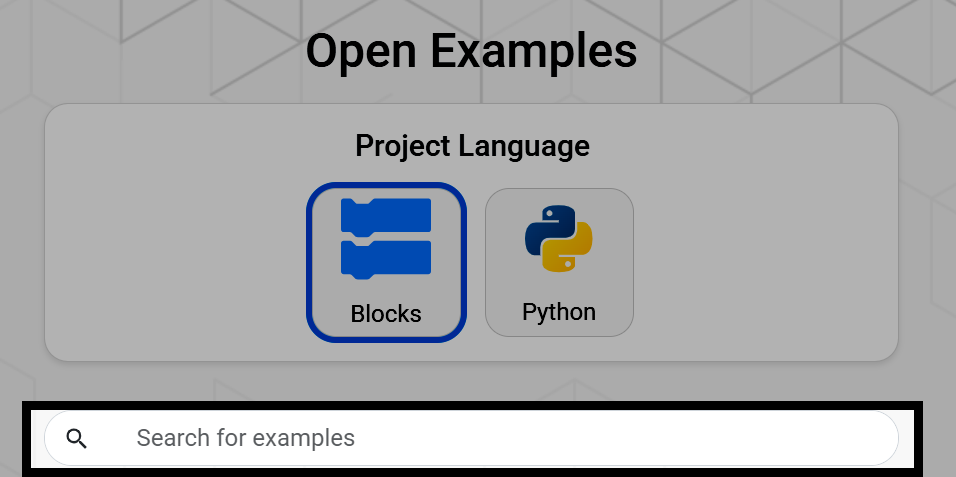
คุณสามารถใช้แถบค้นหาเพื่อค้นหาชื่อของโปรเจ็กต์ตัวอย่างได้เช่นกัน
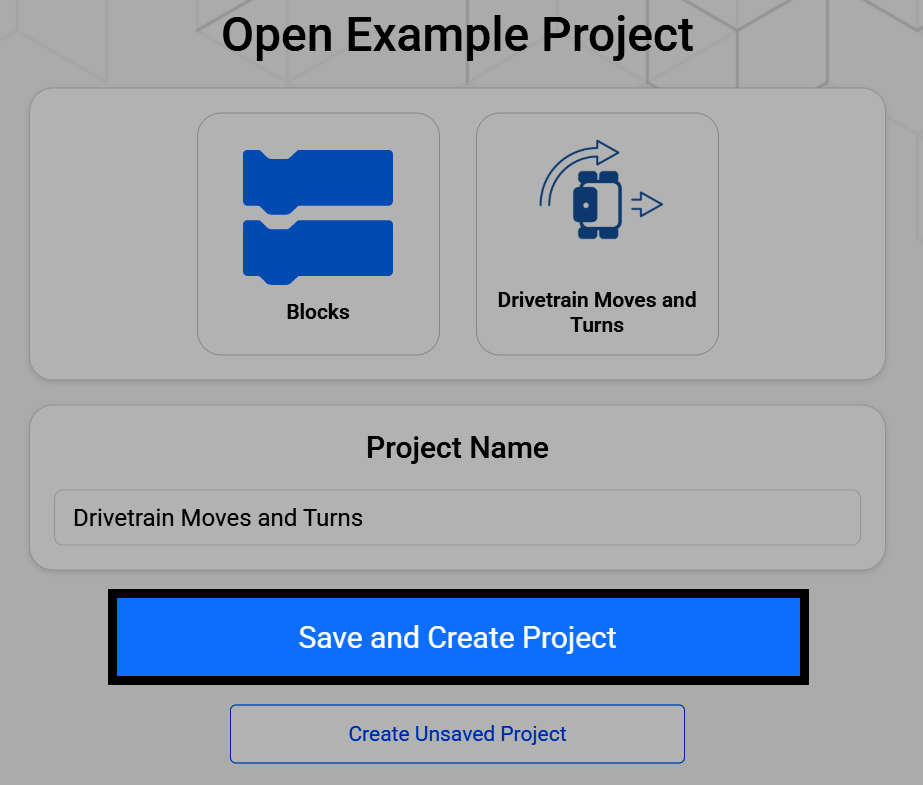
เลือกโปรเจ็กต์ตัวอย่าง จากนั้นเลือก บันทึกและสร้างโปรเจ็กต์ เพื่อบันทึกโปรเจ็กต์ใหม่ลงในอุปกรณ์ของคุณ
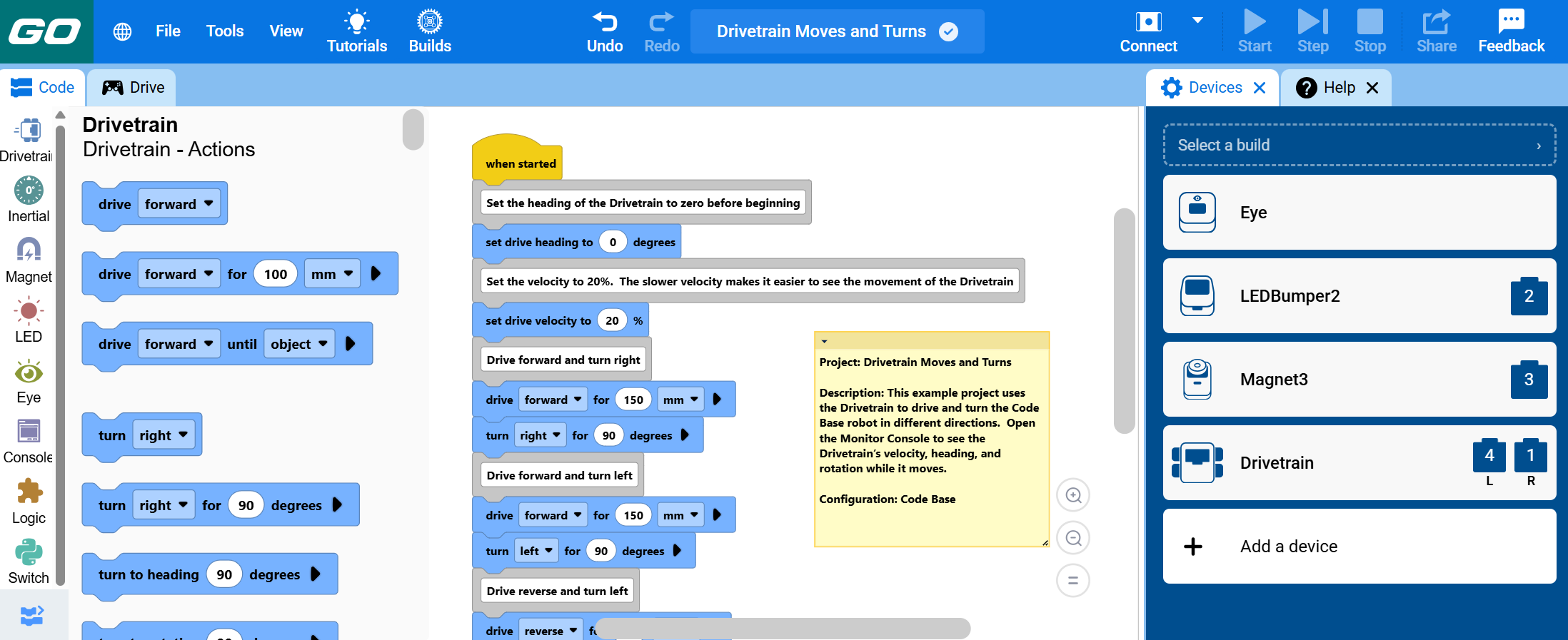
โปรเจ็กต์จะเปิดใน VEXcode โดยมีโค้ดตัวอย่างที่แสดงวิธีการใช้งานอยู่ในพื้นที่ทำงานแล้ว หุ่นยนต์จะได้รับการตั้งค่าไว้ในเมนูอุปกรณ์เรียบร้อยแล้ว และจะมีหมายเหตุในพื้นที่ทำงานอธิบายว่าโปรเจ็กต์นี้ทำอะไรและควรใช้การตั้งค่าอุปกรณ์แบบใด