
LED 범퍼 사용#
Using the LED Bumper
VEXcode GO에서 LED 범퍼의 눌림 여부 불리언 값을 사용하여 LED 범퍼가 눌려 있는 동안 녹색으로 켜지도록 설정하십시오.
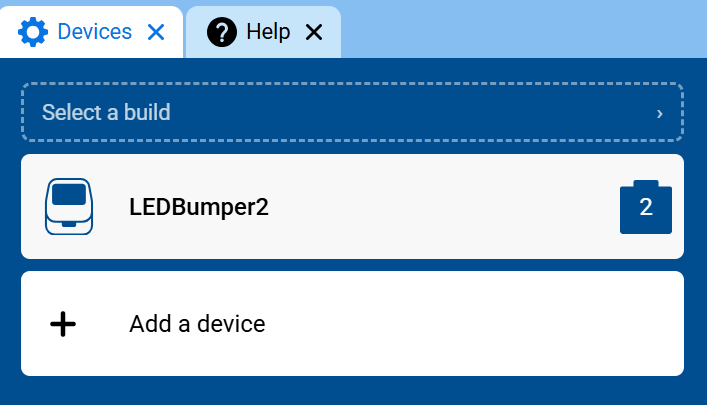
로봇에 LED 범퍼가 연결되어 있는지 확인하세요. 아직 추가하지 않았다면 장치 구성을 참조하세요.
시작 시점 블록 아래에 영구 블록을 추가하세요.
LED 범퍼를 반복적으로 점검하십시오.#
시작 시 :: hat events
무한 반복
끝
forever 블록 안에 if / else 블록을 추가하세요.
forever 안에 있는 빈 if/else 블록.#
시작 시 :: hat events
무한 반복
<>이면
아니면
끝
끝
LED 범퍼의 눌렸습니까? 불리언 블록을 if/else 블록의 조건 슬롯으로 드래그하세요.
LED 범퍼가 눌러져 있는지 확인하십시오.#
시작 시 :: hat events
무한 반복
<[LEDBumper2 v] 눌림? :: custom-led>이면
아니면
끝
끝
if 분기에 범퍼 색상 설정 블록을 추가합니다.
if 분기에서 “범퍼 색상 설정” 블록을 설정합니다.#
시작 시 :: hat events
무한 반복
<[LEDBumper2 v] 눌림? :: custom-led>이면
[LEDBumper2 v]를 [빨강 v]로 설정 :: custom-led
아니면
끝
끝
색상 매개변수를 녹색으로 변경하세요.
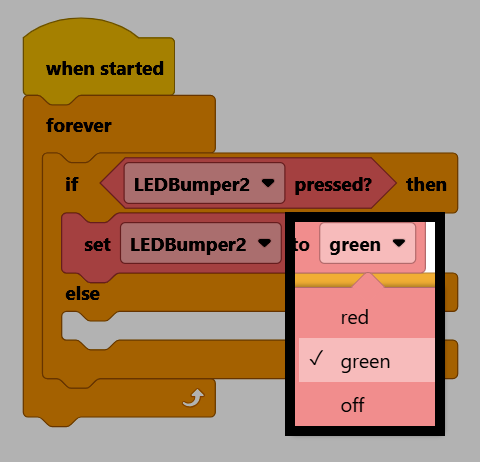
else 분기에 범퍼 색상 설정 블록을 하나 더 추가합니다.
else 분기에 있는 Set Bumper 색상 블록입니다.#
시작 시 :: hat events
무한 반복
<[LEDBumper2 v] 눌림? :: custom-led>이면
[LEDBumper2 v]를 [초록 v]로 설정 :: custom-led
아니면
[LEDBumper2 v]를 [빨강 v]로 설정 :: custom-led
끝
끝
색상 매개변수를 끄기로 변경하세요.
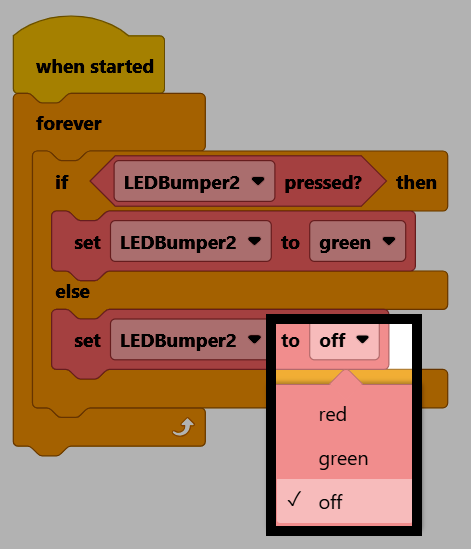
로봇이 VEXcode에 연결되어 있는지 확인하십시오. 아직 연결되어 있지 않은 경우 로봇 연결을 참조하십시오.
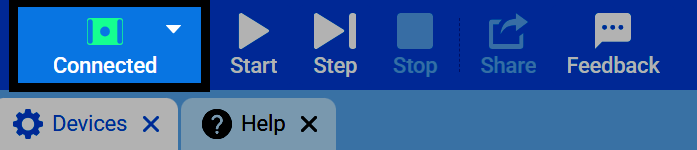
프로젝트를 실행하려면 시작을 선택한 다음 LED 범퍼를 누르세요. 누르고 있는 동안에는 녹색 불이 켜지고, 놓으면 꺼집니다.
