Sử dụng ví dụ#
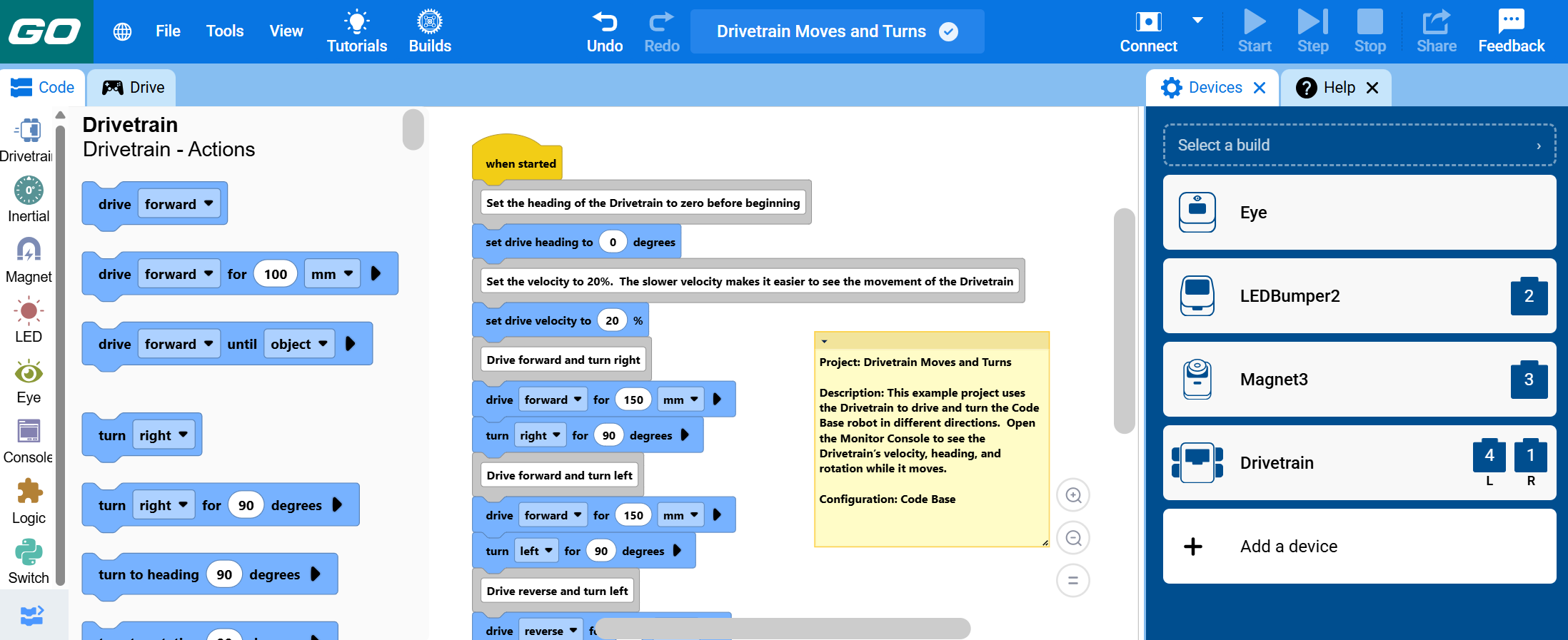
Hướng dẫn này sẽ hướng dẫn bạn cách mở và sử dụng các dự án ví dụ trong VEXcode GO. Sau khi hoàn thành, bạn sẽ có một dự án ví dụ được mở sẵn và sẵn sàng để khám phá.
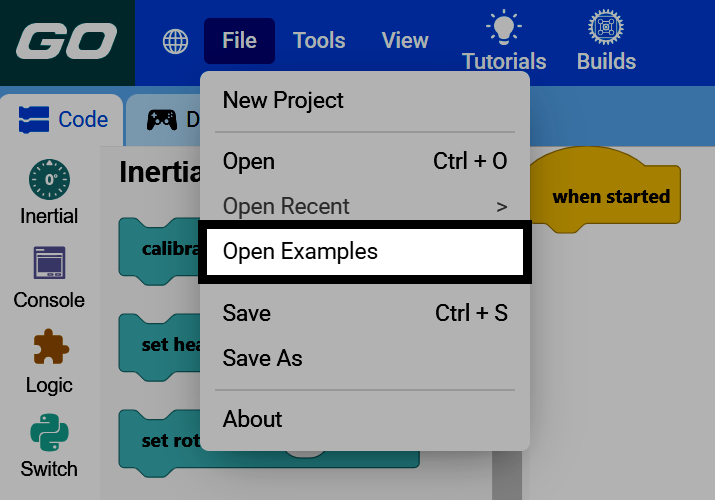
Chọn File ở góc trên bên trái của VEXcode, sau đó chọn Open Examples.
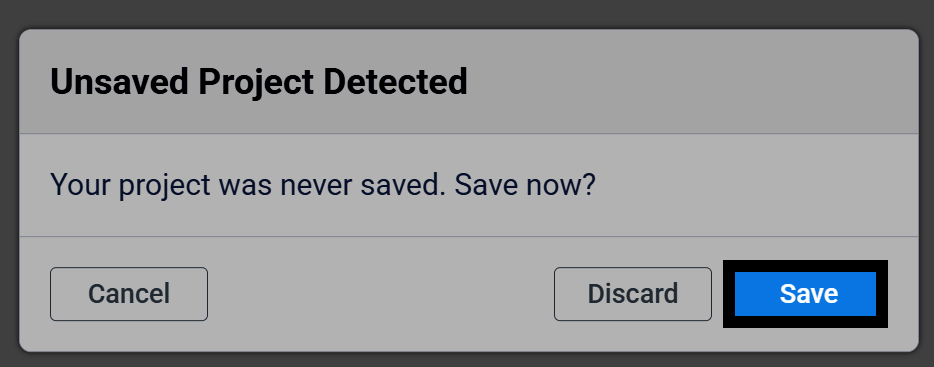
Mở trang Ví dụ sẽ mở một dự án mới, vì vậy hãy nhớ lưu lại bất kỳ công việc nào chưa được lưu trước. Nếu dự án của bạn chưa được lưu, hãy chọn Lưu để lưu lại trước khi tiếp tục.
Trang Ví dụ Mở hiển thị tất cả các dự án ví dụ hiện có.
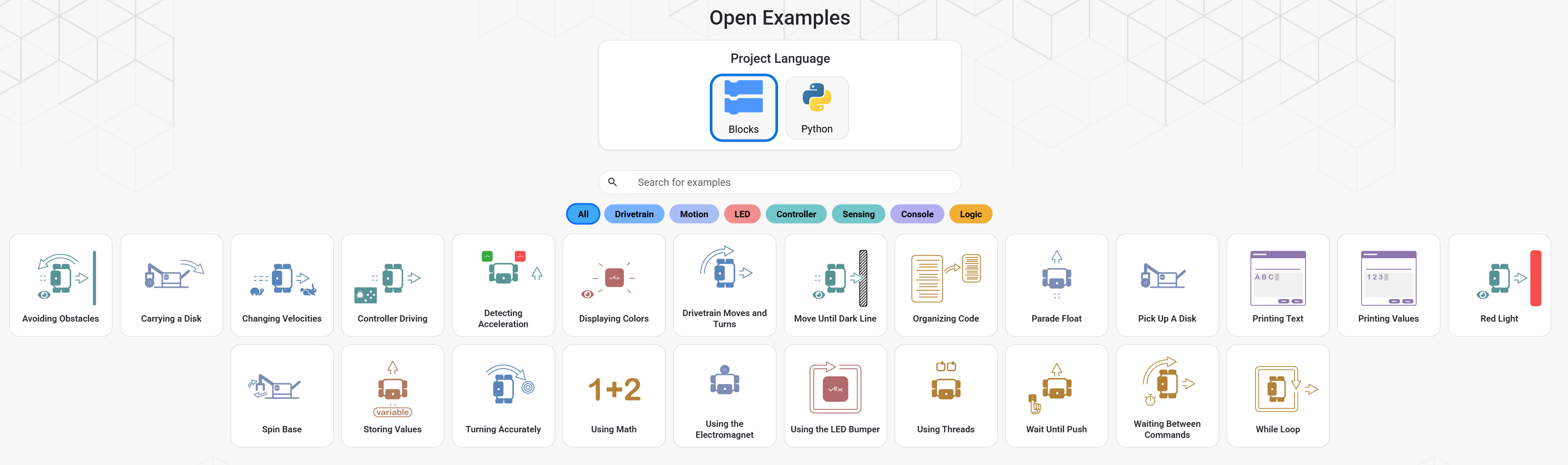
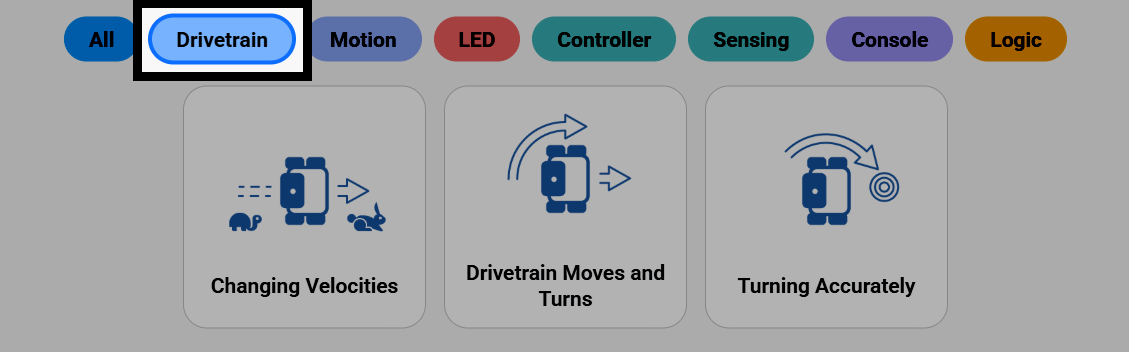
Chọn một trong các bộ lọc để thu hẹp phạm vi hiển thị các dự án ví dụ, chẳng hạn như Hệ thống truyền động để chỉ hiển thị các dự án ví dụ minh họa cách lập trình hệ thống truyền động của robot.
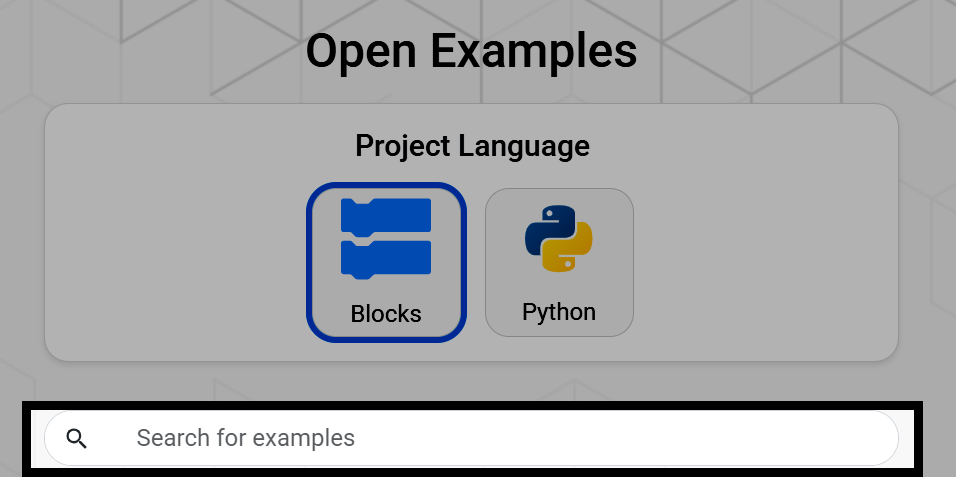
Bạn cũng có thể sử dụng thanh tìm kiếm để tìm kiếm tên của một dự án ví dụ.
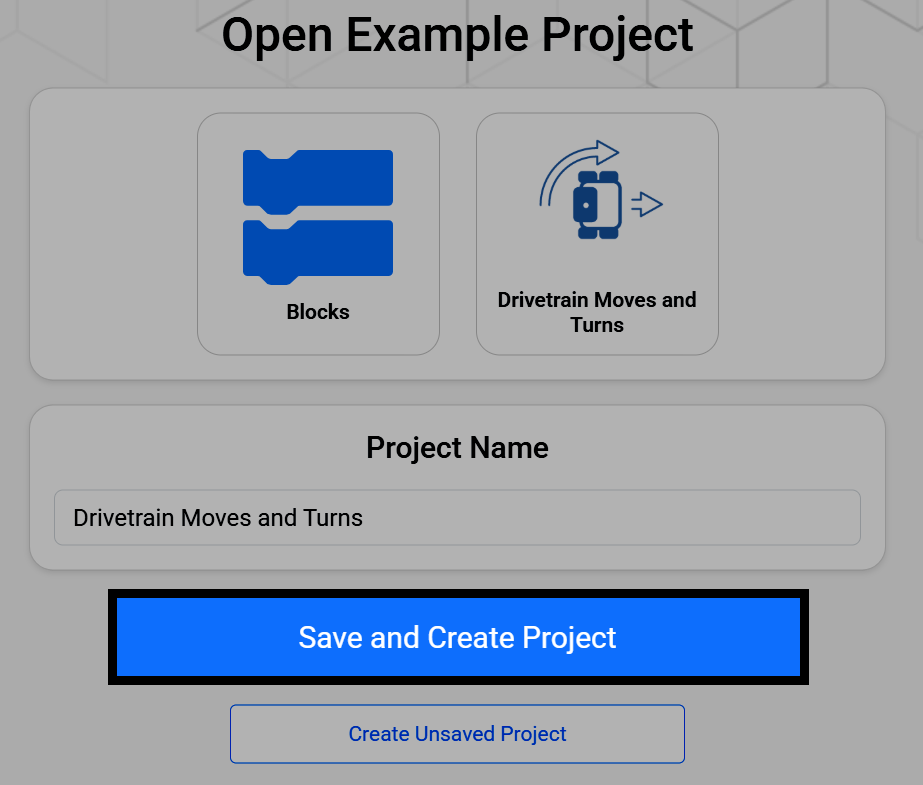
Chọn một dự án mẫu, sau đó chọn Lưu và Tạo Dự án để lưu dự án mới vào thiết bị của bạn.
Dự án sẽ được mở trong VEXcode với mã minh họa ví dụ đã có sẵn trong không gian làm việc. Robot sẽ được cấu hình sẵn trong menu Thiết bị, và một ghi chú trong không gian làm việc sẽ giải thích dự án làm gì và cấu hình thiết bị nào cần sử dụng với nó.