
드라이브 탭 이해하기#
이 튜토리얼에서는 VEXcode GO의 드라이브 탭에 대해 설명합니다. 드라이브 탭을 사용하면 코드를 작성하지 않고도 연결된 로봇을 직접 제어할 수 있습니다. 이 튜토리얼을 마치면 드라이브 모드를 선택하고, 화면상의 컨트롤을 사용하고, 드라이브 탭의 다른 기능들을 읽는 방법을 알게 될 것입니다. 드라이브 모드는 코드 베이스 빌드에서만 정상적으로 작동합니다.
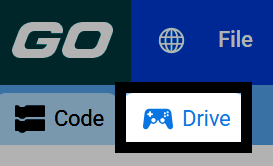
로봇이 VEXcode에 연결되어 있는지 확인한 다음 드라이브 탭을 선택하여 드라이브 모드로 전환합니다.
주행 모드를 선택하세요:
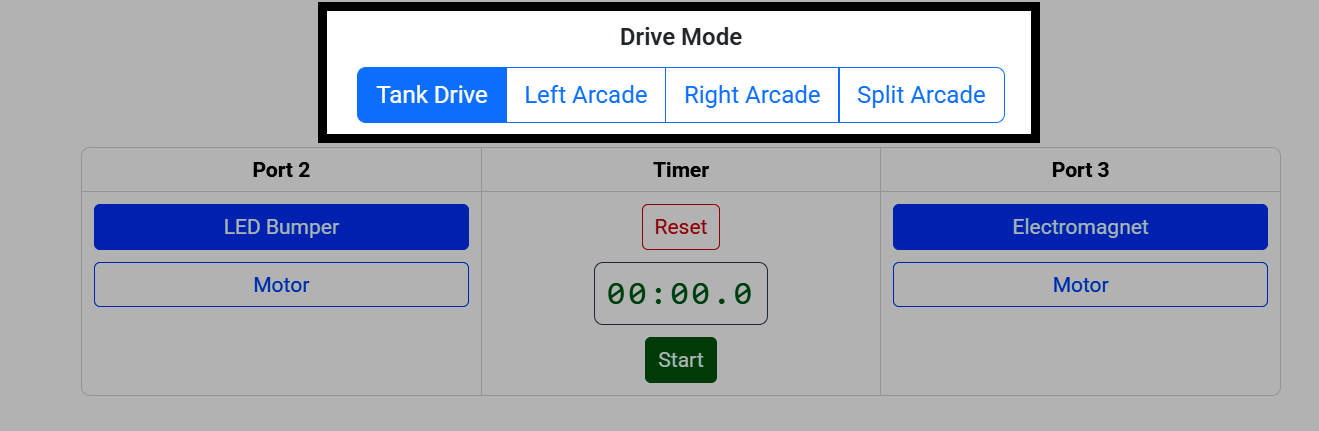
탱크 구동 방식 — 구동계의 각 부분이 독립적으로 움직입니다.
좌측 아케이드 — 좌측은 구동계의 전진/후진 및 회전을 조작합니다.
오른쪽 아케이드 — 오른쪽은 구동계의 전진/후진 및 회전을 제어합니다.
분리형 아케이드 — 한쪽에서는 구동계를 앞뒤로 움직이고, 다른 쪽에서는 회전시킵니다.
로봇 제어하기#
드라이브 탭의 양쪽에는 마우스 또는 아래에 매핑된 키보드 키로 제어할 수 있는 화면상의 조이스틱이 있습니다.
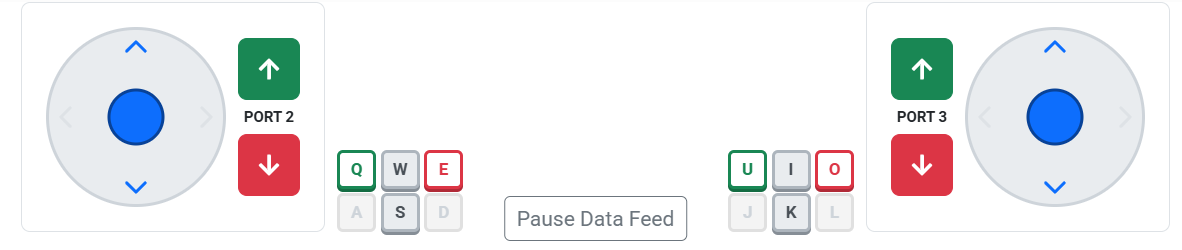
Q/E와 U/O 키는 항상 포트 2와 포트 3에 연결된 장치를 제어합니다. 나머지 키는 구동계를 제어하며, 활성화되면 항상 동일한 기능을 수행합니다. W/I는 전진, S/K는 후진, A/D와 J/L은 회전을 담당합니다. 하지만 어떤 키가 활성화되는지는 주행 모드에 따라 다릅니다.
드라이브 모드 |
왼쪽 조이스틱 |
오른쪽 조이스틱 |
|---|---|---|
탱크 구동 방식 |
W/S는 좌측을 운전합니다. |
I/K는 우측통행을 합니다. |
레프트 아케이드 |
W/S 드라이브, A/D 턴 |
사용하지 않음 |
라이트 아케이드 |
사용하지 않음 |
I/K 드라이브, J/L 턴 |
스플릿 아케이드 |
W/S 드라이브 |
J/L 회전 |
예를 들어, Tank Drive에서는 W/S와 I/K만 활성화됩니다.


포트 장치 선택#
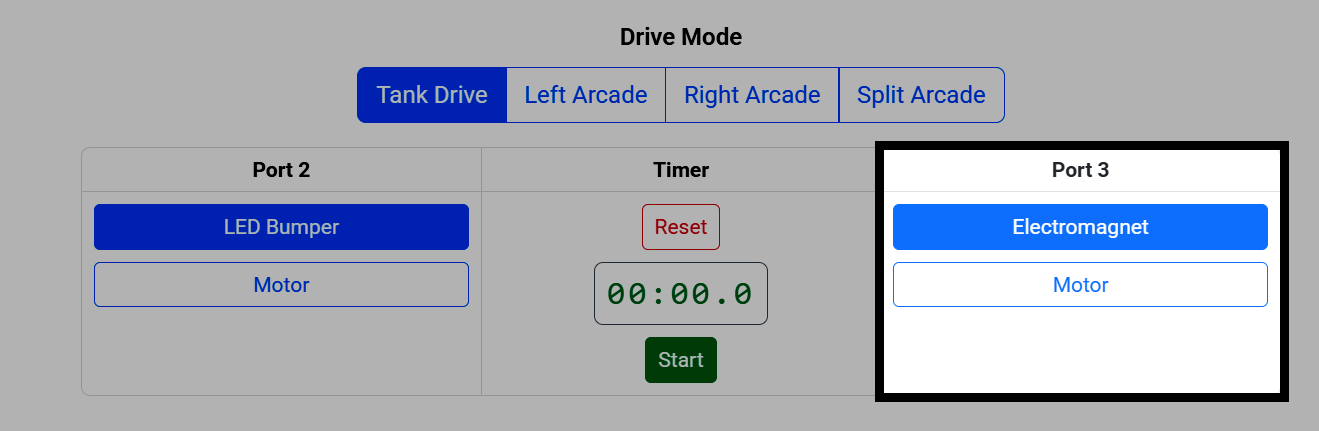
LED 범퍼, 전자석 또는 추가 모터가 연결되어 있는 경우 포트 2와 포트 3에 어떤 장치를 연결할지 선택할 수도 있습니다.
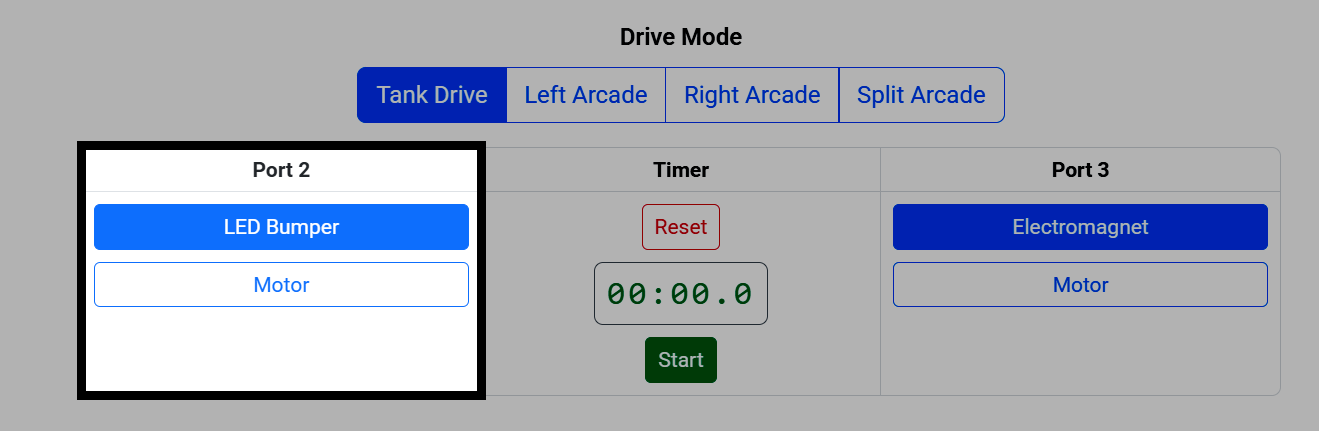
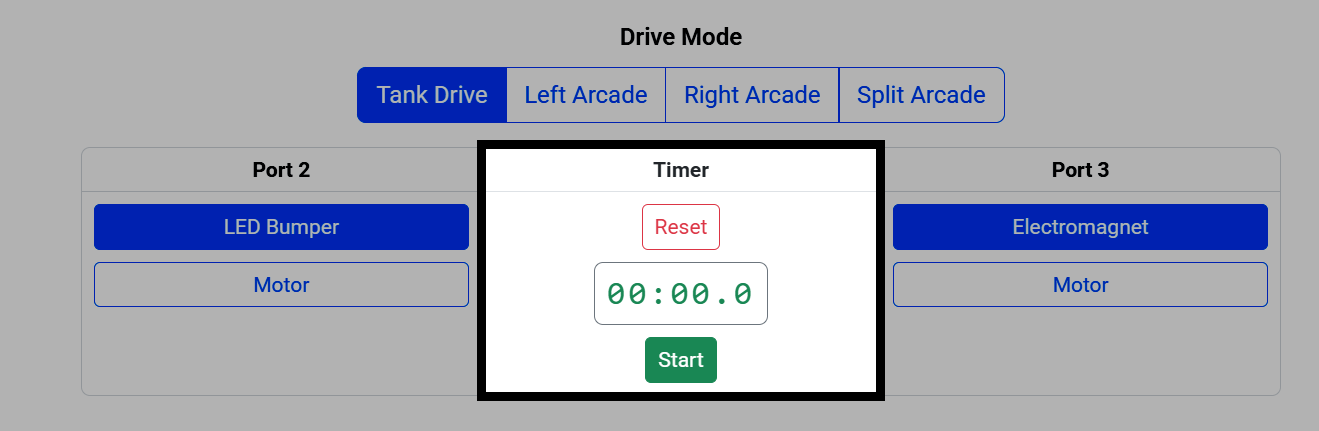
타이머는 운전 시간을 추적합니다. 시작을 선택하여 타이머를 시작하고, 초기화를 선택하여 0으로 초기화하세요.
실시간 데이터#
데이터 표에는 로봇의 두뇌, 구동계 및 연결된 장치에 대한 실시간 데이터가 표시됩니다.

더 자세히 살펴보려면 데이터 피드 일시 중지를 선택하여 데이터를 일시 중지하세요.
