ഒരു കൺട്രോളർ കോൺഫിഗർ ചെയ്യുന്നു#

Configuring a Controller

ഈ ട്യൂട്ടോറിയൽ VEXcode EXP-യിൽ ഒരു കൺട്രോളർ എങ്ങനെ കോൺഫിഗർ ചെയ്യാമെന്ന് നിങ്ങളെ പഠിപ്പിക്കുന്നു. അവസാനം, നിങ്ങൾ ഒരു കൺട്രോളറെ ചേർക്കുകയും അതിന് പ്രവർത്തനങ്ങൾ നൽകുകയും ചെയ്തിരിക്കും.

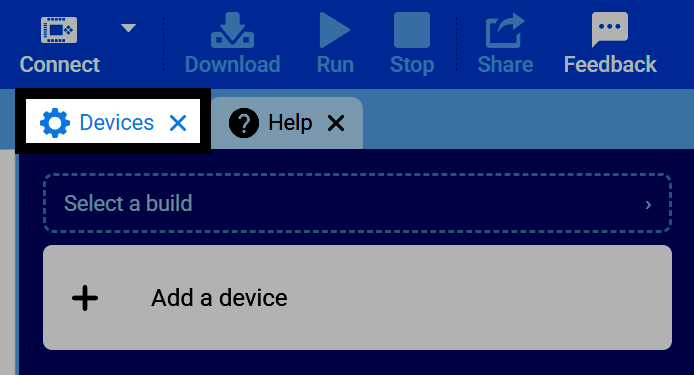
  1. ഉപകരണങ്ങൾ ടാബ് തിരഞ്ഞെടുക്കുക.

ഡിവൈസസ് ടാബ് ഹൈലൈറ്റ് ചെയ്തിരിക്കുന്ന, VEXcode ന്റെ ടാബ് ബാറിന്റെ സ്ക്രീൻഷോട്ട്.
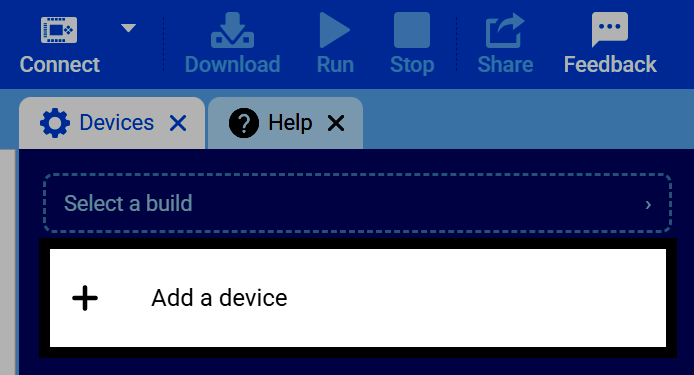
  1. ഒരു ഉപകരണം ചേർക്കുക തിരഞ്ഞെടുക്കുക.

'ഒരു ഉപകരണം ചേർക്കുക' ബട്ടൺ ഹൈലൈറ്റ് ചെയ്‌തിരിക്കുന്ന, 'ഉപകരണങ്ങൾ' ടാബിന്റെ സ്ക്രീൻഷോട്ട്.
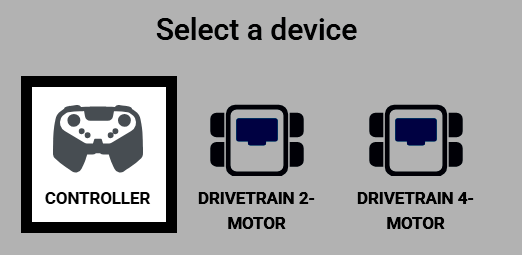
  1. കൺട്രോളർ തിരഞ്ഞെടുക്കുക.

കൺട്രോളർ ഹൈലൈറ്റ് ചെയ്‌തിരിക്കുന്ന, ഒരു ഉപകരണം തിരഞ്ഞെടുക്കുക സ്‌ക്രീനിന്റെ സ്‌ക്രീൻഷോട്ട്.

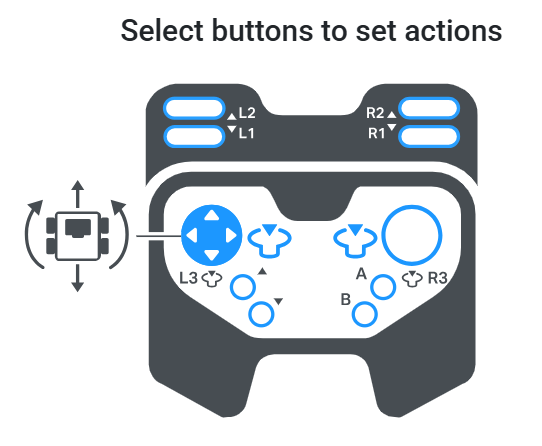
കൺട്രോളറിന്റെ ബട്ടണുകളും ജോയ്‌സ്റ്റിക്കുകളും പേര് അനുസരിച്ച് ലേബൽ ചെയ്‌തിരിക്കുന്നു. നിങ്ങൾക്ക് ഒരു ഡ്രൈവ്‌ട്രെയിൻ അല്ലെങ്കിൽ മോട്ടോർ കോൺഫിഗർ ചെയ്‌തിട്ടുണ്ടെങ്കിൽ, നിങ്ങൾക്ക് അവയ്‌ക്കായി ഇവിടെ നിയന്ത്രണങ്ങൾ നൽകാം. കൺട്രോളർ എനേബിൾ/ഡിസേബിൾ ബ്ലോക്ക് അവ പ്രവർത്തനക്ഷമമാക്കിയിരിക്കുമ്പോൾ മാത്രമേ ഈ കോൺഫിഗർ ചെയ്‌ത പ്രവർത്തനങ്ങൾ ഒരു പ്രോജക്റ്റ് സമയത്ത് പ്രവർത്തിക്കൂ.
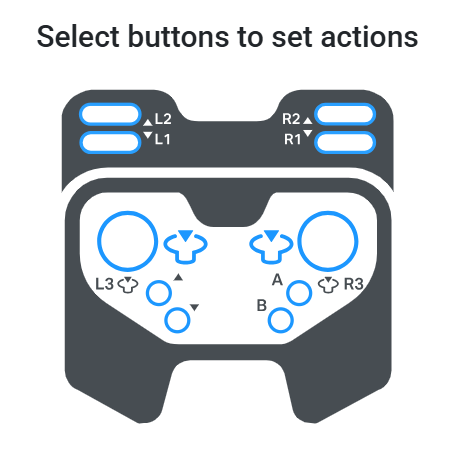
പ്രവർത്തനങ്ങളൊന്നും ഇതുവരെ നിയോഗിച്ചിട്ടില്ലാത്ത കൺട്രോളറിന്റെ ബട്ടണുകളും ജോയ്‌സ്റ്റിക്കുകളും കാണിക്കുന്ന, പ്രവർത്തനങ്ങളെ സജ്ജമാക്കാൻ ബട്ടണുകൾ തിരഞ്ഞെടുക്കുക എന്നതിന്റെ സ്‌ക്രീൻഷോട്ട്.
  1. ഒരു മോട്ടോറിനെ നിയന്ത്രിക്കാൻ ഏത് ജോഡി ബട്ടണുകളാണ് വേണ്ടതെന്ന് തിരഞ്ഞെടുക്കാൻ ഒരു ബട്ടൺ തിരഞ്ഞെടുക്കുക - ഒരു ബട്ടൺ മുന്നോട്ടുള്ള ദിശയ്ക്കും മറ്റൊന്ന് പിന്നോട്ടുള്ള ദിശയ്ക്കും. ഒന്നിലധികം മോട്ടോറുകൾ കോൺഫിഗർ ചെയ്തിട്ടുണ്ടെങ്കിൽ, രണ്ട് ജോഡി ബട്ടണുകളും ഒരേസമയം തിരഞ്ഞെടുക്കാനാകും.
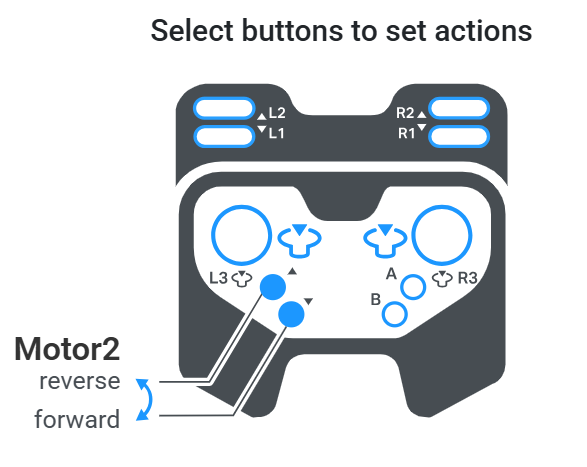
Motor2 ന്റെ മുന്നോട്ടും പിന്നോട്ടും ദിശകൾ നിയന്ത്രിക്കാൻ സജ്ജീകരിച്ചിരിക്കുന്ന മുകളിലേക്കും താഴേക്കുമുള്ള അമ്പടയാള ബട്ടണുകൾ കാണിക്കുന്ന, Select buttons to set actions സ്ക്രീനിന്റെ സ്ക്രീൻഷോട്ട്.
  1. നിങ്ങൾക്ക് ഒരു ഡ്രൈവ്‌ട്രെയിൻ കോൺഫിഗർ ചെയ്‌തിട്ടുണ്ടെങ്കിൽ, ഒരു ജോയ്‌സ്റ്റിക്ക് തിരഞ്ഞെടുക്കുന്നത് വ്യത്യസ്ത നിയന്ത്രണ സ്കീമുകളിലൂടെ മാറും.

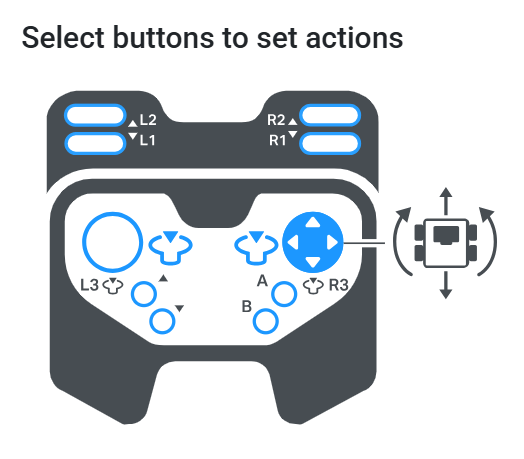
  • ഇടത് ആർക്കേഡ് — ഡ്രൈവ്‌ട്രെയിനിന്റെ മുന്നോട്ടും പിന്നോട്ടും ഉള്ള ചലനവും അതിന്റെ തിരിവും ഇടത് ജോയ്‌സ്റ്റിക്ക് നിയന്ത്രിക്കുന്നു.

ഡ്രൈവ്‌ട്രെയിനിന്റെ ചലനവും ഒരുമിച്ച് തിരിയലും നിയന്ത്രിക്കുന്നതിനുള്ള ഇടത് ജോയ്‌സ്റ്റിക്ക് സെറ്റ് കാണിക്കുന്ന, പ്രവർത്തന ബട്ടണുകൾ സജ്ജമാക്കുന്നതിനുള്ള സ്‌ക്രീനിന്റെ സ്‌ക്രീൻഷോട്ട്.
  • വലത് ആർക്കേഡ് — ഡ്രൈവ്‌ട്രെയിനിന്റെ മുന്നോട്ടും പിന്നോട്ടും ഉള്ള ചലനത്തെയും അതിന്റെ തിരിവിനെയും വലത് ജോയ്‌സ്റ്റിക്ക് നിയന്ത്രിക്കുന്നു.

ഡ്രൈവ്‌ട്രെയിനിന്റെ ചലനവും ഒരുമിച്ച് തിരിയലും നിയന്ത്രിക്കുന്നതിനുള്ള ശരിയായ ജോയ്‌സ്റ്റിക്ക് സെറ്റ് കാണിക്കുന്ന, പ്രവർത്തന ബട്ടണുകൾ സജ്ജമാക്കുന്നതിനുള്ള സ്‌ക്രീനിന്റെ സ്‌ക്രീൻഷോട്ട്.
  • സ്പ്ലിറ്റ് ആർക്കേഡ് — ഇടത് ജോയിസ്റ്റിക്കിന്റെ മുകളിലേക്കും താഴേക്കും ഡ്രൈവ്‌ട്രെയിനിന്റെ മുന്നോട്ടും പിന്നോട്ടും ചലനം നിയന്ത്രിക്കുന്നു, അതേസമയം വലത് ജോയ്സ്റ്റിക്കിന്റെ ഇടത്, വലത് തിരിവ് നിയന്ത്രിക്കുന്നു.
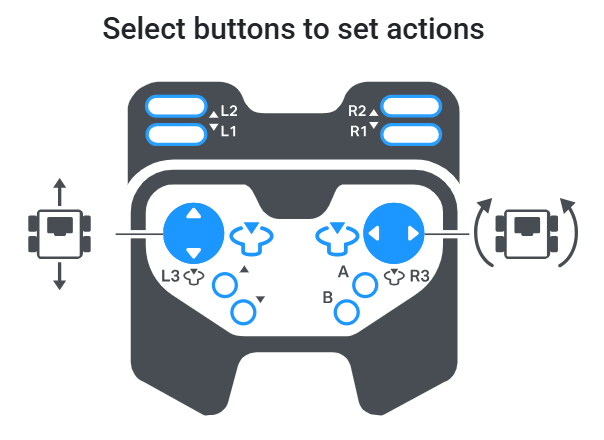
പ്രവർത്തനങ്ങളെ സജ്ജമാക്കുന്നതിനുള്ള സെലക്ട് ബട്ടണുകളുടെ സ്ക്രീൻഷോട്ട്, ഇടതുവശത്തുള്ള ജോയ്സ്റ്റിക്കിന്റെ മുന്നോട്ടും പിന്നോട്ടും ചലനം നിയന്ത്രിക്കുന്നതിനുള്ള മുകളിലേക്കും താഴേക്കും ഉള്ള സെറ്റ്, വലതുവശത്തുള്ള ജോയ്സ്റ്റിക്കിന്റെ ഇടത്തോട്ടും വലത്തോട്ടും തിരിയുന്നത് നിയന്ത്രിക്കുന്നതിനുള്ള സെറ്റ് എന്നിവ കാണിക്കുന്നു.
  • ടാങ്ക് ഡ്രൈവ് — ഇടത് ജോയ്‌സ്റ്റിക്കിന്റെ മുകളിലേക്കും താഴേക്കും ഡ്രൈവ്‌ട്രെയിനിന്റെ ഇടതുവശം നിയന്ത്രിക്കുന്നു, വലതുവശത്തെ ജോയ്‌സ്റ്റിക്കിന്റെ മുകളിലേക്കും താഴേക്കും വലതുവശം സ്വതന്ത്രമായി നിയന്ത്രിക്കുന്നു.
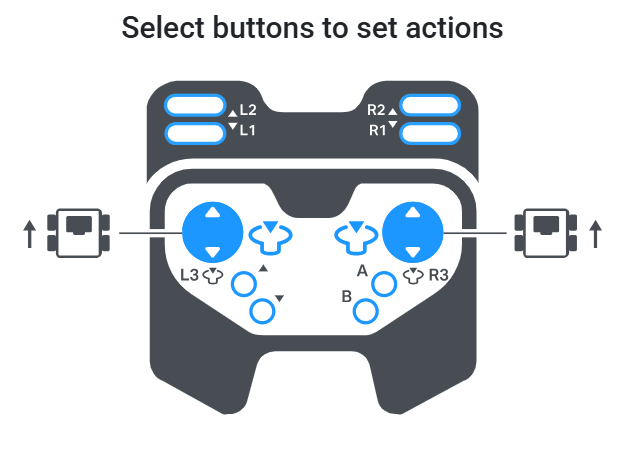
ഡ്രൈവ്‌ട്രെയിനിന്റെ സ്വന്തം വശം നിയന്ത്രിക്കുന്നതിന് ഇടത്, വലത് ജോയ്‌സ്റ്റിക്കുകളുടെ മുകളിലേക്കും താഴേക്കും കാണിക്കുന്ന, പ്രവർത്തനങ്ങളെ സജ്ജമാക്കുന്നതിനുള്ള സെലക്ട് ബട്ടണുകളുടെ സ്‌ക്രീൻഷോട്ട്.
  1. നിങ്ങളുടെ റോബോട്ടിലേക്ക് കൺട്രോളർ ചേർക്കാൻ പൂർത്തിയായി തിരഞ്ഞെടുക്കുക.
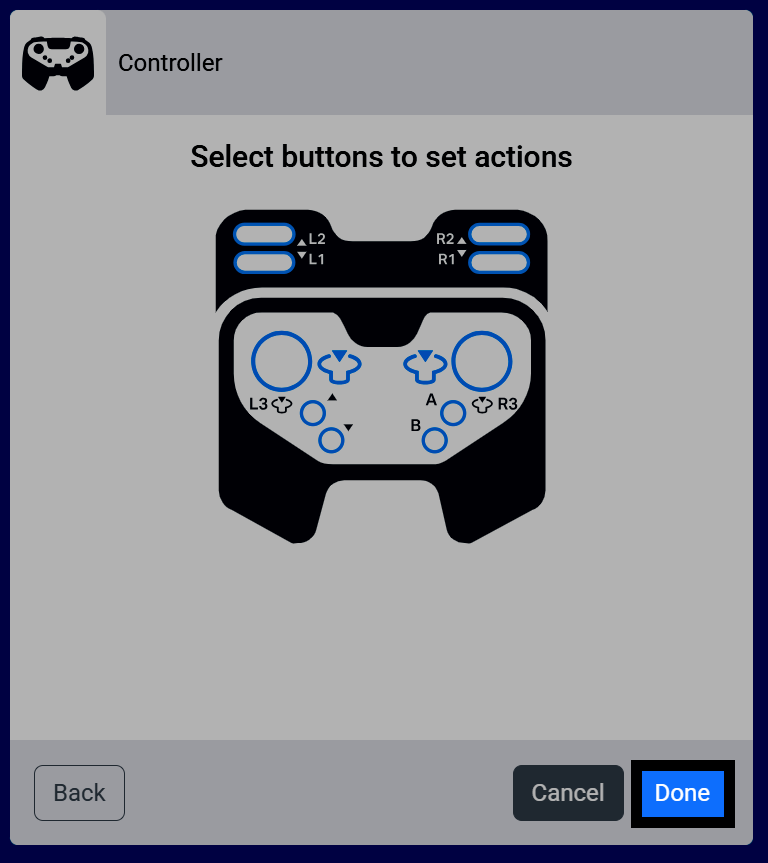
'പൂർത്തിയായി' ബട്ടൺ ഹൈലൈറ്റ് ചെയ്‌തിരിക്കുന്ന, 'പ്രവർത്തനങ്ങൾ സജ്ജമാക്കാൻ തിരഞ്ഞെടുക്കുക' ബട്ടണുകളുടെ സ്‌ക്രീൻഷോട്ട്.
  1. കൺട്രോളർ ഇപ്പോൾ നിങ്ങളുടെ ഉപകരണങ്ങളുടെ പട്ടികയിൽ ദൃശ്യമാകും.
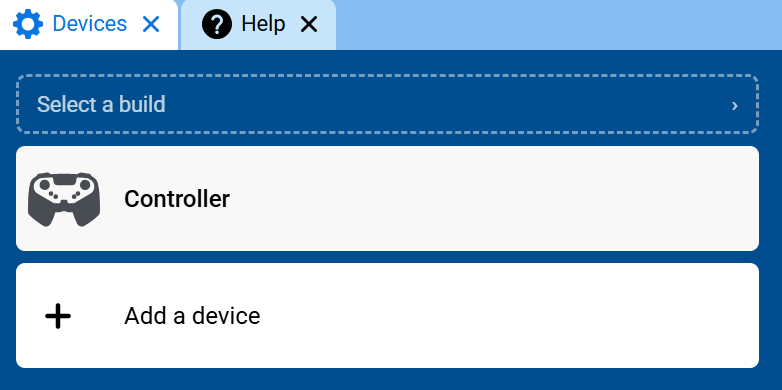
ഉപകരണങ്ങളുടെ പട്ടികയിൽ കൺട്രോളർ1 കാണിക്കുന്ന ഉപകരണ ടാബിന്റെ സ്ക്രീൻഷോട്ട്.
  1. ഇനി കൺട്രോളർ വിഭാഗം ടൂൾബോക്സിൽ ദൃശ്യമാകും, അതിൽ ബ്ലോക്കുകൾ അടങ്ങിയിരിക്കുന്നു.
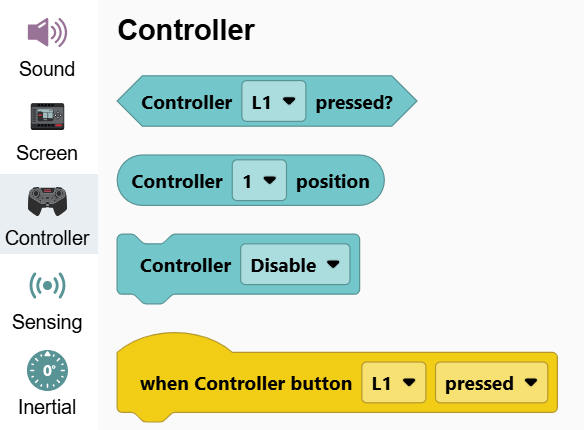
കൺട്രോളർ വിഭാഗം തുറന്നിരിക്കുന്ന ടൂൾബോക്‌സിന്റെ സ്‌ക്രീൻഷോട്ട്, കൺട്രോളർ1 അമർത്തിയിരിക്കുന്നത്?, സ്ഥാനം, പ്ലേ റംബിൾ, കൺട്രോളർ ഡിസേബിൾ ബ്ലോക്കുകൾ എന്നിവ കാണിക്കുന്നു.