配置控制器#

Configuring a Controller

本教學將引導您完成 VEXcode EXP 中控制器的設定。完成本教學後,您將新增一個控制器並為其指派操作。

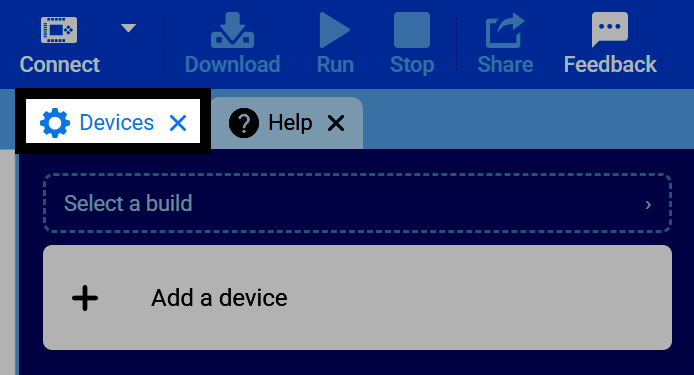
  1. 選擇“設備”標籤。

VEXcode 的標籤列截圖,其中「裝置」標籤已高亮顯示。
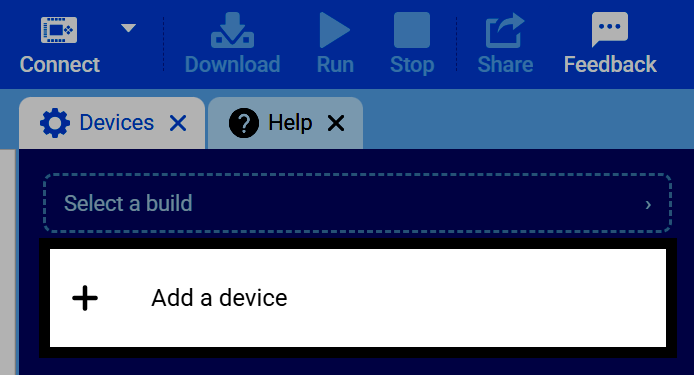
  1. 選擇新增設備。

「裝置」標籤的螢幕截圖,其中「新增裝置」按鈕已高亮顯示。
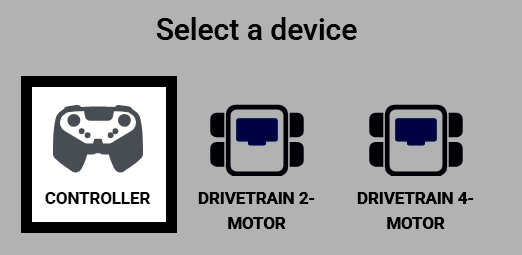
  1. 選擇控制器。

選擇裝置螢幕的螢幕截圖,其中「控制器」已高亮顯示。

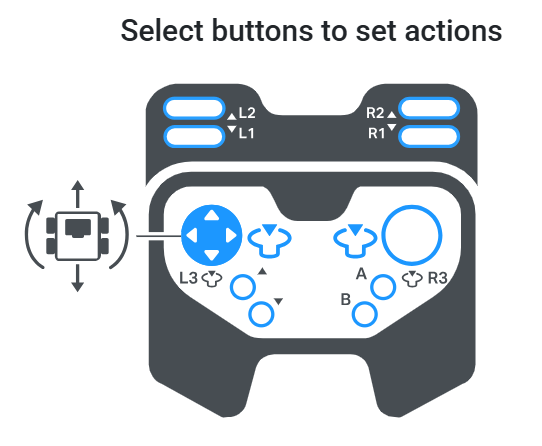
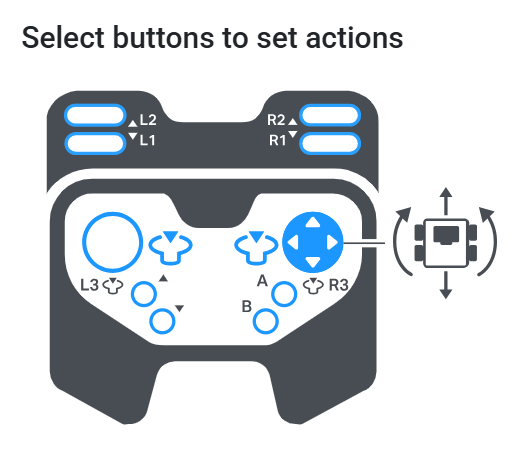
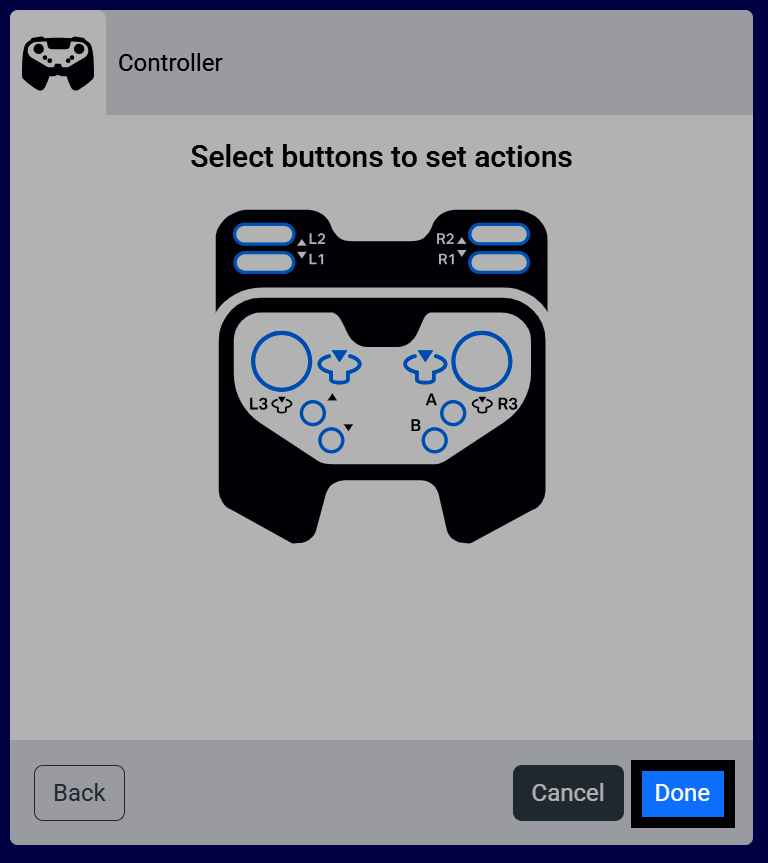
控制器上的按鈕和搖桿會顯示出來,並標示名稱。如果您已配置傳動系統和/或電機,則可以在此處為其指派控制項。這些配置的操作僅在 控制器啟用/停用 程式碼區塊啟用時才會運作。
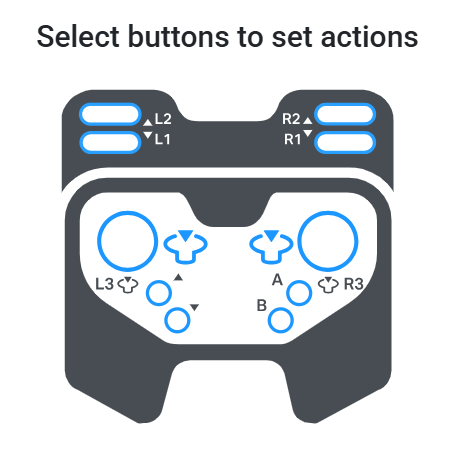
「選擇按鈕以設定操作」畫面的螢幕截圖,顯示了控制器的按鈕和搖桿,但尚未指派任何操作。
  1. 選擇一個按鈕,即可選擇哪一對按鈕控制馬達-一個按鈕控制正轉,另一個按鈕控制反轉。如果配置了多個電機,則可以同時選擇兩對按鈕。
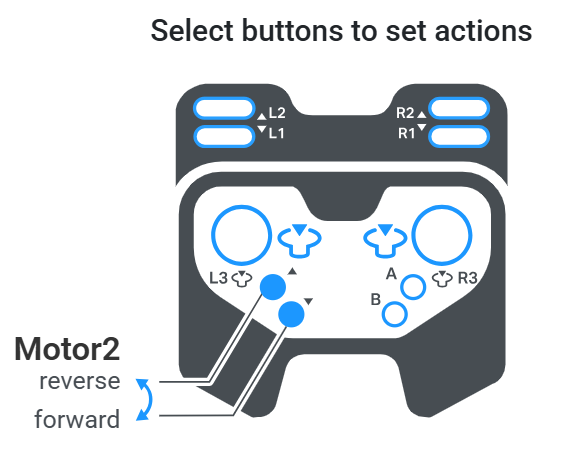
「選擇按鈕以設定操作」畫面的螢幕截圖,顯示了設定為控制 Motor2 前進和後退方向的上下箭頭按鈕。
  1. 如果已配置驅動系統,選擇操縱桿可在不同的控制方案之間切換。

  • 左側街機 — 左側操縱桿控制驅動系統的前進、後退與轉向。

「選擇按鈕以設定操作」畫面的螢幕截圖,顯示左搖桿設定為同時控制驅動系統的移動和轉向。
  • 右側街機 — 右側操縱桿控制驅動系統的前進、後退與轉向。

「選擇按鈕以設定操作」畫面的螢幕截圖,顯示右搖桿設定為同時控制驅動系統的移動和轉向。
  • 分離式街機 — 左側搖桿的上下控制驅動系統的前進和後退,而右側搖桿的左右控制轉向。
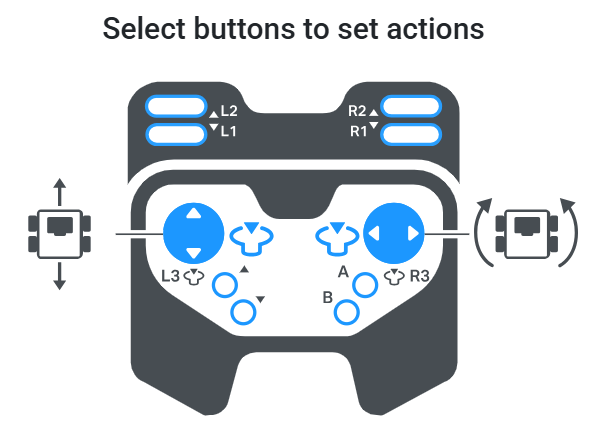
「選擇按鈕以設定操作」畫面的螢幕截圖,顯示左搖桿的上下方向設定為控制前進和後退,右搖桿的左右方向設定為控制轉向。
  • 坦克驅動 — 左側操縱桿的上下移動控制驅動系統的左側,右側操縱桿的上下移動控制驅動系統的右側,兩者獨立運作。
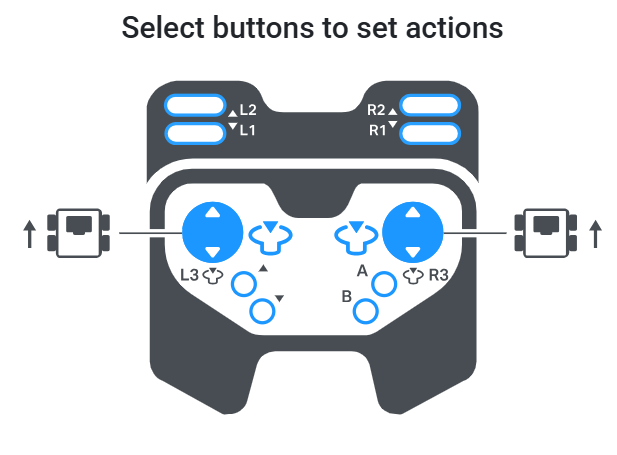
選擇按鈕以設定操作螢幕的螢幕截圖,顯示左右操縱桿的上下方向,分別控制驅動系統的左右兩側。
  1. 選擇完成,將控制器新增到您的機器人。

“選擇按鈕以設定操作”畫面的螢幕截圖,其中“完成”按鈕已高亮顯示。
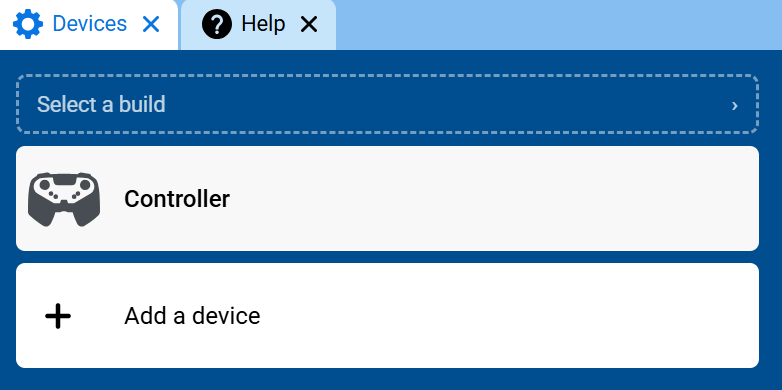
  1. 控制器現在將出現在您的設備清單中。

裝置標籤的螢幕截圖,顯示裝置清單中的 Controller1。
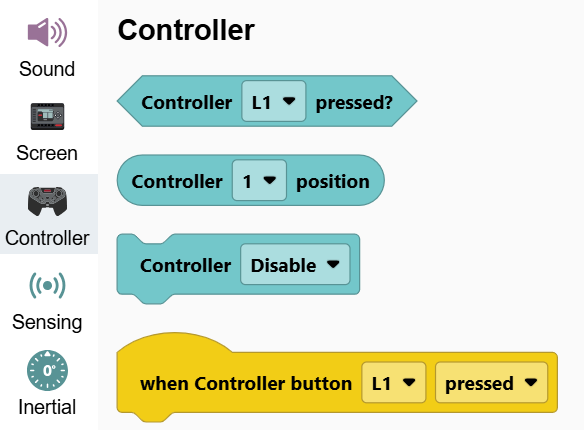
  1. 現在,工具箱中將出現「控制器」類別,其中包含其各個模組。

工具箱的螢幕截圖,其中「控制器」類別已打開,顯示了「控制器1 是否按下?」、位置、播放震動和「控制器停用」模組。