การกำหนดค่าคอนโทรลเลอร์#
บทช่วยสอนนี้จะแนะนำวิธีการตั้งค่า Controller ใน VEXcode EXP เมื่อจบบทนี้ คุณจะสามารถเพิ่ม Controller และกำหนดแอ็กชันให้กับมันได้
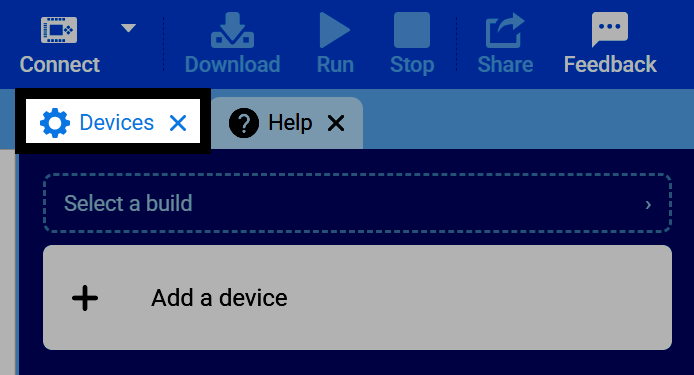
เลือกแท็บ อุปกรณ์
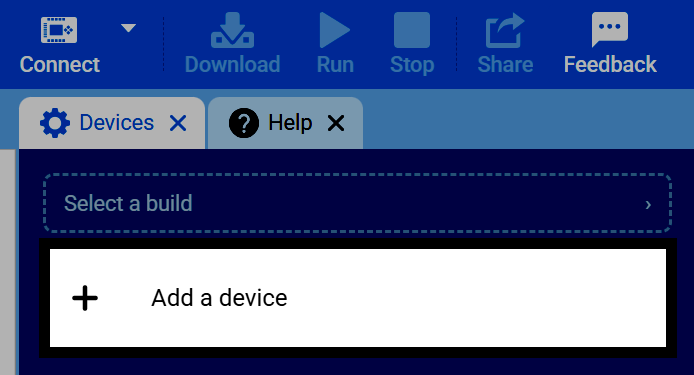
เลือก เพิ่มอุปกรณ์
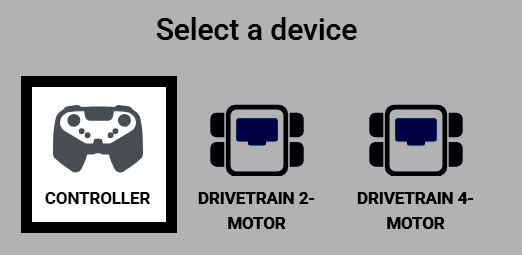
เลือก ตัวควบคุม
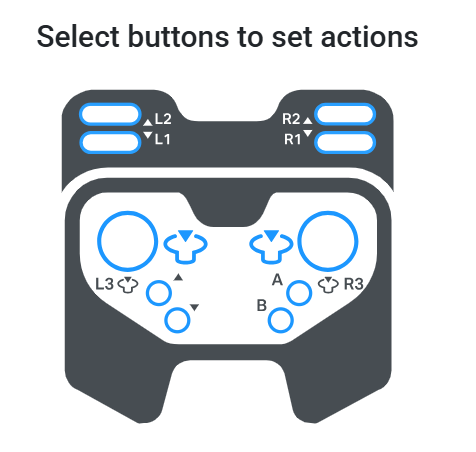
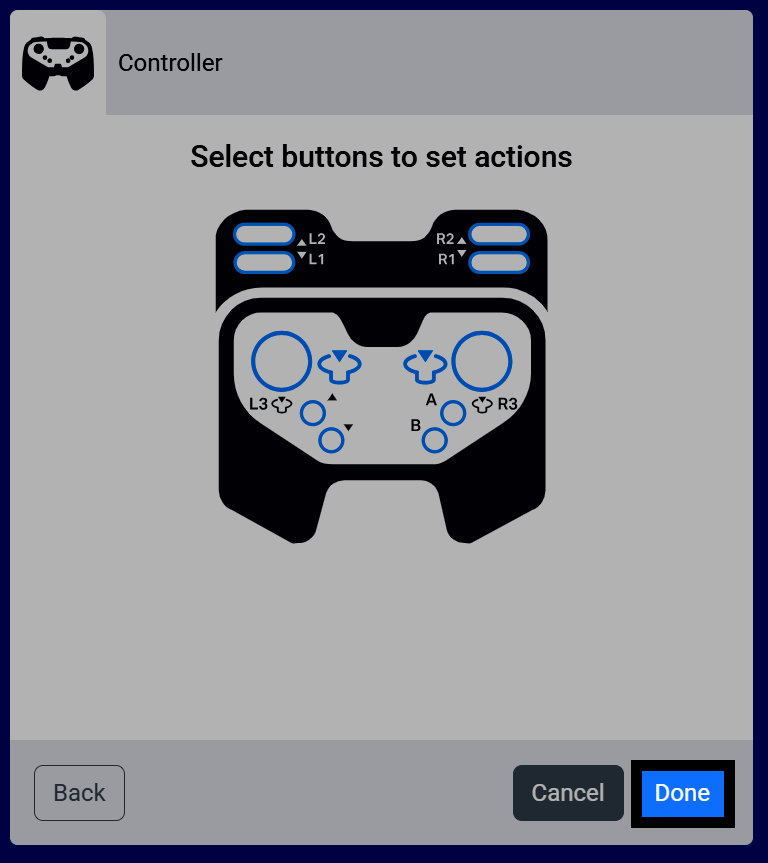
ปุ่มและจอยสติ๊กของคอนโทรลเลอร์จะแสดงพร้อมป้ายกำกับชื่อ หากคุณได้กำหนดค่าระบบขับเคลื่อนและ/หรือมอเตอร์ไว้ คุณสามารถกำหนดการควบคุมสำหรับสิ่งเหล่านั้นได้ที่นี่ การกระทำที่กำหนดค่าไว้เหล่านี้จะทำงานเฉพาะในระหว่างโครงการขณะที่บล็อก Controller enable/disable เปิดใช้งานอยู่
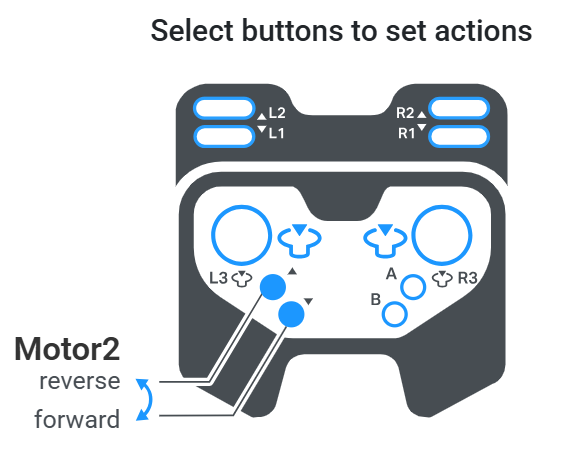
เลือกปุ่มเพื่อเลือกคู่ปุ่มที่จะควบคุมมอเตอร์ — ปุ่มหนึ่งสำหรับทิศทางเดินหน้า และอีกปุ่มสำหรับทิศทางถอยหลัง หากมีการตั้งค่ามอเตอร์หลายตัว สามารถเลือกทั้งสองคู่ปุ่มพร้อมกันได้
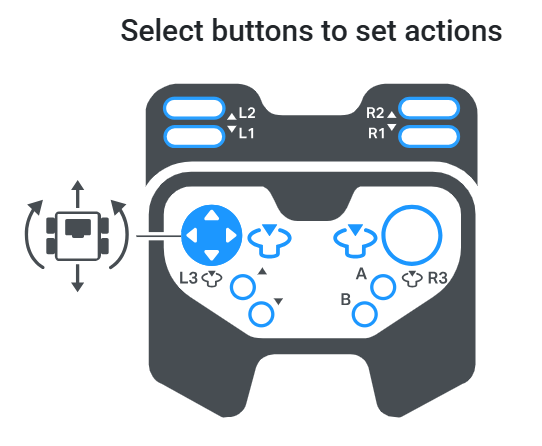
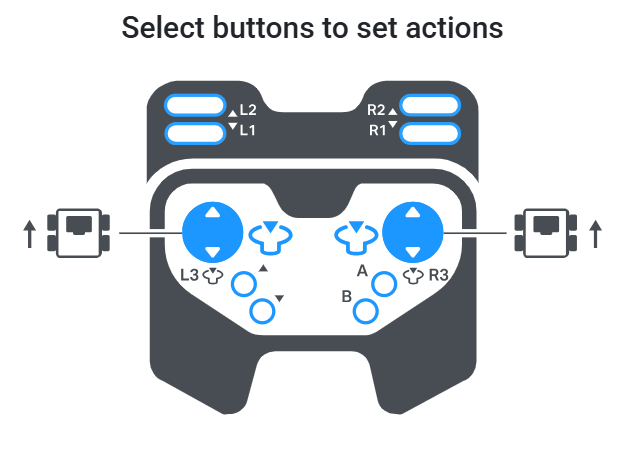
หากคุณได้ตั้งค่าระบบขับเคลื่อนไว้แล้ว การเลือกจอยสติ๊กจะสลับไปมาระหว่างรูปแบบการควบคุมต่างๆ
จอยสติ๊กด้านซ้าย — จอยสติ๊กด้านซ้ายควบคุมทั้งการเคลื่อนที่ไปข้างหน้าและถอยหลัง รวมถึงการเลี้ยวของระบบขับเคลื่อน
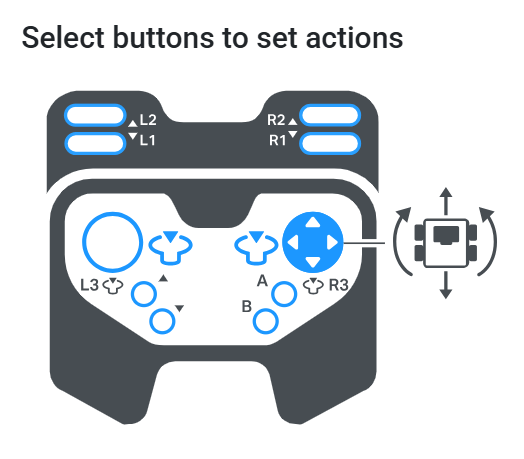
จอยสติ๊กด้านขวา — จอยสติ๊กด้านขวาใช้ควบคุมทั้งการเคลื่อนที่ไปข้างหน้าและถอยหลัง รวมถึงการเลี้ยวของระบบขับเคลื่อน
โหมดเกมอาร์เคดแบบแยกส่วน — จอยสติ๊กด้านซ้ายใช้ควบคุมการเคลื่อนที่ไปข้างหน้าและถอยหลังของระบบขับเคลื่อน โดยใช้การเลื่อนขึ้นลง ในขณะที่จอยสติ๊กด้านขวาใช้ควบคุมการเลี้ยว โดยใช้การเลื่อนไปทางซ้ายและขวา
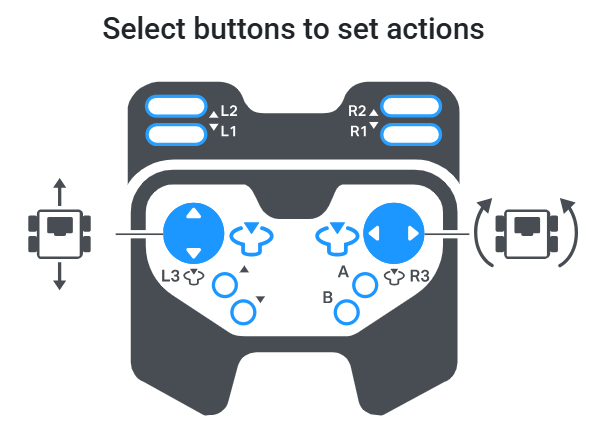
ระบบขับเคลื่อนแบบรถถัง — การเลื่อนขึ้นลงของจอยสติ๊กด้านซ้ายจะควบคุมด้านซ้ายของระบบขับเคลื่อน และการเลื่อนขึ้นลงของจอยสติ๊กด้านขวาจะควบคุมด้านขวาอย่างอิสระ
เลือก เสร็จสิ้น เพื่อเพิ่มตัวควบคุมลงในหุ่นยนต์ของคุณ
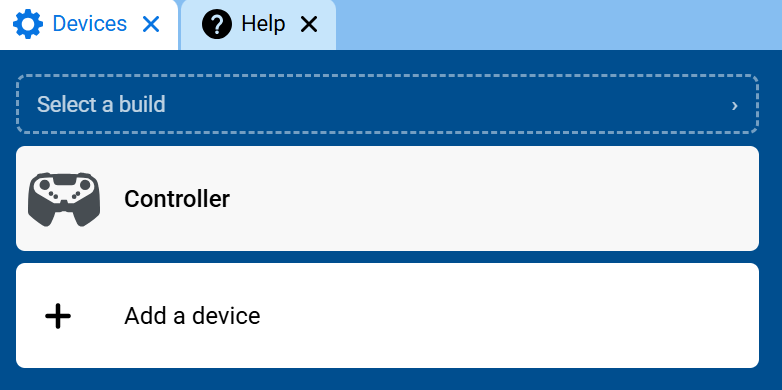
ตอนนี้ตัวควบคุมจะปรากฏในรายการอุปกรณ์ของคุณแล้ว
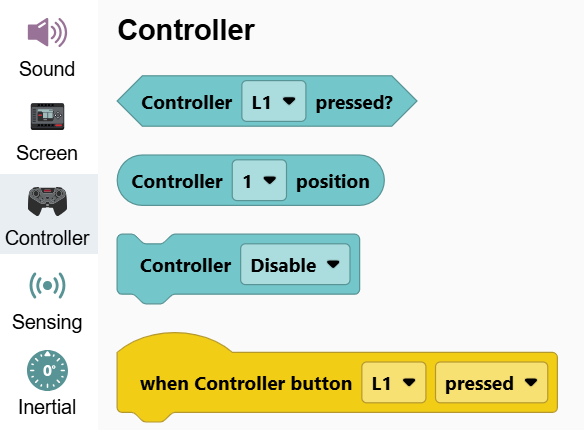
หมวดหมู่ Controller จะปรากฏในกล่องเครื่องมือแล้ว โดยจะมีบล็อกต่างๆ อยู่ภายใน