कंट्रोलर को कॉन्फ़िगर करना#

Configuring a Controller

यह ट्यूटोरियल आपको VEXcode EXP में एक कंट्रोलर को कॉन्फ़िगर करने का तरीका बताता है। अंत तक, आप एक कंट्रोलर जोड़ लेंगे और उसे क्रियाएँ असाइन कर देंगे।

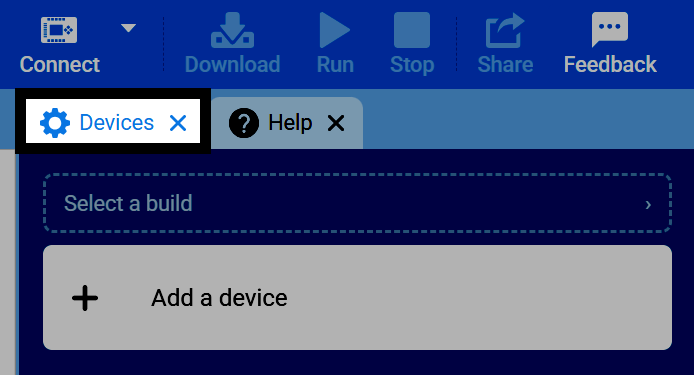
  1. डिवाइस टैब चुनें।

VEXcode के टैब बार का स्क्रीनशॉट, जिसमें डिवाइसेस टैब हाइलाइट किया गया है।
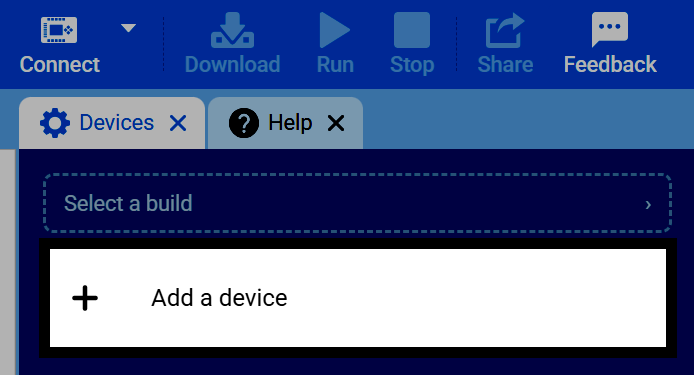
  1. एक डिवाइस जोड़ें चुनें।

डिवाइस टैब का स्क्रीनशॉट, जिसमें ऐड अ डिवाइस बटन हाइलाइट किया गया है।
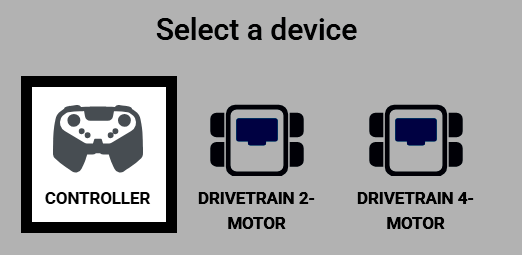
  1. कंट्रोलर चुनें।

डिवाइस चुनें स्क्रीन का स्क्रीनशॉट, जिसमें कंट्रोलर को हाइलाइट किया गया है।

कंट्रोलर के बटन और जॉयस्टिक नाम सहित दिखाए गए हैं। यदि आपने ड्राइवट्रेन और/या मोटर कॉन्फ़िगर किया है, तो आप उनके लिए नियंत्रण यहाँ असाइन कर सकते हैं। ये कॉन्फ़िगर किए गए एक्शन केवल प्रोजेक्ट के दौरान तभी चलते हैं जब कंट्रोलर सक्षम/अक्षम ब्लॉक उन्हें सक्षम करता है।
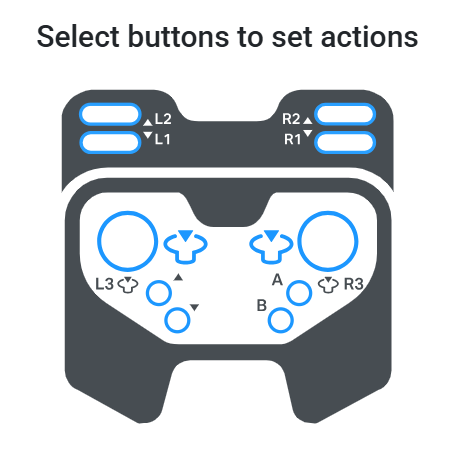
एक्शन सेट करने के लिए बटन चुनें स्क्रीन का स्क्रीनशॉट, जिसमें कंट्रोलर के बटन और जॉयस्टिक दिखाए गए हैं जिन पर अभी तक कोई एक्शन असाइन नहीं किया गया है।
  1. किसी मोटर को नियंत्रित करने के लिए बटनों के जोड़े का चयन करने के लिए एक बटन चुनें — एक बटन आगे की दिशा के लिए और दूसरा पीछे की दिशा के लिए। यदि एक से अधिक मोटरें कॉन्फ़िगर की गई हैं, तो बटनों के दोनों जोड़े एक साथ चुने जा सकते हैं।
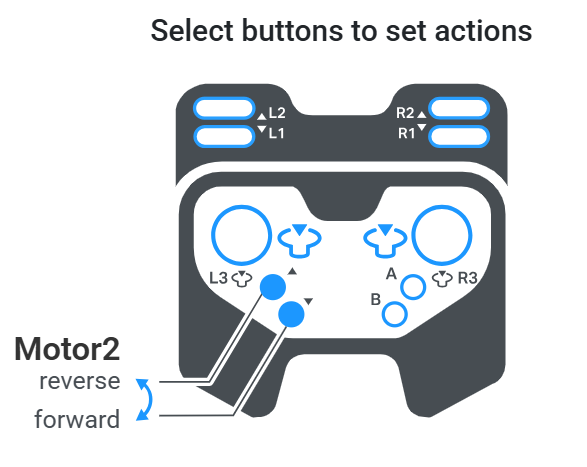
एक्शन सेट करने के लिए बटन चुनें स्क्रीन का स्क्रीनशॉट, जिसमें ऊपर और नीचे तीर वाले बटन मोटर2 की आगे और पीछे की दिशाओं को नियंत्रित करने के लिए सेट किए गए हैं।
  1. यदि आपने ड्राइवट्रेन को कॉन्फ़िगर किया है, तो जॉयस्टिक का चयन करने से विभिन्न नियंत्रण योजनाओं के बीच टॉगल होता है।

  • लेफ्ट आर्केड — बायां जॉयस्टिक ड्राइवट्रेन की आगे और पीछे की गति और उसके मुड़ने को नियंत्रित करता है।
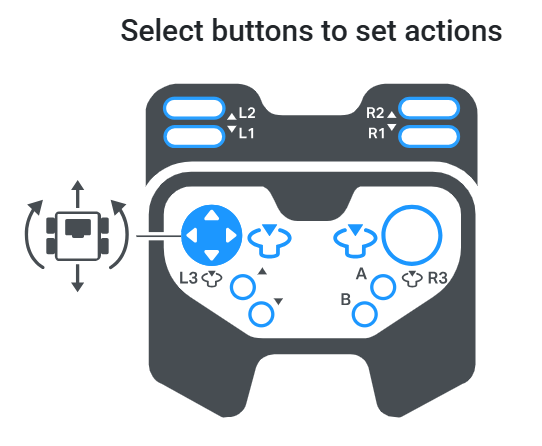
एक्शन सेट करने के लिए बटन चुनने वाली स्क्रीन का स्क्रीनशॉट, जिसमें दिखाया गया है कि बाएँ जॉयस्टिक को ड्राइवट्रेन की गति और घुमाव को एक साथ नियंत्रित करने के लिए सेट किया गया है।
  • राइट आर्केड — दायां जॉयस्टिक ड्राइवट्रेन की आगे और पीछे की गति और उसके मुड़ने, दोनों को नियंत्रित करता है।
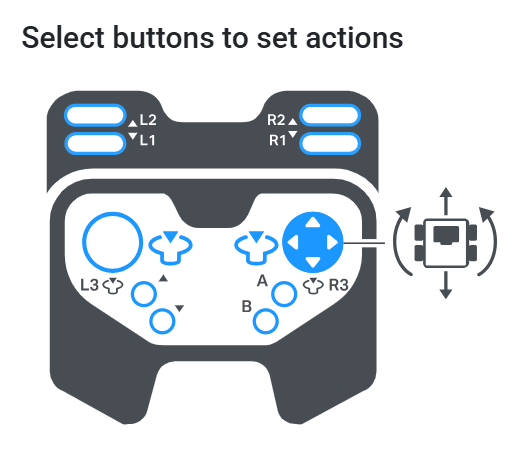
एक्शन सेट करने के लिए बटन चुनने वाली स्क्रीन का स्क्रीनशॉट, जिसमें दिखाया गया है कि दाएँ जॉयस्टिक को ड्राइवट्रेन की गति और घुमाव को एक साथ नियंत्रित करने के लिए सेट किया गया है।
  • स्प्लिट आर्केड — बाएं जॉयस्टिक के ऊपर और नीचे के नियंत्रण से ड्राइवट्रेन की आगे और पीछे की गति नियंत्रित होती है, जबकि दाएं जॉयस्टिक के बाएं और दाएं के नियंत्रण से मुड़ना नियंत्रित होता है।
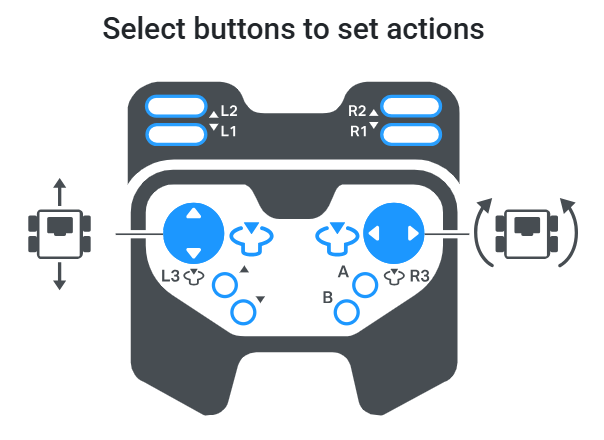
एक्शन सेट करने के लिए बटन चुनने वाली स्क्रीन का स्क्रीनशॉट, जिसमें दिखाया गया है कि बाएं जॉयस्टिक के ऊपर और नीचे बटन आगे और पीछे की ओर गति को नियंत्रित करने के लिए सेट किए गए हैं, और दाएं जॉयस्टिक के बाएं और दाएं बटन मुड़ने को नियंत्रित करने के लिए सेट किए गए हैं।
  • टैंक ड्राइव — बाएँ जॉयस्टिक के ऊपर और नीचे के नियंत्रण ड्राइवट्रेन के बाएँ हिस्से को नियंत्रित करते हैं, और दाएँ जॉयस्टिक के ऊपर और नीचे के नियंत्रण दाएँ हिस्से को स्वतंत्र रूप से नियंत्रित करते हैं।
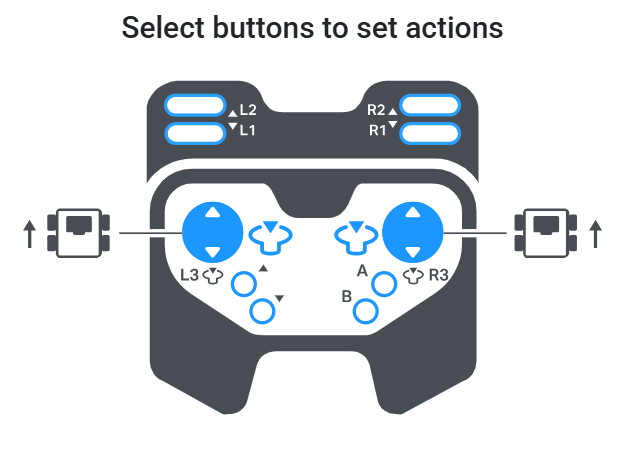
एक्शन सेट करने के लिए बटन चुनने वाली स्क्रीन का स्क्रीनशॉट, जिसमें बाएं और दाएं जॉयस्टिक के ऊपर और नीचे बटन दिखाए गए हैं, जो ड्राइवट्रेन के अपने-अपने हिस्से को नियंत्रित करने के लिए सेट किए गए हैं।
  1. अपने रोबोट में कंट्रोलर जोड़ने के लिए हो गया चुनें।
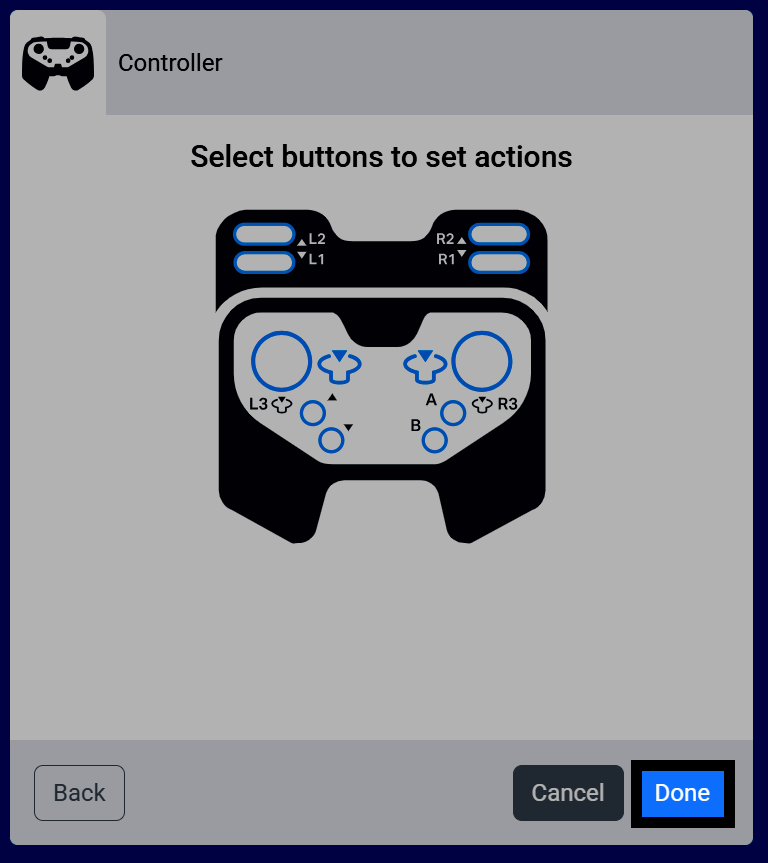
एक्शन सेट करने के लिए बटन चुनने वाली स्क्रीन का स्क्रीनशॉट, जिसमें 'Done' बटन हाइलाइट किया गया है।
  1. अब कंट्रोलर आपके डिवाइसों की सूची में दिखाई देगा।
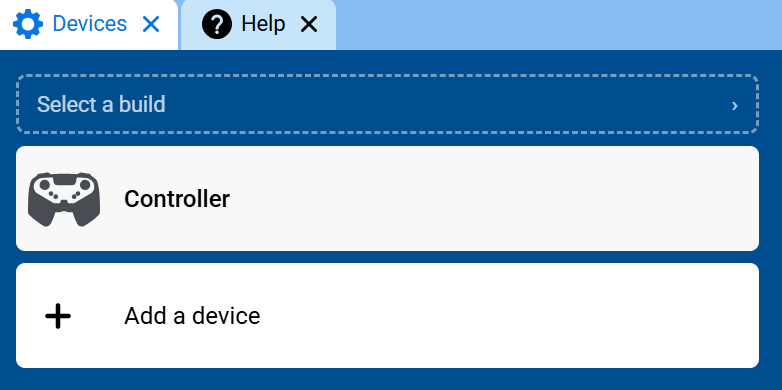
डिवाइस टैब का स्क्रीनशॉट, जिसमें डिवाइसों की सूची में कंट्रोलर1 दिखाई दे रहा है।
  1. अब टूलबॉक्स में कंट्रोलर श्रेणी दिखाई देगी, जिसमें इसके ब्लॉक शामिल होंगे।
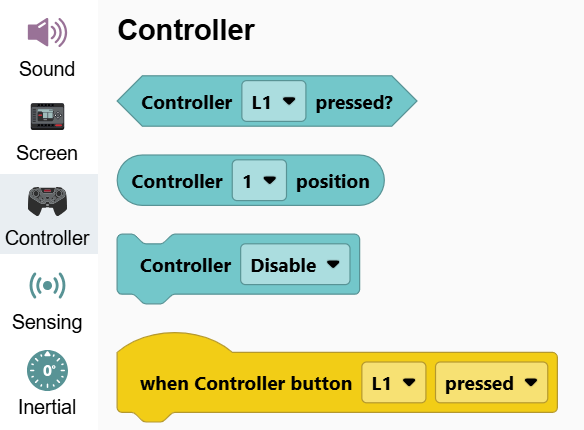
कंट्रोलर श्रेणी खुली हुई टूलबॉक्स का स्क्रीनशॉट, जिसमें Controller1 pressed?, position, play rumble और Controller Disable ब्लॉक दिखाई दे रहे हैं।