Cấu hình bộ điều khiển#
Hướng dẫn này sẽ hướng dẫn bạn cách cấu hình Bộ điều khiển trong VEXcode EXP. Sau khi hoàn thành, bạn sẽ thêm được một Bộ điều khiển và gán các hành động cho nó.
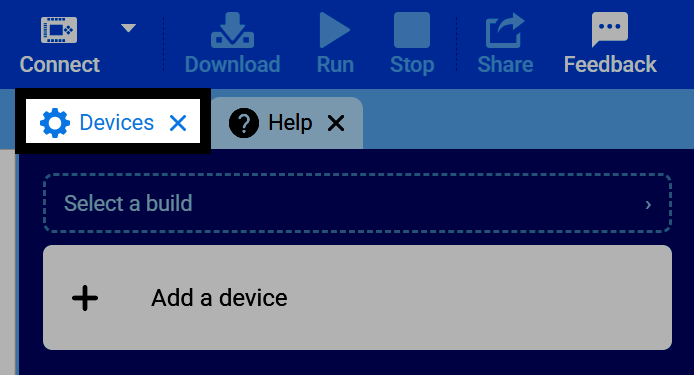
Chọn tab Thiết bị.
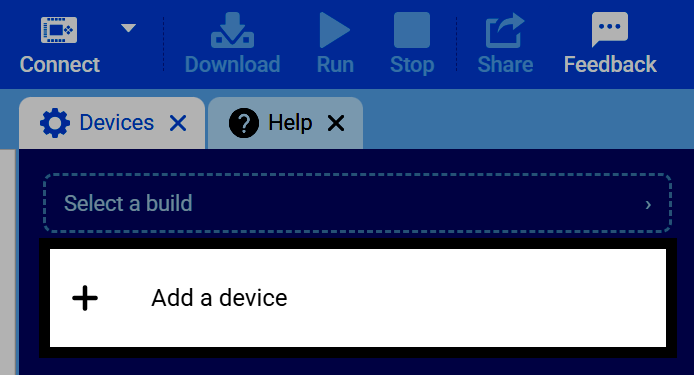
Chọn Thêm thiết bị.
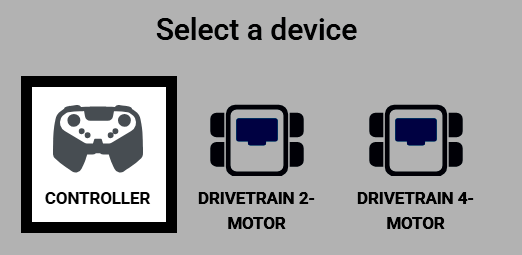
Chọn Bộ điều khiển.
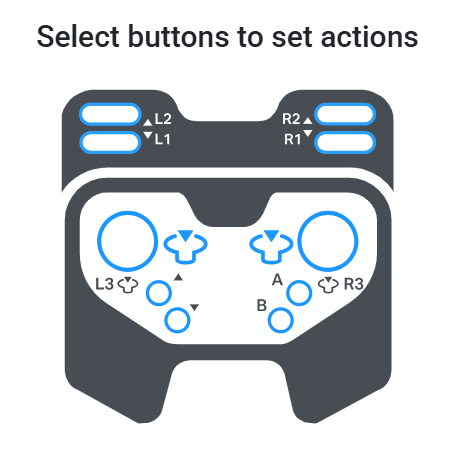
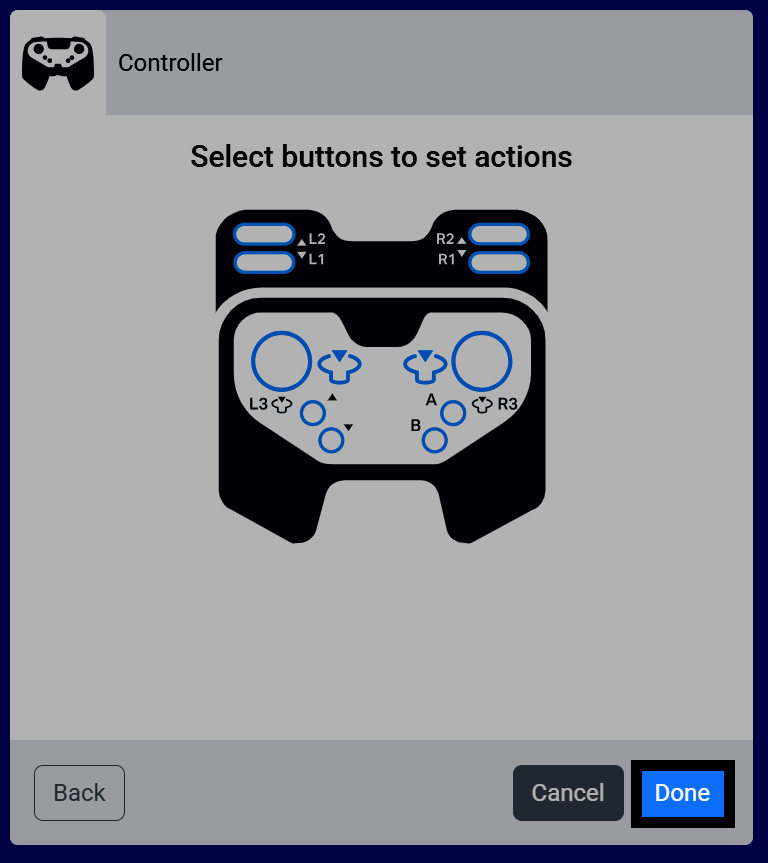
Các nút và cần điều khiển của Bộ điều khiển được hiển thị, được dán nhãn theo tên. Nếu bạn đã cấu hình Hệ thống truyền động và/hoặc Động cơ, bạn có thể gán điều khiển cho chúng ở đây. Các hành động được cấu hình này chỉ chạy trong dự án khi khối Bật/tắt Bộ điều khiển được bật.
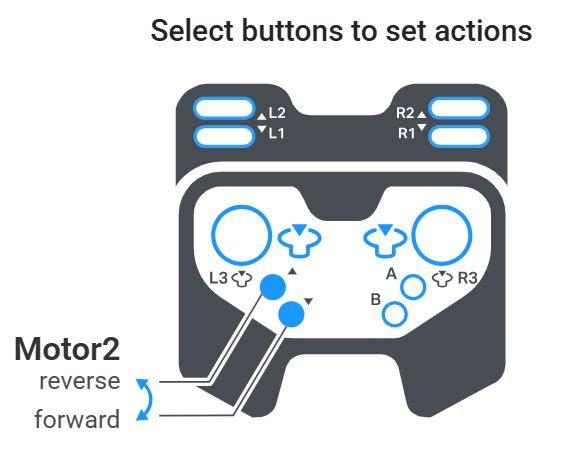
Chọn một nút để xác định cặp nút nào sẽ điều khiển động cơ — một nút cho chiều tiến và nút còn lại cho chiều lùi. Nếu cấu hình nhiều động cơ, cả hai cặp nút có thể được chọn cùng một lúc.
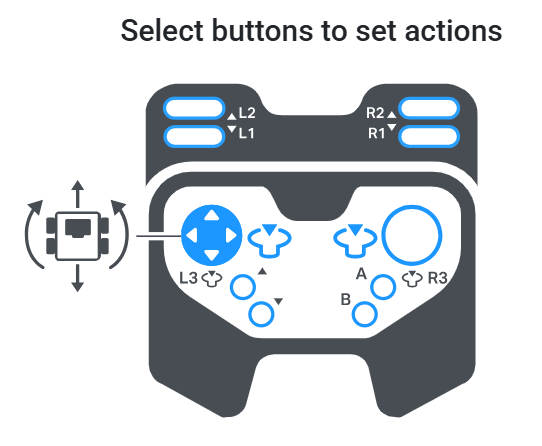
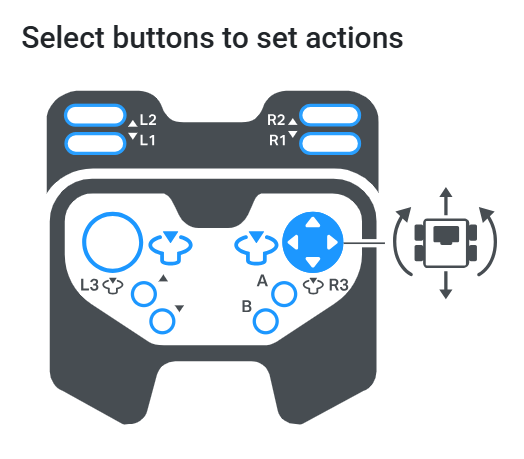
Nếu bạn đã cấu hình hệ thống truyền động, việc chọn cần điều khiển sẽ chuyển đổi giữa các sơ đồ điều khiển khác nhau.
Tay lái bên trái — Tay lái bên trái điều khiển cả chuyển động tiến và lùi cũng như khả năng xoay của hệ thống truyền động.
Tay lái bên phải — Tay lái bên phải điều khiển cả chuyển động tiến và lùi cũng như khả năng xoay của hệ thống truyền động.
Chế độ chơi tách biệt — Cần điều khiển bên trái di chuyển lên xuống để điều khiển chuyển động tiến và lùi của hệ thống truyền động, trong khi cần điều khiển bên phải di chuyển sang trái và phải để điều khiển hướng rẽ.
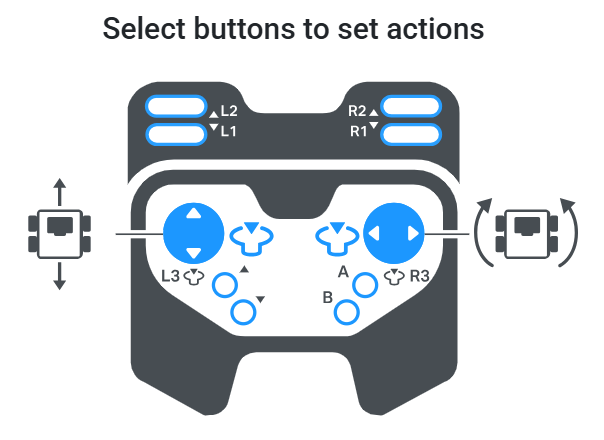
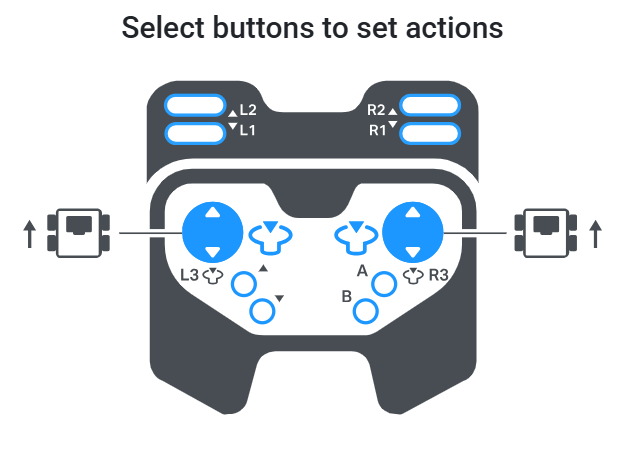
Hệ thống truyền động kiểu xe tăng — Cần điều khiển bên trái di chuyển lên xuống để điều khiển phía bên trái của hệ thống truyền động, và cần điều khiển bên phải di chuyển lên xuống để điều khiển phía bên phải một cách độc lập.
Chọn Xong để thêm Bộ điều khiển vào robot của bạn.
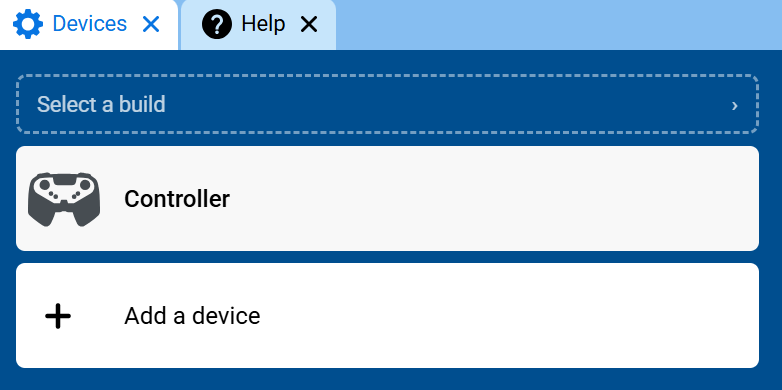
Bộ điều khiển giờ sẽ xuất hiện trong danh sách thiết bị của bạn.
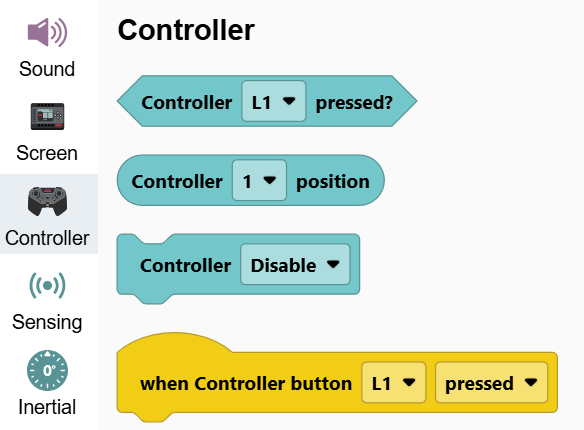
Danh mục Bộ điều khiển giờ sẽ xuất hiện trong hộp công cụ, chứa các khối của nó.