Kleurensignaturen configureren#
Een kleursignatuur is een van de twee visuele signaturen die de AI Vision Sensor gebruikt om kleuren te identificeren. Deze moet worden geconfigureerd voordat de sensor de kleur kan herkennen.
Let op: Een bekabelde verbinding is vereist om de AI Vision Utility in te schakelen en kleursignaturen voor de robot te configureren.
Een eigen kleurstijl creëren#
Plaats een effen gekleurd voorwerp voor de sensor.#
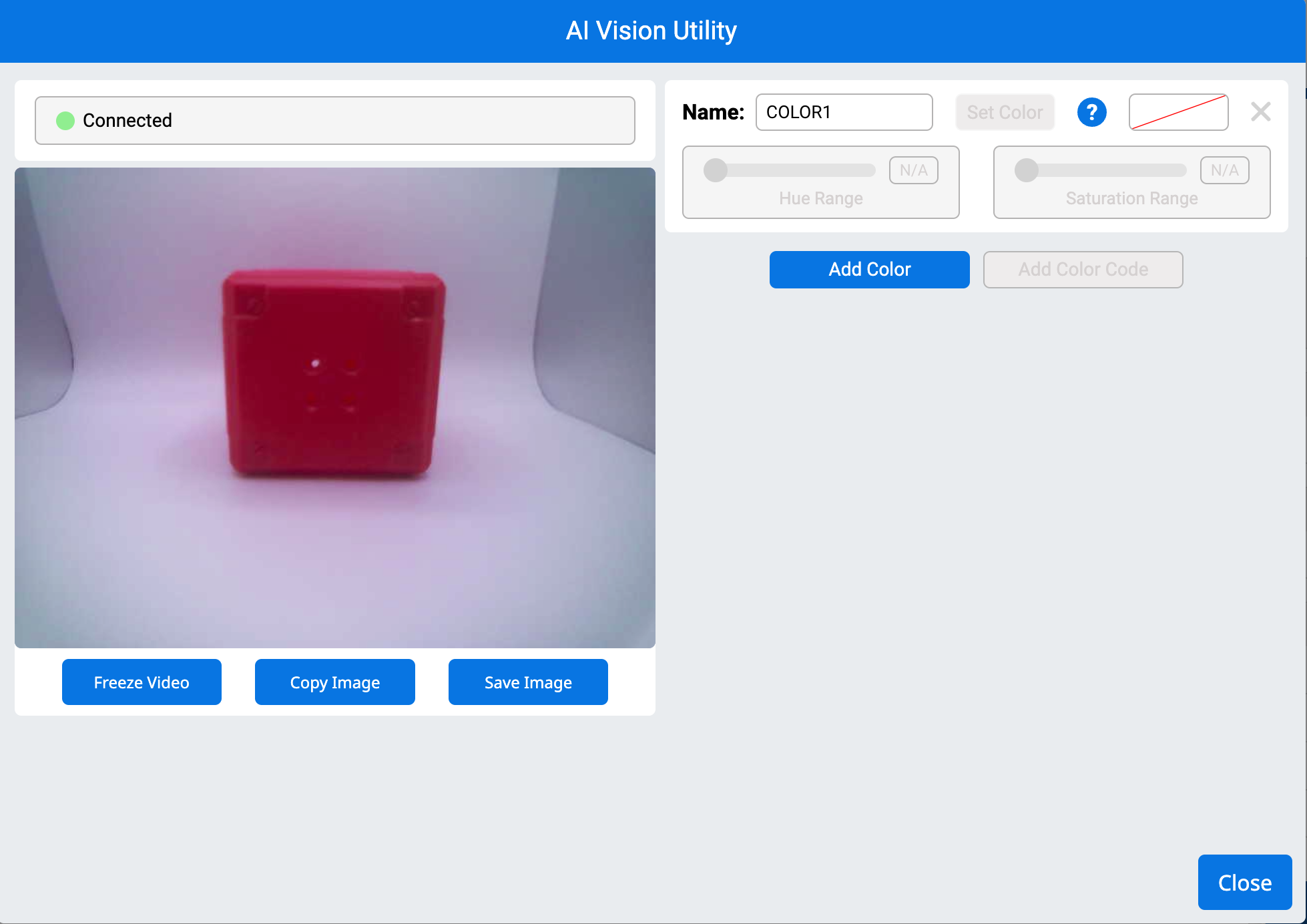
Sleep de cursor over het object.#
Een rode rechthoek omlijnt de geselecteerde kleur. In de onderstaande video wordt getoond hoe de cursor wordt geselecteerd en versleept om een gedeelte van de voorkant van de rode rechthoek te omlijnen en zo de kleurselectie aan te duiden.
Let op: Blijf binnen het kleurgebied om te voorkomen dat achtergrondkleuren worden meegenomen die de detectie kunnen beïnvloeden.
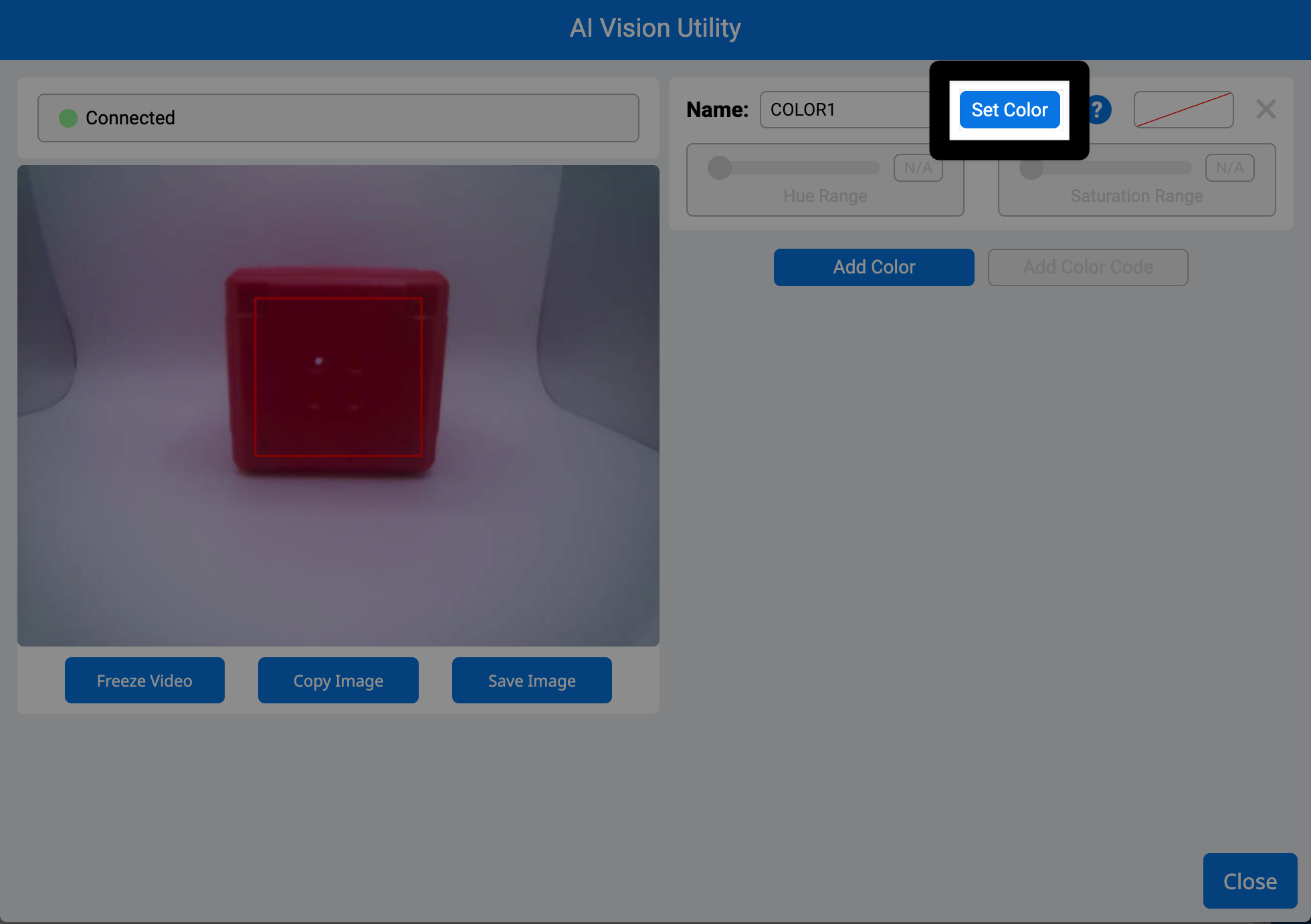
Selecteer Set Kleur#
Zodra een kleur is ingesteld, slaat de sensor deze op als een kleursignatuur.
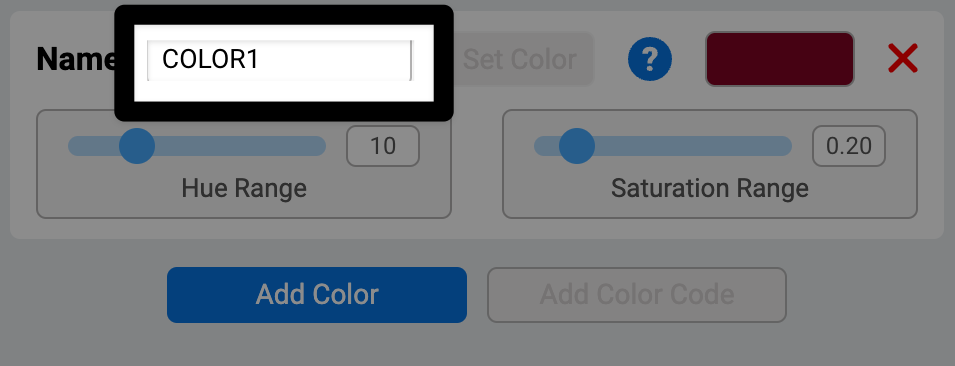
Wijzig de naam van de kleursignatuur door deze in het tekstveld ‘Naam’ in te voeren.#
Stem een kleursignatuur af#
Het kleurbereik aanpassen#
Gebruik de schuifregelaar ‘Kleurenbereik’ om het bereik van kleuren rondom de geselecteerde tint te vergroten of te verkleinen. Let op het doelkader: vergroot het bereik totdat het kader het object volledig omsluit. De onderstaande video laat zien hoe het doelkader verandert wanneer het kleurenbereik met de schuifregelaar wordt aangepast.
Let op: Ga niet te ver, anders kunnen er ongewenste kleuren in terechtkomen.
Het verzadigingsbereik aanpassen#
Gebruik de schuifregelaar ‘Verzadigingsbereik’ om lichtere of donkere varianten van de kleur toe te voegen. Stel deze zo in dat het kader op het object blijft staan, zelfs bij verschillende lichtomstandigheden. De onderstaande video laat zien hoe het selectiekader meebeweegt met de schuifregelaar ‘Verzadigingsbereik’.
Kleurenhandtekeningen opslaan#
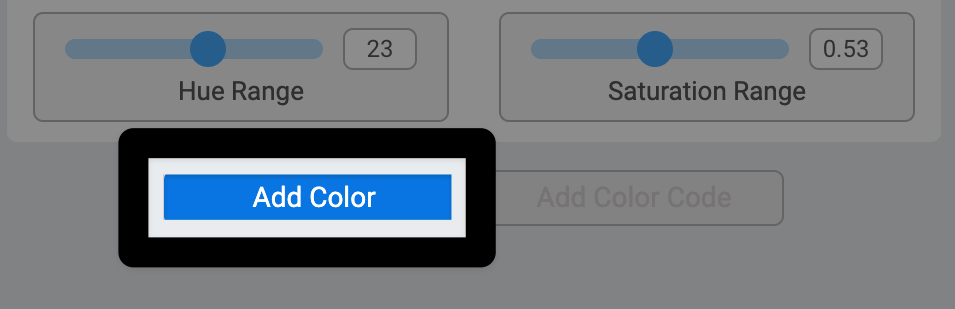
Selecteer ‘Kleur toevoegen’ om meer kleursignaturen in te stellen.#
De sensor kan tot 7 kleursignaturen tegelijk volgen.
Selecteer Sluiten#
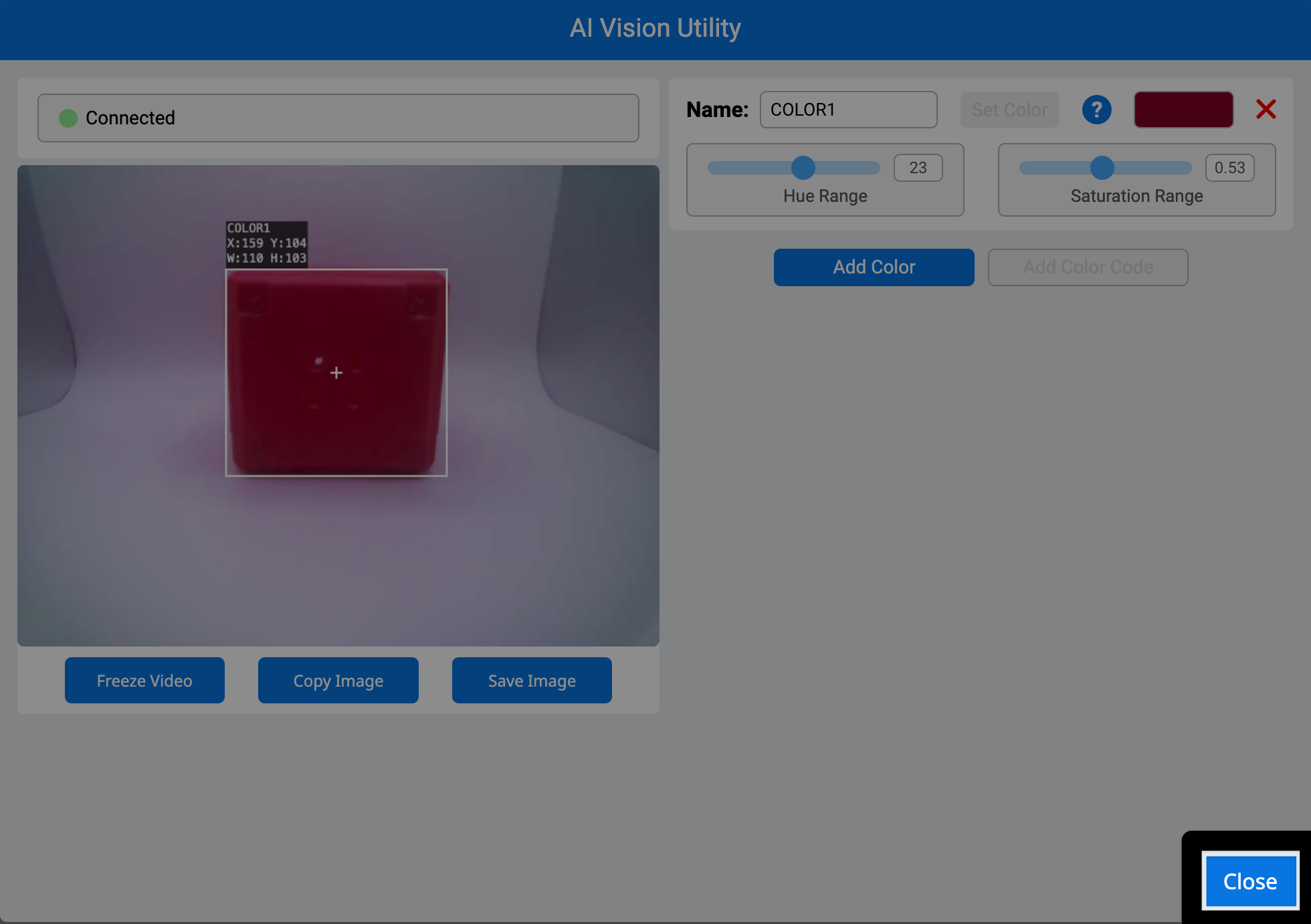
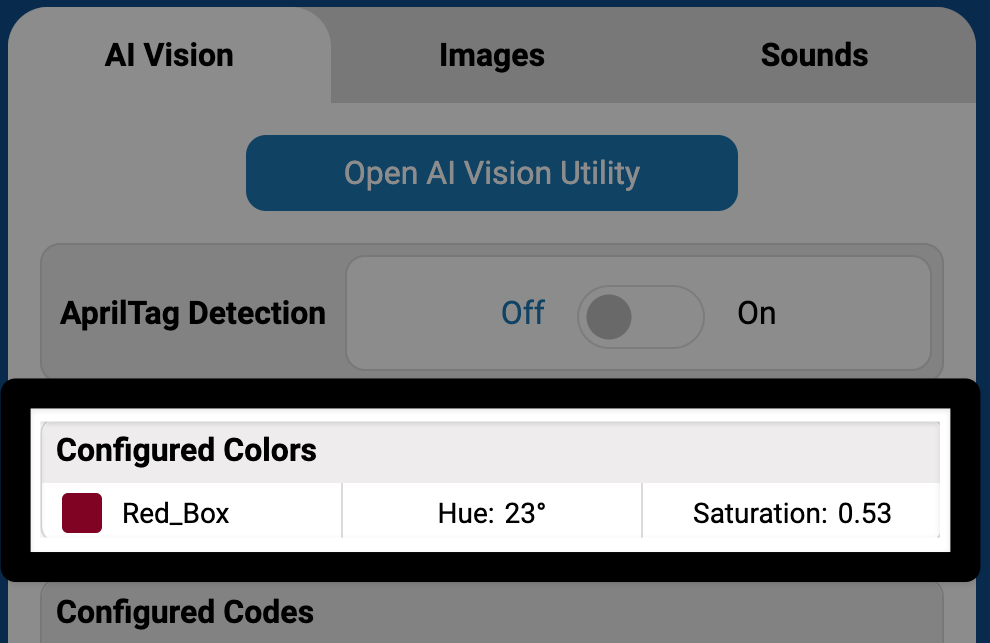
Alle geconfigureerde kleursignaturen worden nu weergegeven in het AIM-configuratiescherm.