Een project downloaden, uitvoeren en stoppen.#

Wanneer uw VEX AIM Coding Robot is verbonden met VEXcode AIM, wordt het robotpictogram groen en worden de knoppen Downloaden, Uitvoeren en Stoppen actief.
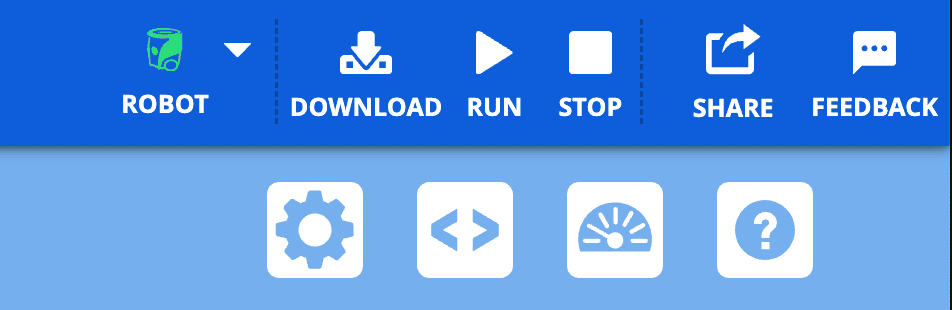
Screenshot van de rechterbovenhoek van de VEXcode AIM-werkbalk, met het robotpictogram groen weergegeven en de knoppen Downloaden, Uitvoeren en Stoppen rechts daarvan.

Een project downloaden#

Selecteer de knop Downloaden in de VEXcode AIM-werkbalk.#
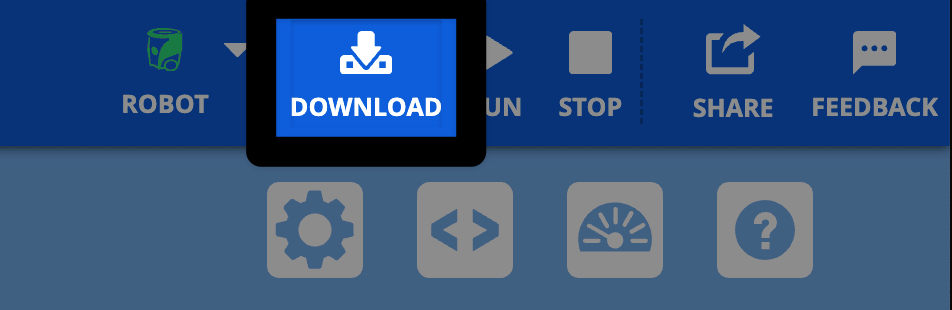
Hetzelfde beeld als in de rechterbovenhoek, maar dan met de downloadknop gemarkeerd, rechts van het groene robotpictogram.

Opslaan indien nodig#

Als uw project nog niet is opgeslagen, wordt u gevraagd dit te doen. Selecteer OK om uw project op te slaan.
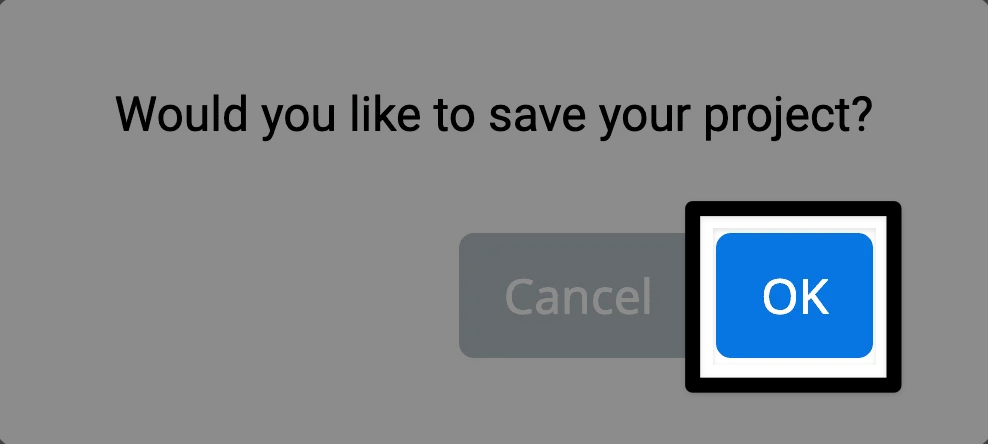
Er verschijnt een melding: "Wilt u uw project opslaan?" In de rechterbenedenhoek is de knop "OK" gemarkeerd.

Wacht tot de voortgangsbalk van de download verschijnt.#
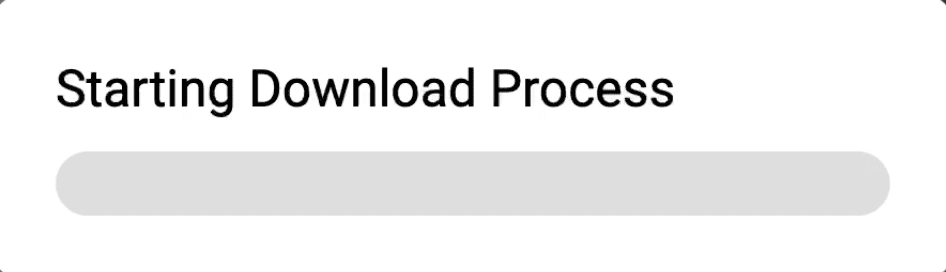
Er wordt een voortgangsbalk weergegeven met de tekst 'Downloadproces wordt gestart'.

Let op: Projecten worden standaard gedownload naar Slot 1. Om het slot te wijzigen, selecteer je het Slot-pictogram en kies je een ander slot.
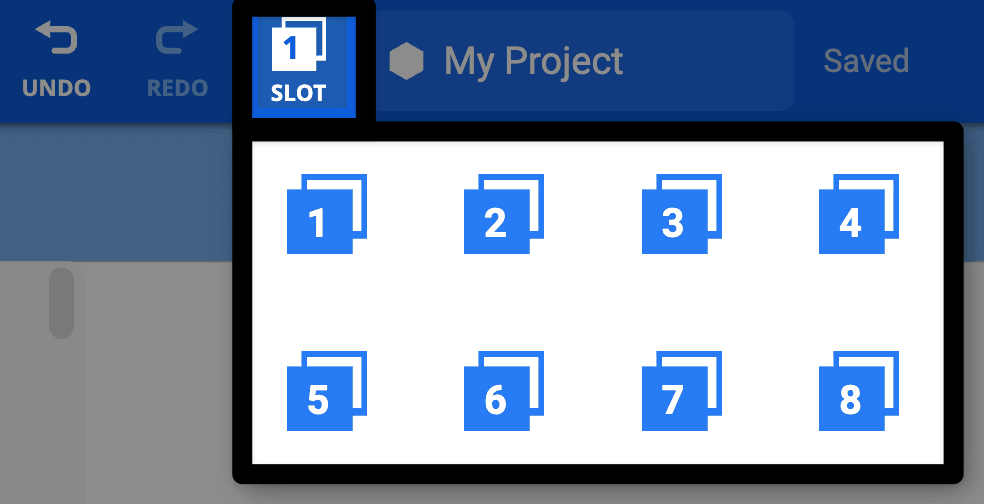
Het midden van de VEXcode AIM-werkbalk wordt weergegeven, waarbij het slotnummer links van het dialoogvenster met de projectnaam is gemarkeerd. Er is een vervolgkeuzemenu geopend met de beschikbare slots 1 tot en met 8, waarmee kan worden aangegeven welke optie moet worden geselecteerd om het slotnummer te wijzigen.

Een project uitvoeren#

Selecteer de knop ‘Uitvoeren’ in de VEXcode AIM-werkbalk.#
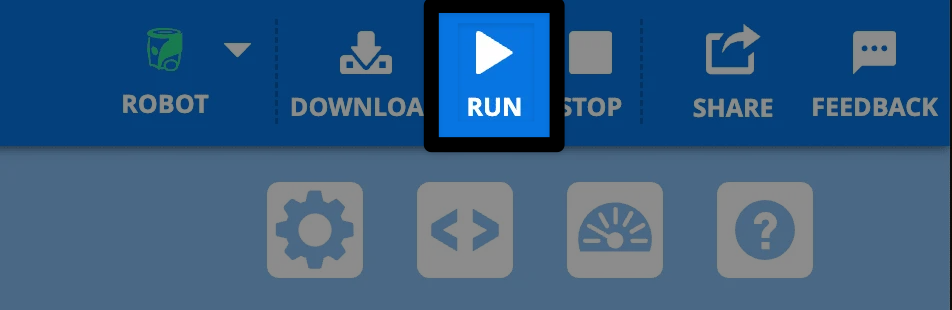
De rechterbovenhoek van de VEXcode AIM-werkbalk met de knop 'Uitvoeren' gemarkeerd, rechts van de knop 'Downloaden'.

Een project stopzetten#

Selecteer de knop ‘Stop’ in de VEXcode AIM-werkbalk.#
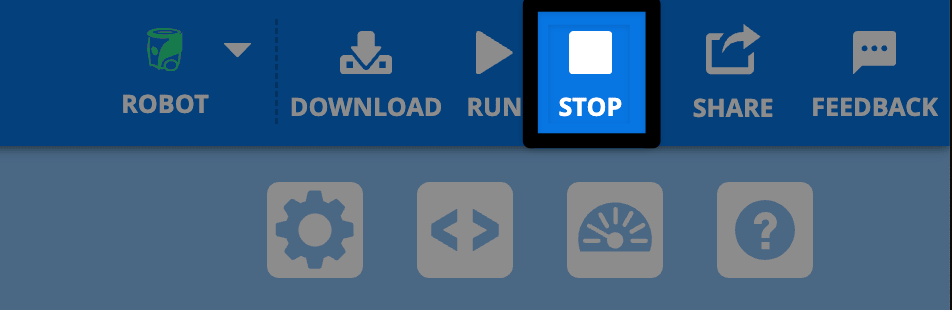
Dezelfde afbeelding als de vorige, maar dit keer met de knop 'Stop' rechts van de knop 'Uitvoeren' gemarkeerd.