Kleurcodes configureren#
Een kleurcode combineert 2 tot 4 geconfigureerde kleursignaturen die de AI Vision Sensor moet herkennen. Je hebt minimaal 2 kleursignaturen nodig die je eerst moet instellen.
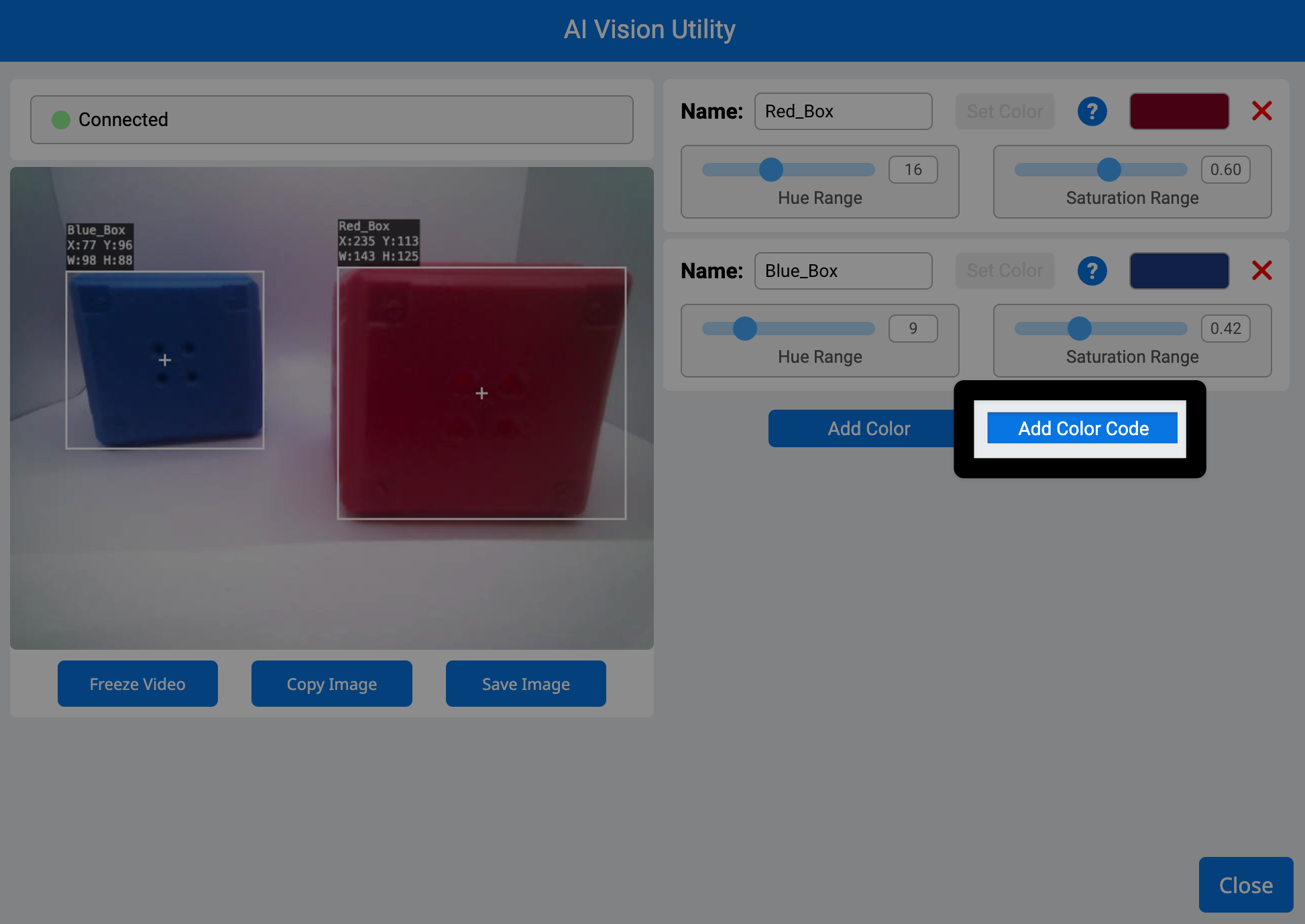
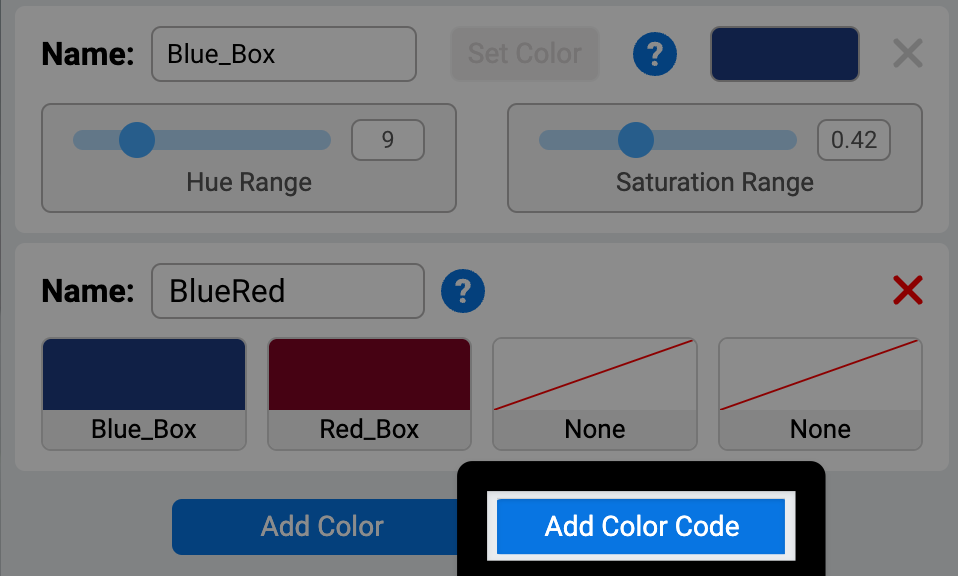
Selecteer ‘Kleurcode toevoegen’.#
De knop Kleurcode toevoegen wordt beschikbaar zodra er 2 of meer kleursignaturen zijn geconfigureerd.
Standaard kleurcodeconfiguratie#
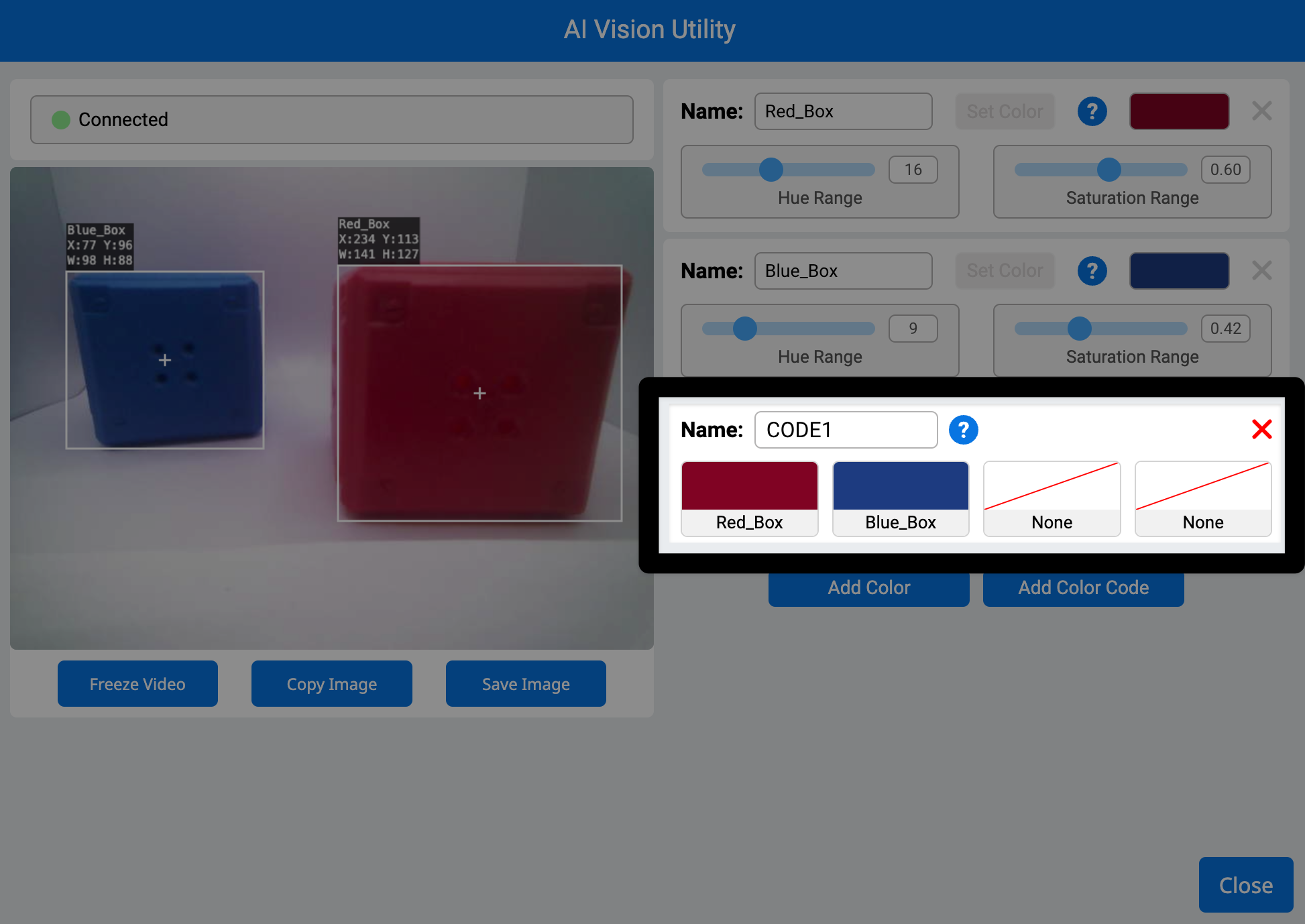
Standaard worden de eerste 2 geconfigureerde kleursignaturen in de nieuwe kleurcode ingesteld.
De volgorde van de kleursignatuur wijzigen#
Om te wijzigen welke kleursignaturen in een kleurcode worden opgenomen, selecteert u de kleursignatuur(en) in de kleurcode die u wilt wijzigen. De onderstaande video laat zien hoe elke kleur in de code wordt geselecteerd en gewijzigd om de volgorde van de kleursignaturen aan te passen.
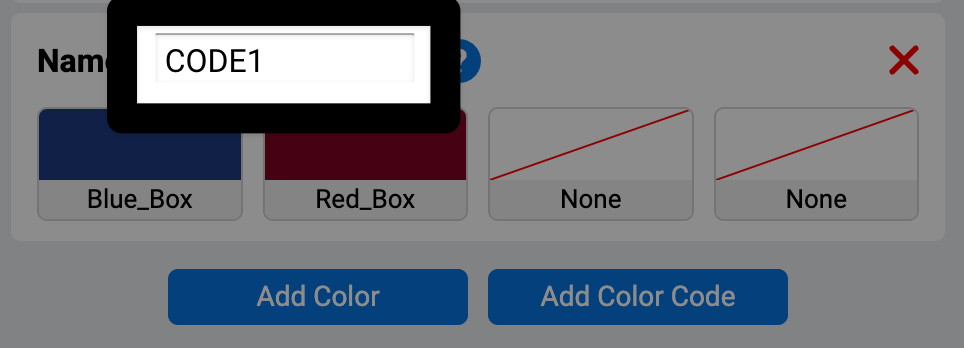
Wijzig de naam van de kleurcode door deze in het tekstveld ‘Naam’ in te voeren.#
Voeg extra kleurcodes toe#
Je kunt meer kleurcodes toevoegen door Kleurcode toevoegen te selecteren.
Let op: Een kleursignatuur kan niet worden verwijderd zolang deze in een kleurcode wordt gebruikt. Verwijder de signatuur eerst uit alle kleurcodes.
Selecteer Sluiten#
Zodra alle gewenste kleurcodes zijn ingesteld, selecteer je Sluiten.
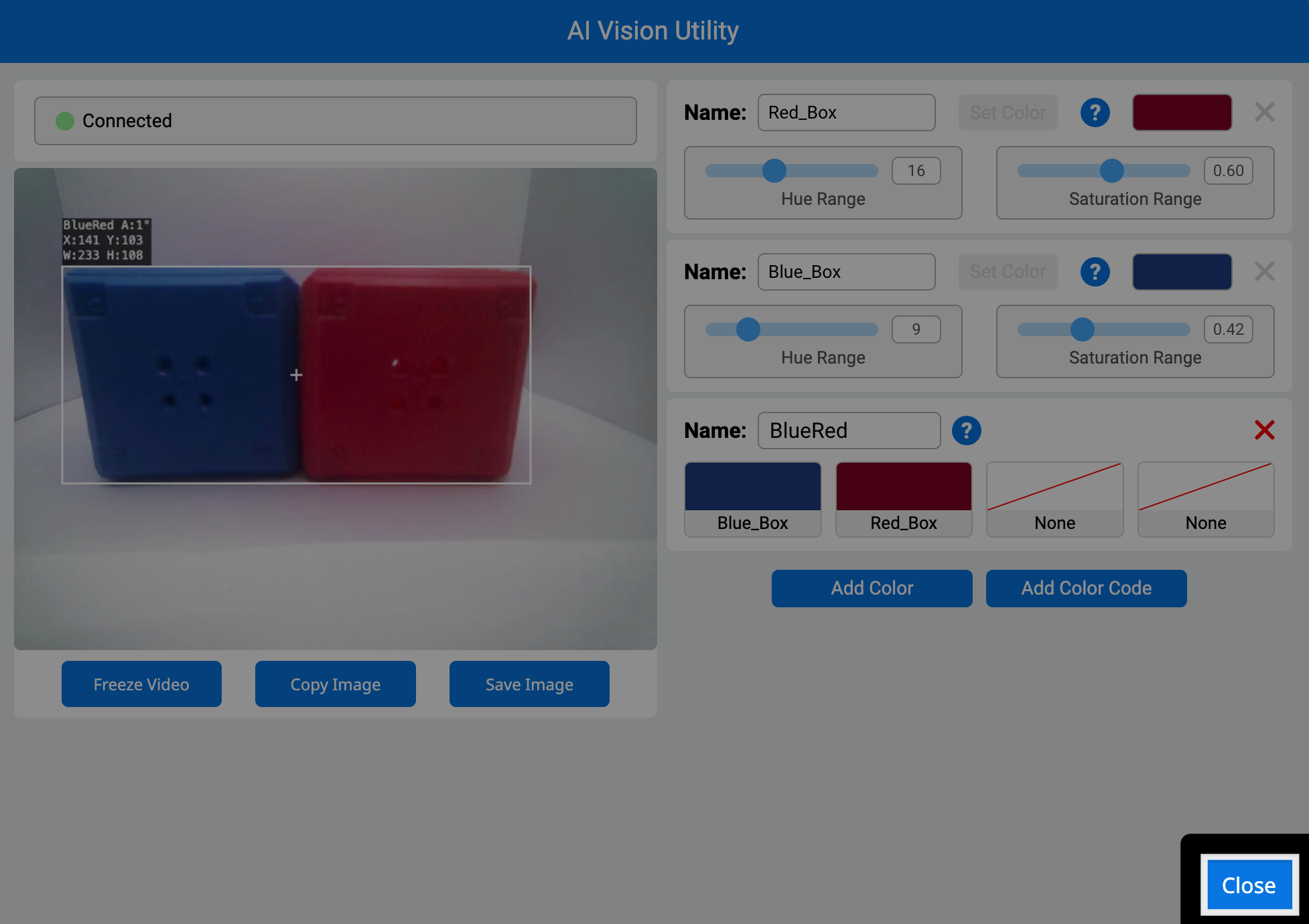
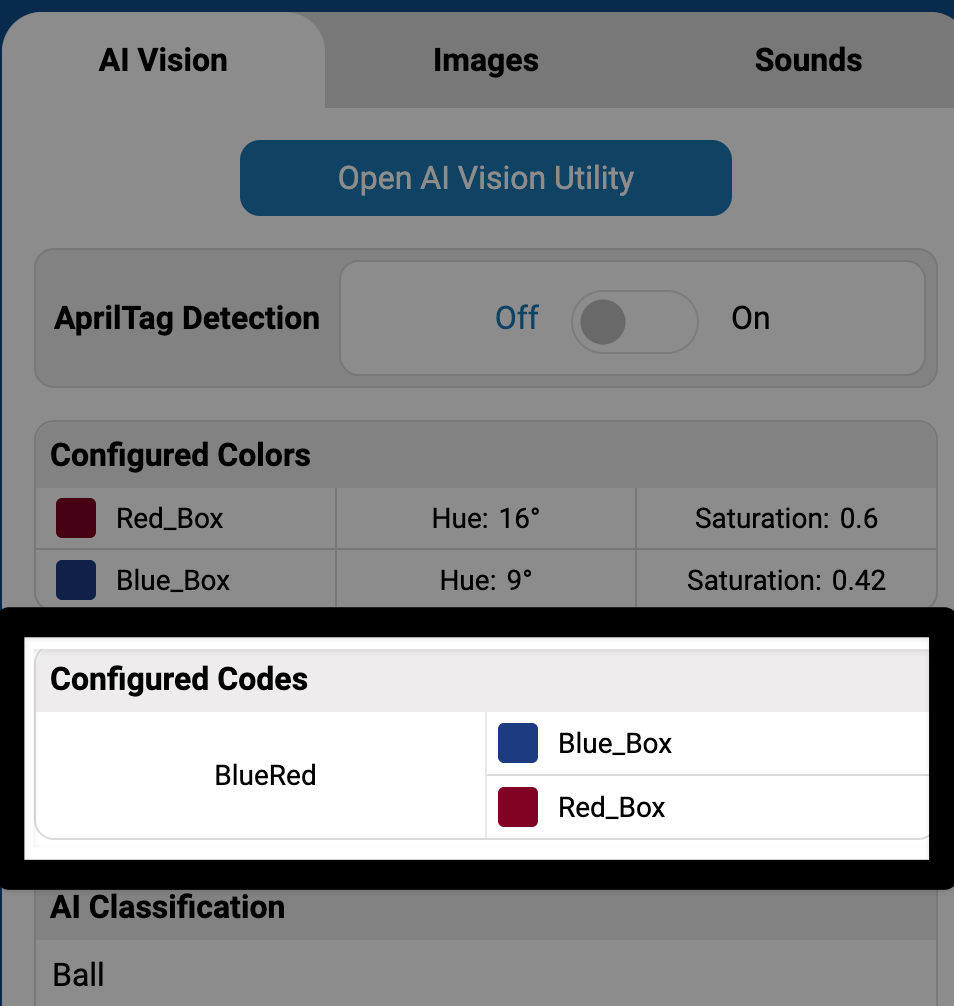
Alle geconfigureerde kleurcodes worden nu weergegeven in het AIM-configuratiescherm.