De robot een naam geven#

Verbind je robot#

Zorg ervoor dat uw VEX AIM Coding Robot is aangesloten. Het robotpictogram moet groen zijn.

Open het Robot-menu#

Klik op het robotpictogram.
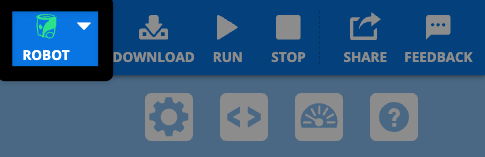
Screenshot van de rechterbovenhoek van de VEXcode AIM-werkbalk, met het groene robotpictogram gemarkeerd, links van het downloadpictogram.

Selecteer bewerken#

Klik op de optie ‘Bewerken’ naast de huidige naam van je robot.
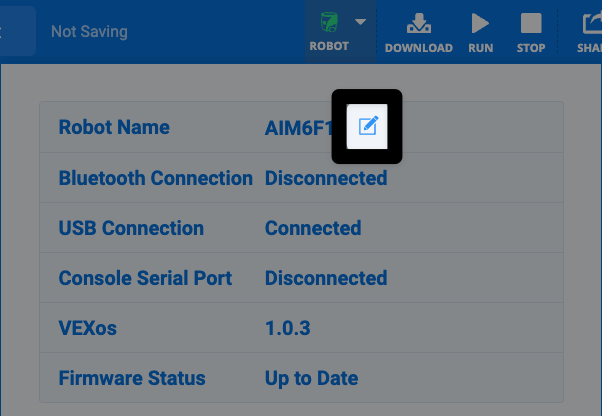
Schermafbeelding van de bovenkant van het dialoogvenster Robot, waarbij het potloodpictogram links van de Robotnaam op de eerste regel tekst is gemarkeerd.

Wijzig de naam#

Typ je nieuwe naam in en selecteer Bijwerken.
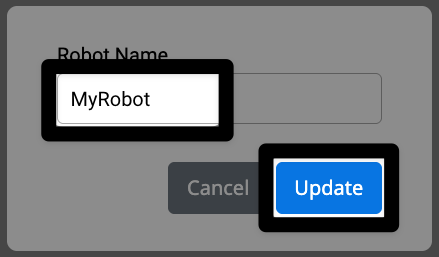
Schermafbeelding van het venster voor het invoeren van de robotnaam, met de nieuwe naam MyRobot in het middelste tekstveld en de updateknop in de rechterbenedenhoek gemarkeerd.

Let op: spaties zijn niet toegestaan. Gebruik underscores om woorden te scheiden. Maximale lengte is 7 tekens.

Bekijk de naam in VEXcode#

Als je op het robotpictogram klikt, zie je de naam van je nieuwe robot.
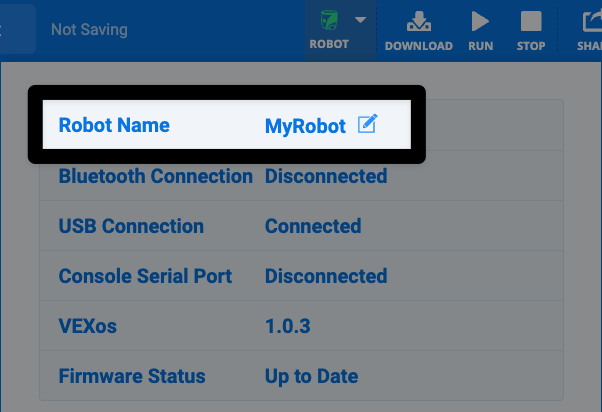
Hetzelfde dialoogvenster voor de robot als voorheen, maar nu staat er op de eerste regel 'Mijn robotnaam'.

Bekijk de naam van je robot op de robot.#

Druk op de infoknop.#

Druk op de i-knop onderaan het hoofdscherm van de robot.
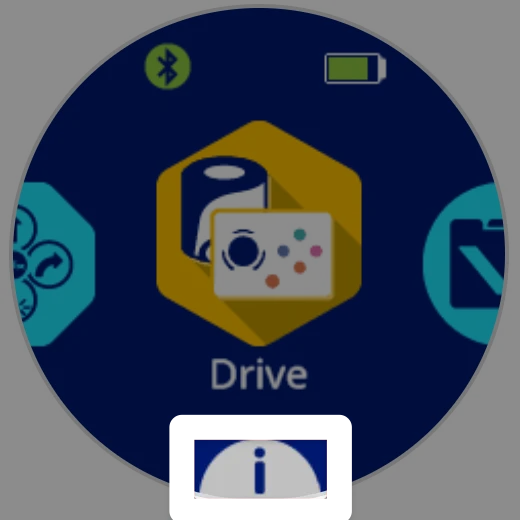
Een screenshot van het scherm van de robot, met het i-icoon onderaan, onder het Drive-projecticoon in het midden, gemarkeerd.

Bekijk de details#

De naam van de robot en het batterijniveau worden weergegeven.
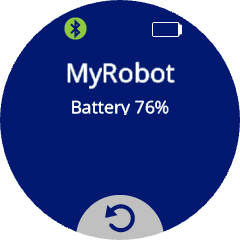
De robotnaam en het batterijniveau worden op het scherm weergegeven.