
Korzystanie z wydarzeń#
W tym samouczku dowiesz się, jak korzystać ze zdarzeń w VEXcode IQ (2. generacja). Dowiesz się, jak rozgłaszać zdarzenie i jak sprawić, by inny stos bloków na nie zareagował.
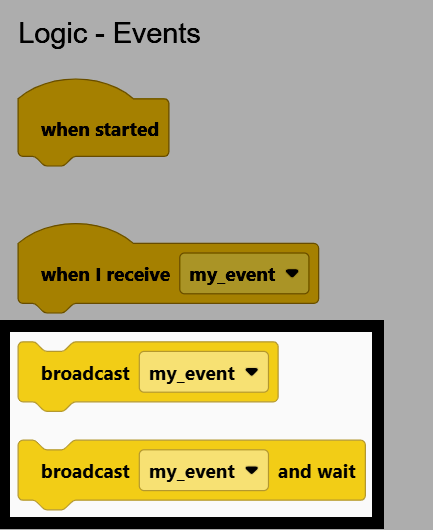
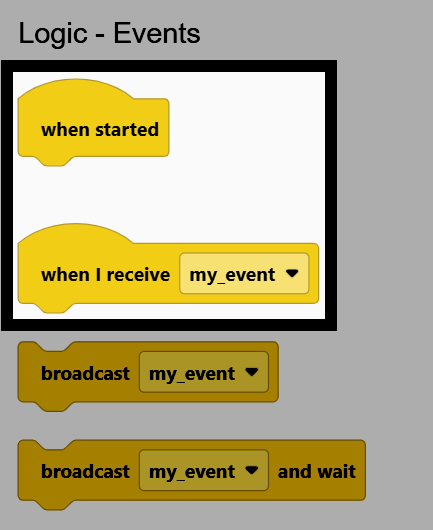
Zdarzenia umożliwiają komunikację między oddzielnymi stosami bloków w projekcie za pomocą bloków z kategorii Logika – Zdarzenia. Bloki, których nazwy zaczynają się od broadcast, sygnalizują wystąpienie zdarzenia, a bloki, których nazwy zaczynają się od when, uruchamiają w odpowiedzi dołączony do nich stos bloków.
Dodaj blok broadcast lub blok broadcast and wait do swojego projektu.
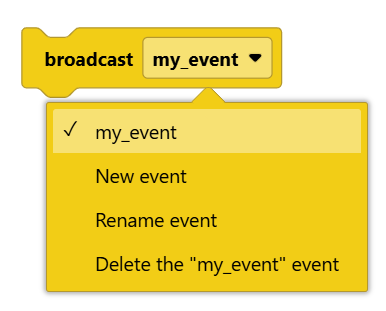
Wybierz listę rozwijaną w bloku transmisja, aby wybrać istniejące wydarzenie, utworzyć, zmienić nazwę lub usunąć wydarzenie.
Dodaj blok gdy odbieram do obszaru roboczego i ustaw jego listę rozwijaną tak, aby odpowiadała nazwie zdarzenia użytej w bloku rozgłaszania. Następnie dołącz bloki poniżej, ponieważ będą one uruchamiane za każdym razem, gdy dane zdarzenie zostanie rozgłoszone.
Gdy blok when I receive będzie pasował do nazwy zdarzenia używanej przez blok broadcast, uruchomienie projektu umożliwi jednoczesne działanie obu stosów. Na przykład robot będzie się obracał, dopóki nie zostanie naciśnięty przycisk Brain’s Check, a następnie wyśle zdarzenie, które zatrzyma robota.
gdy uruchomiony
skręć [w prawo v]
czekaj dopóki <przycisk [Sprawdź v] Brain wciśnięty?>
nadaj [my_event v]
gdy otrzymam [my_event v]
zatrzymaj jazdę
Bloki zaczynające się od when można znaleźć również w innych kategoriach urządzeń, uruchamiając dołączone do nich bloki za każdym razem, gdy spełniony jest warunek danego urządzenia. Na przykład bloki when Brain button i when Bumper.
gdy Brain przycisk [◀ v] [wciśnięty v]
gdy [Bumper1 v] [wciśnięty v]