
Przechowywanie danych#
W tym samouczku dowiesz się, jak tworzyć i używać zmiennych w VEXcode IQ (2. generacja). Na koniec dowiesz się, jak utworzyć zmienną i używać jej w projekcie.
Zmienne umożliwiają przechowywanie danych w trakcie trwania projektu, takich jak liczba, wartość prawda/fałsz lub lista elementów.
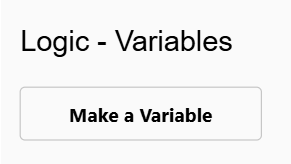
Przejdź do kategorii Logika - Zmienne w skrzynce z narzędziami i wybierz opcję Utwórz zmienną.
Wybierz typ zmiennej, którą chcesz utworzyć.
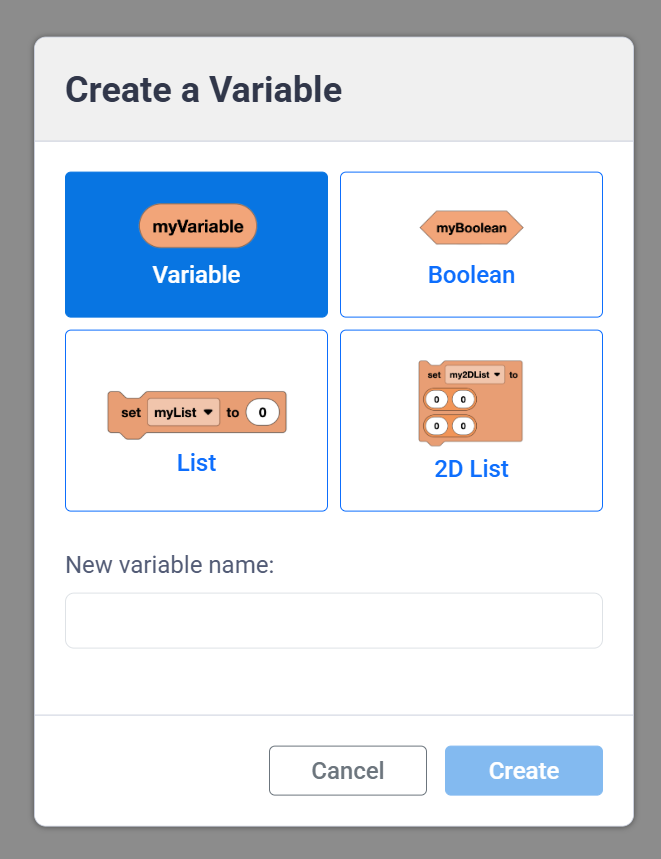
Zmienne numeryczne mogą przechowywać tekst lub liczbę.
(my_variable)
Wartości logiczne przechowują wartości prawda lub fałsz.
<my_boolean>
Listy przechowują sekwencje tekstu i/lub liczb.
ustaw [my_list v] na (0) (0) (0)
Listy 2D przechowują sekwencję tekstu i/lub liczb, uporządkowanych w wiersze i kolumny. Są przydatne, gdy chcesz przechowywać dużą liczbę danych naraz i zachować porządek we wszystkich wartościach.
ustaw [my_2d_list v] na ([0] [0]) ([0] [0])
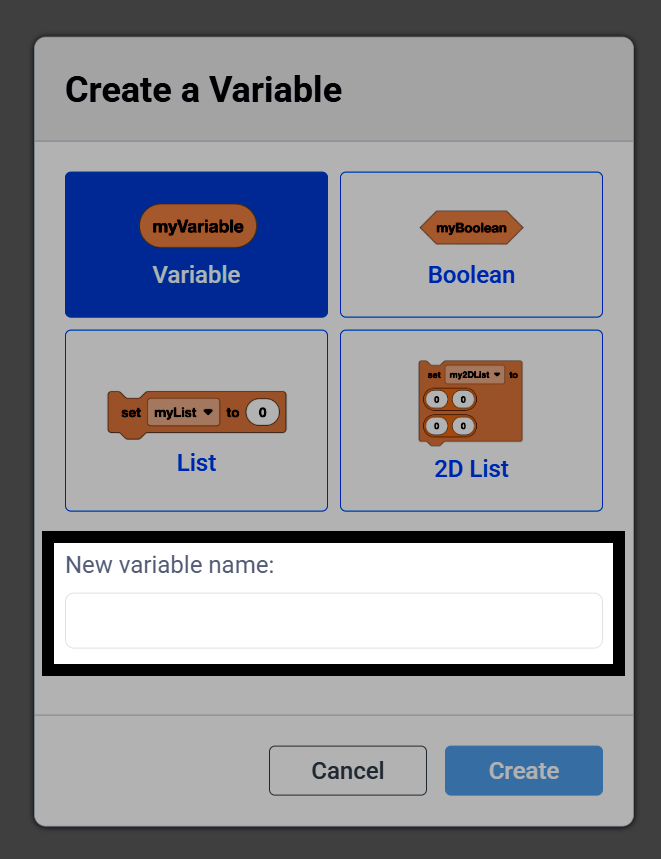
Wpisz nazwę zmiennej.
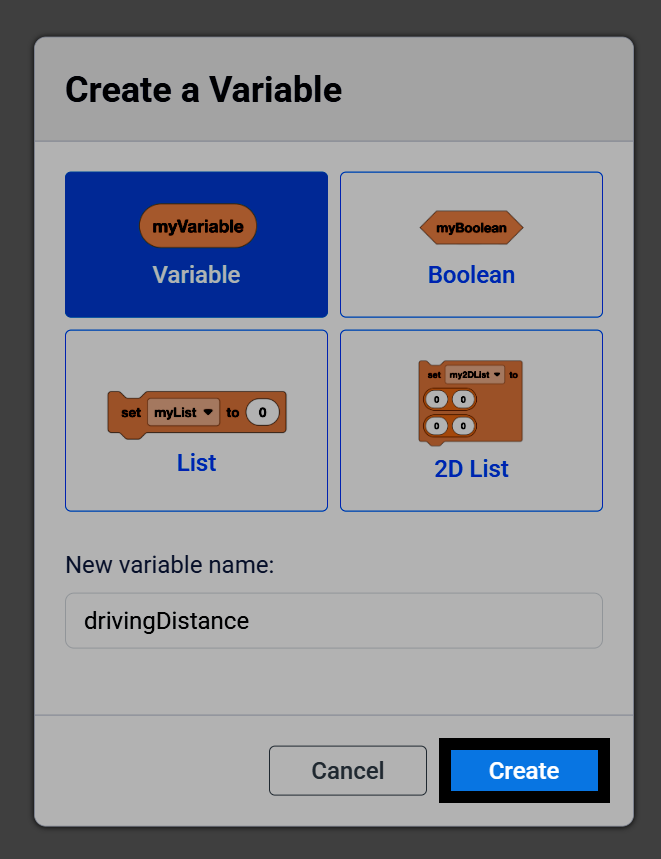
Wybierz Utwórz, aby dodać zmienną do skrzynki narzędziowej.
Oprócz zmiennej w skrzynce narzędziowej znajdują się również bloki, których możesz użyć do zmiany jej wartości w trakcie projektu. Na przykład zmienne numeryczne zawierają blok reportera oraz bloki ustaw zmienną numeryczną i zmień zmienną numeryczną.
(my_variable)
ustaw [my_variable v] na (1)
zmień [my_variable v] o (1)
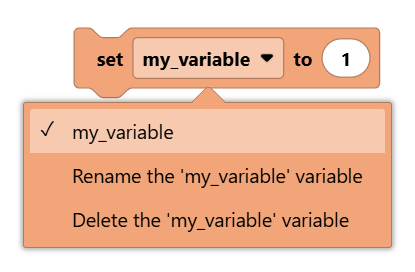
Wybierz z listy rozwijanej bloku zmiennych, aby wybrać inną zmienną, zmienić nazwę lub usunąć aktualnie wybraną zmienną.
W tym projekcie naciśnięcie przycisku Check w mózgu spowoduje dodanie 1 do zmiennej o nazwie count i wyświetlenie jej na konsoli, natomiast naciśnięcie Left przycisku mózgu spowoduje zresetowanie jej do 0.
gdy uruchomiony
ustaw [count v] na [0]
zawsze
jeśli <przycisk [Sprawdź v] Brain wciśnięty?> to
[Add 1 to the count.]
zmień [count v] o (1)
wydrukuj (count) w konsoli ◀ i ustaw kursor na następny wiersz
w przeciwnym razie jeśli <przycisk [◀ v] Brain wciśnięty?> to
[Reset the count back to 0.]
ustaw [count v] na [0]
wydrukuj (count) w konsoli ◀ i ustaw kursor na następny wiersz
koniec
koniec