Przenoszenie i usuwanie bloków#
Moving and Removing Blocks
W tym samouczku dowiesz się, jak przenosić, dołączać, zmieniać kolejność i usuwać bloki w projekcie. Na koniec dowiesz się, jak organizować bloki i usuwać te, których nie potrzebujesz.
Aby dodać blok do projektu, kliknij i przeciągnij blok z przybornika, a następnie puść, aby upuścić go w obszarze roboczym.
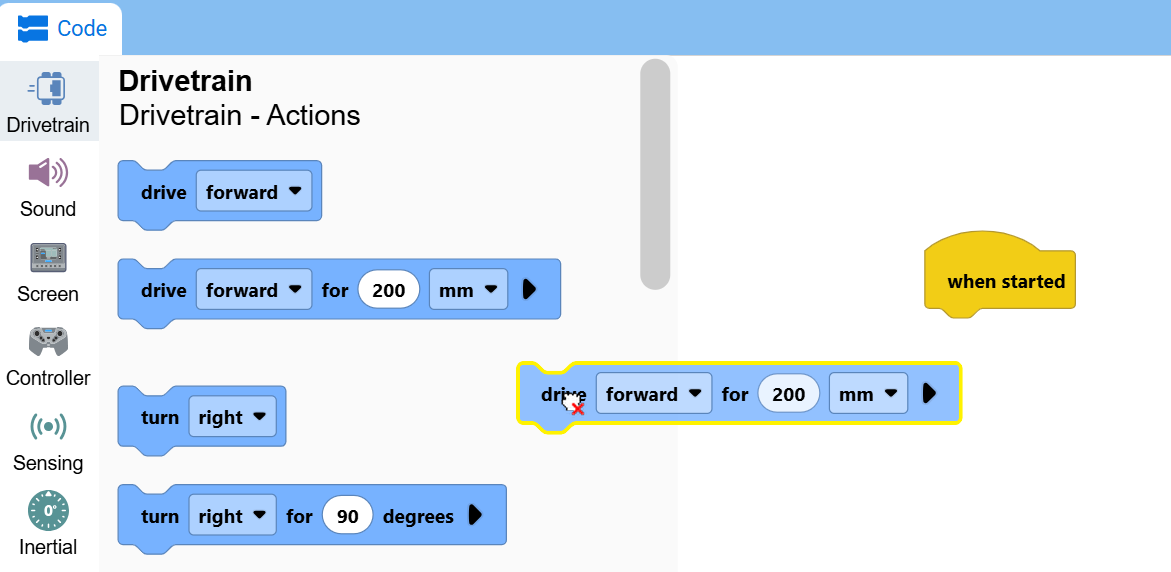
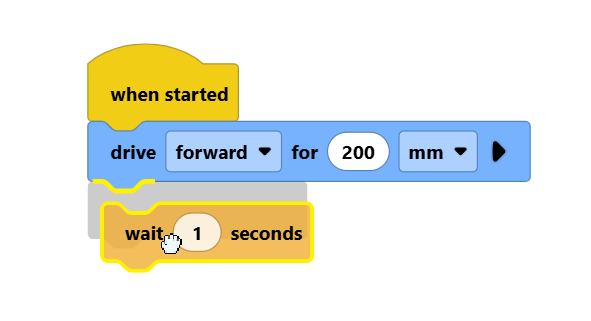
Przeciągnij blok na inne bloki, aby je ze sobą połączyć.
Klikając na blok znajdujący się nad innymi, możesz przesuwać razem całe grupy bloków.
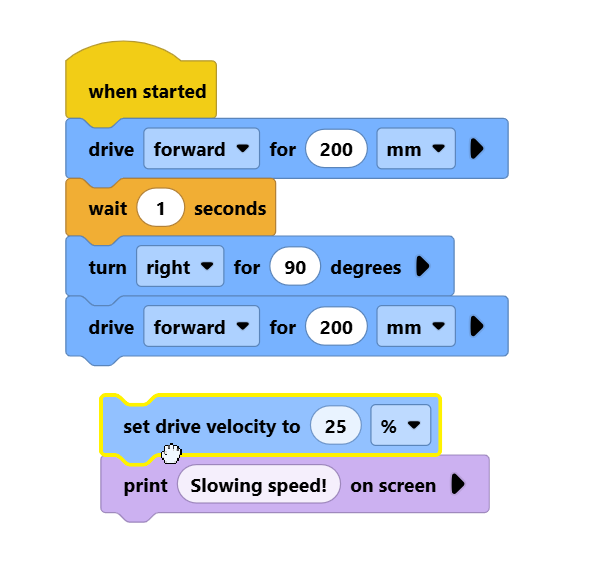
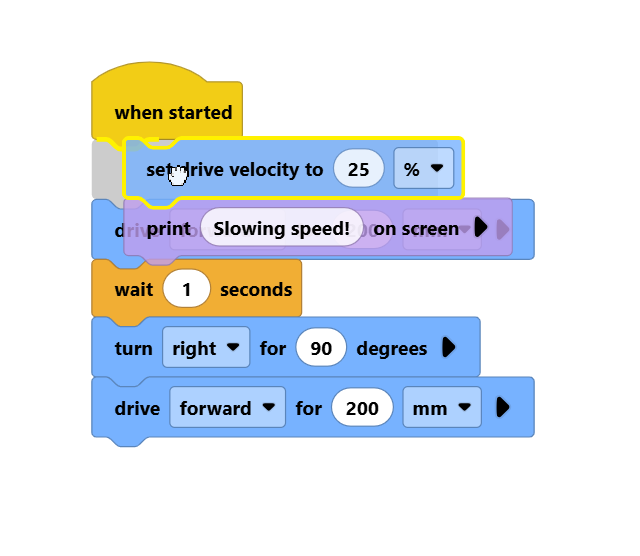
Przeciągając stos bloków nad inne, możesz wstawić je do stosu bloków.
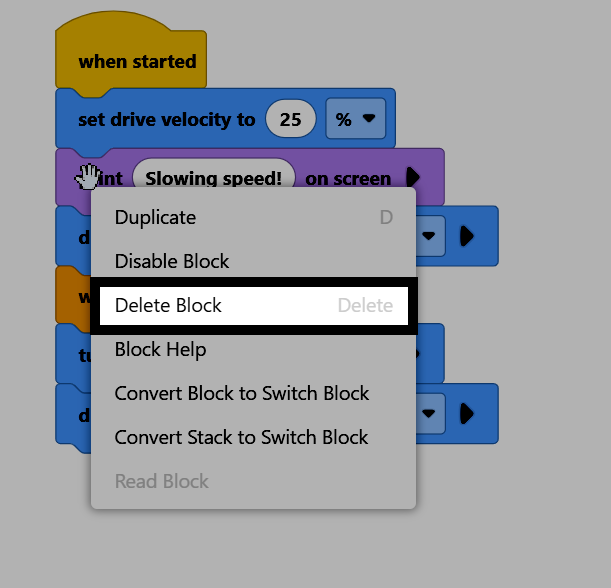
Aby usunąć blok, kliknij go prawym przyciskiem myszy i wybierz opcję Usuń blok z menu kontekstowego. Możesz również zaznaczyć blok i nacisnąć klawisz Delete na klawiaturze.