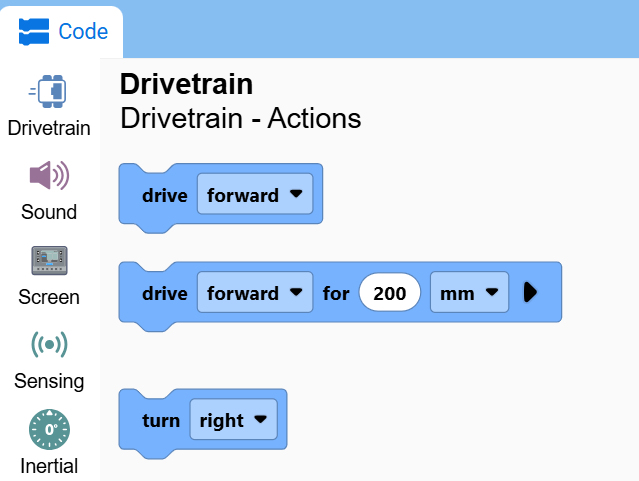
Konfigurowanie układu napędowego#
Ten samouczek przeprowadzi Cię przez proces konfiguracji układu napędowego w VEXcode IQ (2. generacja). Na koniec dodasz i skonfigurujesz układ napędowy.
Wybierz kartę Urządzenia.
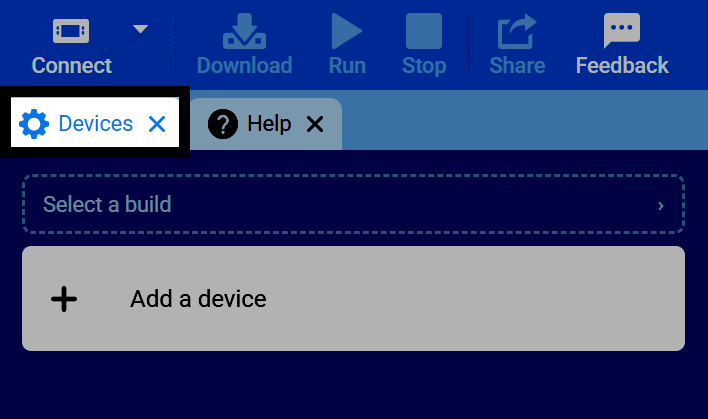
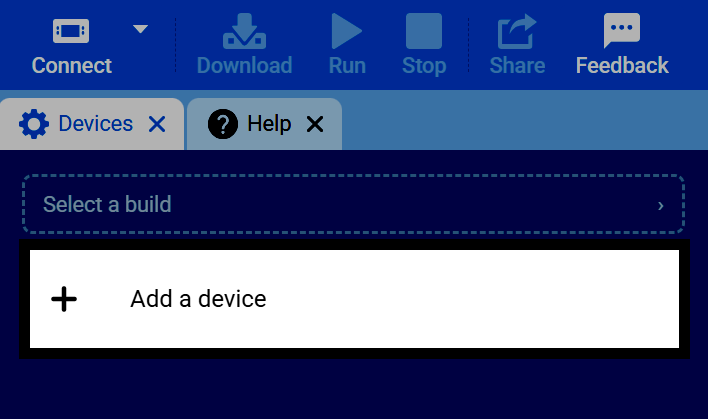
Wybierz Dodaj urządzenie.
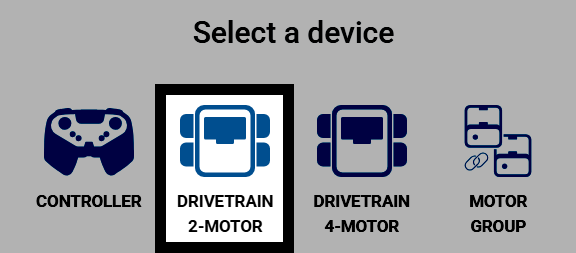
Wybierz Napęd 2-silnikowy.
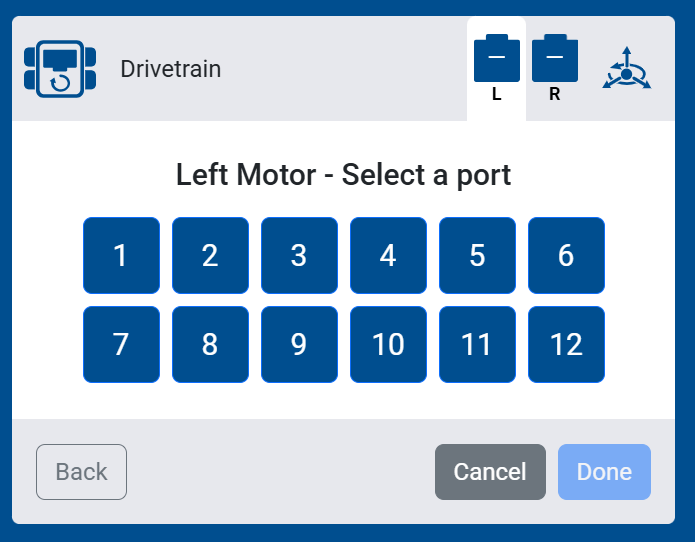
Wybierz port, do którego podłączony jest lewy silnik.
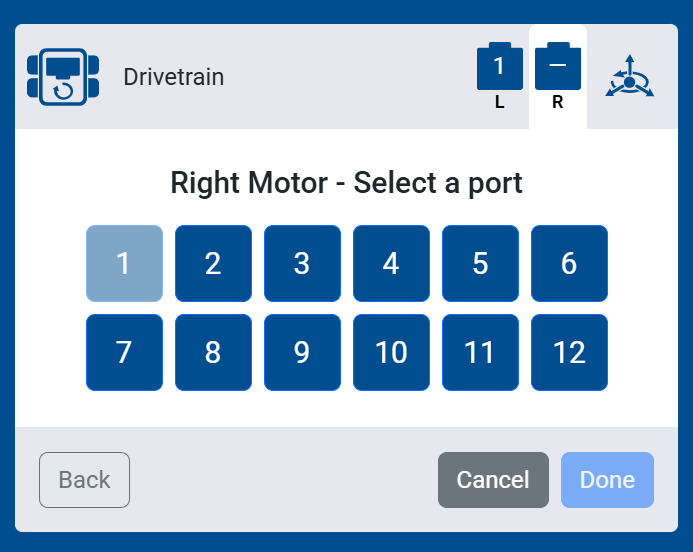
Wybierz port, do którego podłączony jest właściwy silnik.
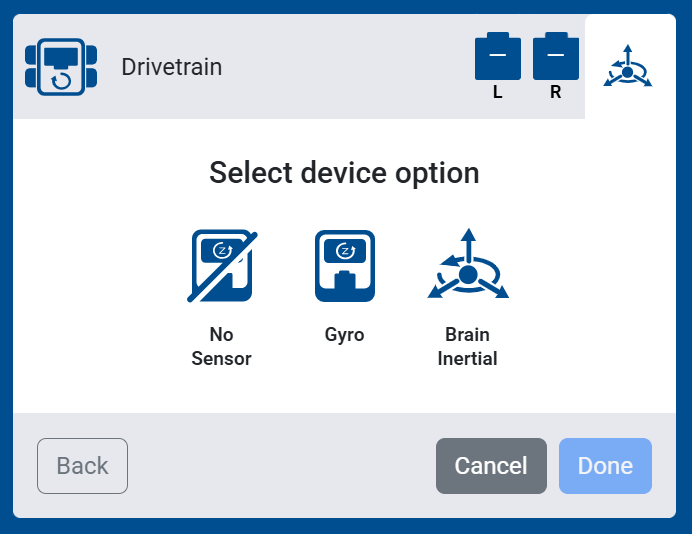
Wybierz czujnik, którego chcesz używać w swoim układzie napędowym:
Brak czujnika — Do układu napędowego nie będzie podłączony żaden czujnik bezwładnościowy ani żyroskopowy. Bloki wykorzystujące te czujniki nie pojawią się w skrzynce z narzędziami.
Żyroskop — Wybierz port zewnętrznego czujnika żyroskopowego w celu pomiaru ruchów układu napędowego.
Bezwładność mózgu — wykorzystaj wbudowany czujnik bezwładności mózgu do pomiaru ruchów układu napędowego.
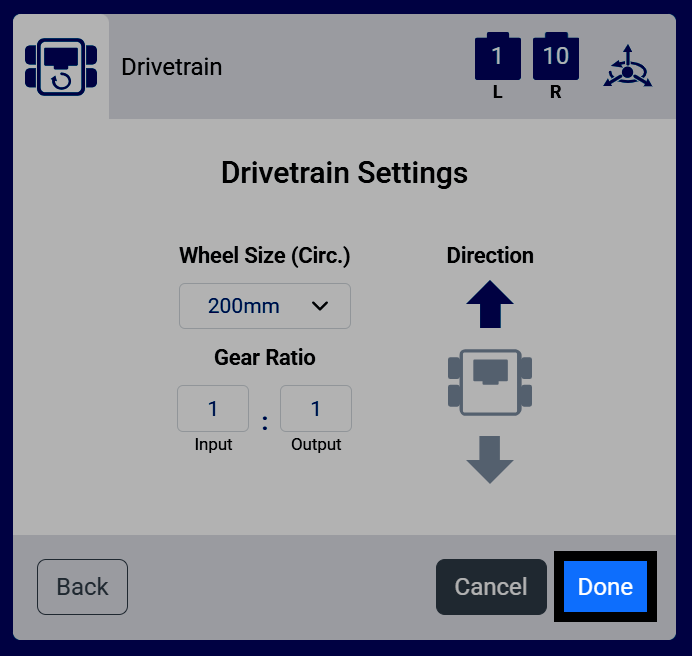
Skonfiguruj ustawienia układu napędowego: Rozmiar kół (obwód), Przełożenie i Kierunek. Jeśli korzystasz z gotowej konfiguracji, wartości domyślne nie muszą być zmieniane.
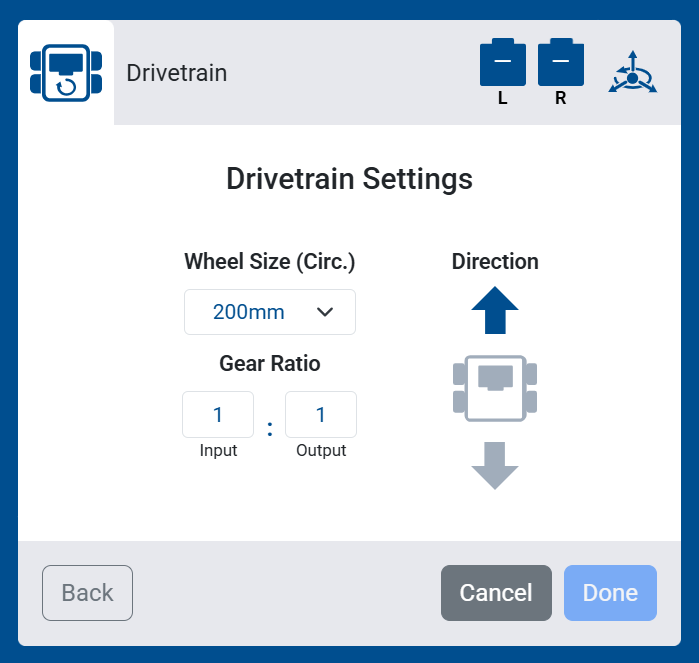
Jeśli wybrano opcję Bez czujnika, pojawią się również dwa dodatkowe ustawienia: Szerokość rozstawu kół i Rozstaw osi, czyli odległość między kołami lewym/prawym a przednim/tylnym. Pomagają one układowi napędowemu oszacować ruch bez użycia żyroskopu lub czujnika bezwładności.
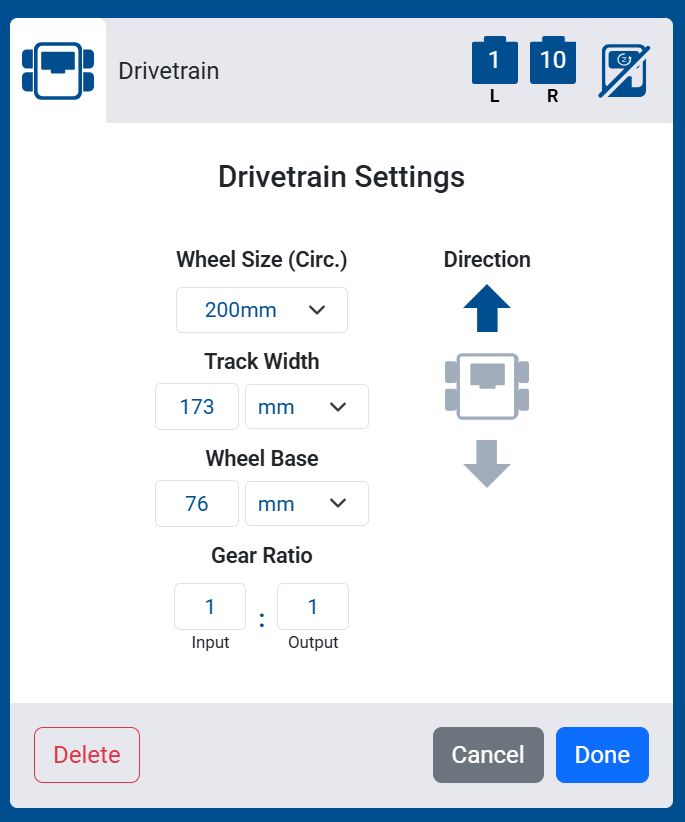
Wybierz Gotowe, aby dodać układ napędowy do robota.
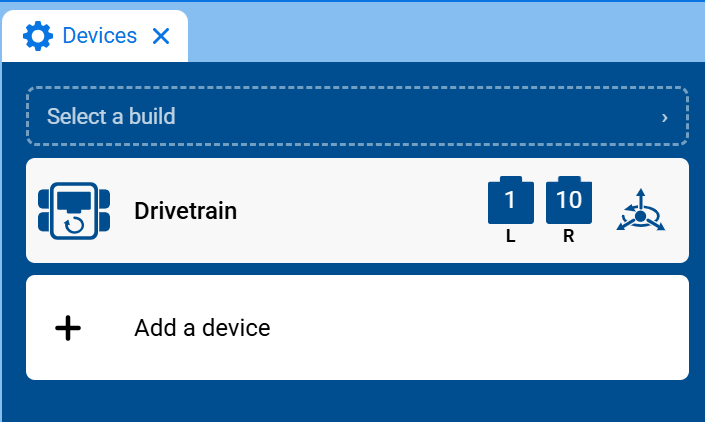
Układ napędowy pojawi się teraz na liście urządzeń.
Kategoria Układ napędowy będzie teraz wyświetlana w skrzynce z narzędziami, wraz z jej blokami.