Nawigacja po kodzie VEX#
W tym samouczku omówiono podstawy środowiska roboczego VEXcode IQ (2. generacji), w tym pasek narzędzi, elementy sterujące, karty i kategorie bloków. Po zakończeniu będziesz wiedzieć, do czego służy każda część ekranu.
Ikona platformy w lewym górnym rogu pokazuje platformę VEX, dla której skonfigurowany jest Twój projekt.

Wybierz ikonę globusa, aby zmienić język wyświetlania.

Wybierz Plik, aby utworzyć nowy projekt, otworzyć istniejący lub przykładowy projekt, zapisać projekt lub wyświetlić informacje o VEXcode, takie jak numer wersji i polityka prywatności.

Wybierz Narzędzia, aby uzyskać dostęp do skrótów klawiaturowych, zainstalować oprogramowanie sprzętowe, pobrać sterowniki, zmienić motyw kolorystyczny Blockly, uzyskać link do dokumentacji API lub dostosować ustawienia VEXcode.

Wybierz Widok, aby dodać karty, zresetować układ kart lub powiększyć, pomniejszyć lub zresetować poziom powiększenia w przyborniku.

Wybierz Samouczki, aby otworzyć listę samouczków na karcie Pomoc.

Wybierz Kompilacje, aby wybrać gotową konstrukcję robota, np. Flop, Huey lub Clawbot.

Wybierz opcję Cofnij lub Ponów, aby cofnąć się lub przejść do przodu przez ostatnie zmiany.

Wybierz numer Slotu, aby wybrać, do którego ze slotów projektu Brain chcesz zapisać projekt.

Tutaj wyświetlana jest nazwa Twojego projektu. Wybierz ją, aby zmienić nazwę projektu i zapisać go na komputerze.

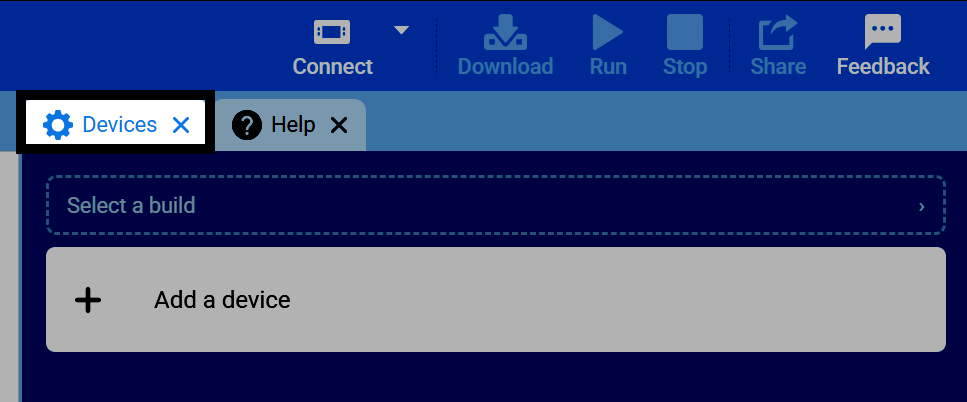
Wybierz Połącz, aby połączyć VEXcode z mózgiem.

Wybierz opcję Pobierz, aby wysłać projekt do Mózgu, Uruchom, aby go uruchomić lub Zatrzymaj, aby go zatrzymać.

Wybierz opcję Udostępnij, aby pobrać plik PDF swojego projektu i udostępnić go lub opcję Opinia, aby wysłać opinię do VEX.

Karty Urządzenia i Pomoc pojawiają się tutaj domyślnie na początku projektu. Dodatkowe karty można dodać za pomocą menu Widok.
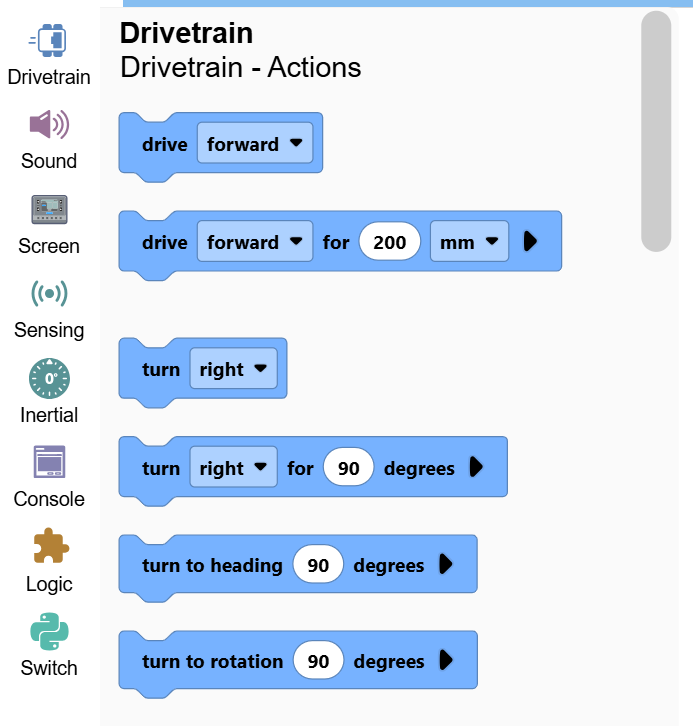
Kolorowe ikony po lewej stronie ekranu to kategorie, które ułatwiają nawigację po wszystkich blokach dostępnych w projekcie. W miarę dodawania urządzeń do projektu, pojawią się tutaj kolejne kategorie.
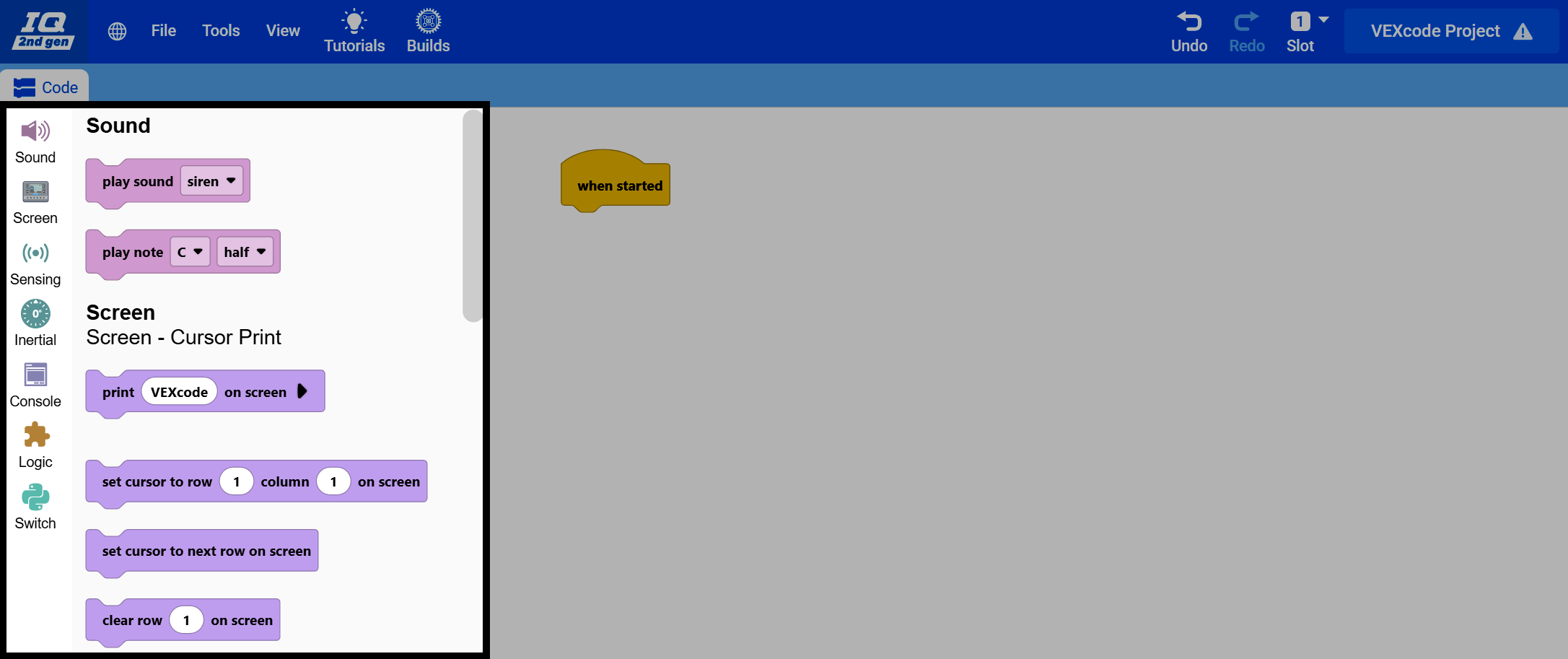
Po wybraniu kategorii zobaczysz wszystkie bloki z danej kategorii, znajdujące się w skrzynce narzędziowej obok, gotowe do przeciągnięcia do projektu.