Configurar assinaturas de cores#
Uma assinatura de cor é uma das duas assinaturas visuais utilizadas pelo sensor de visão com IA para identificar cores. Precisa de ser configurada antes que o sensor possa reconhecê-la.
Nota: É necessária uma ligação com fios para ativar o utilitário de visão com IA e configurar as assinaturas de cor para o robô.
Criação de uma assinatura de cores#
Coloque um objeto de cor sólida em frente ao sensor.#
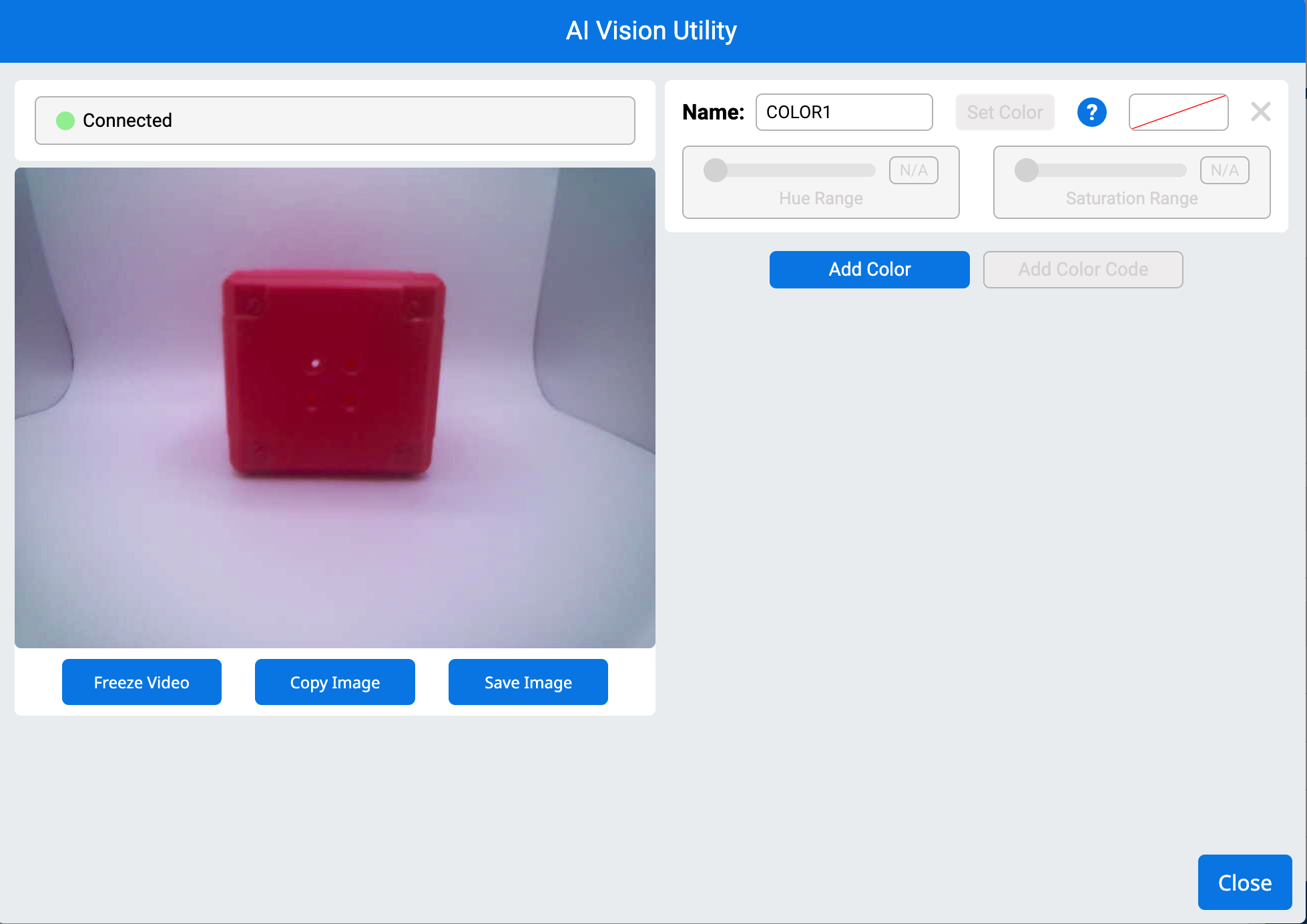
Arraste o cursor sobre o objeto.#
Uma caixa vermelha delimitará a cor selecionada. O vídeo abaixo mostra o cursor a ser selecionado e arrastado para contornar uma secção da frente da caixa vermelha, identificando a cor selecionada.
Nota: Mantenha-se dentro da área colorida para evitar incluir cores de fundo que possam afetar a deteção.
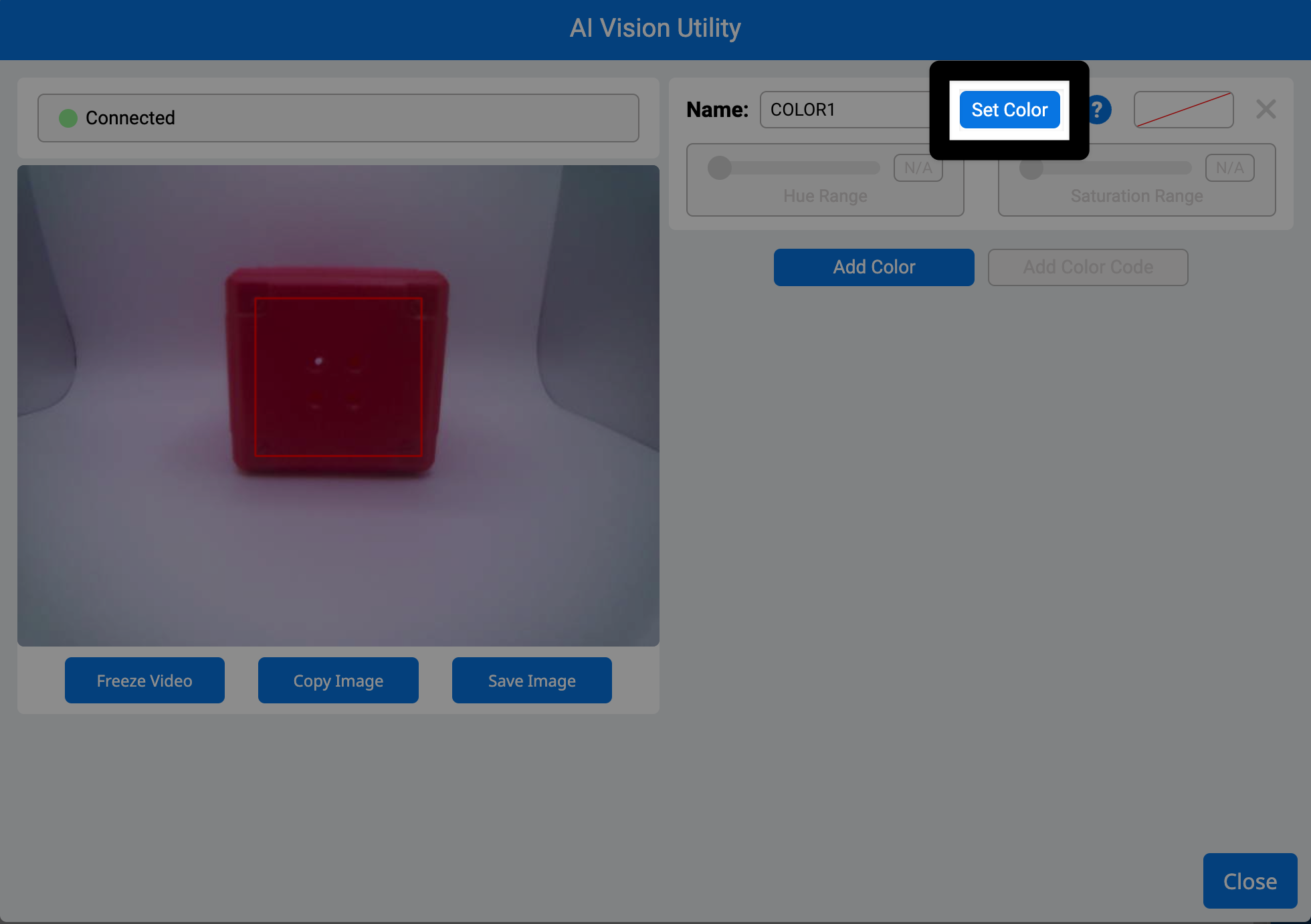
Selecione Definir Cor#
Uma vez definida a cor, o sensor irá guardá-la como uma Assinatura de Cor.
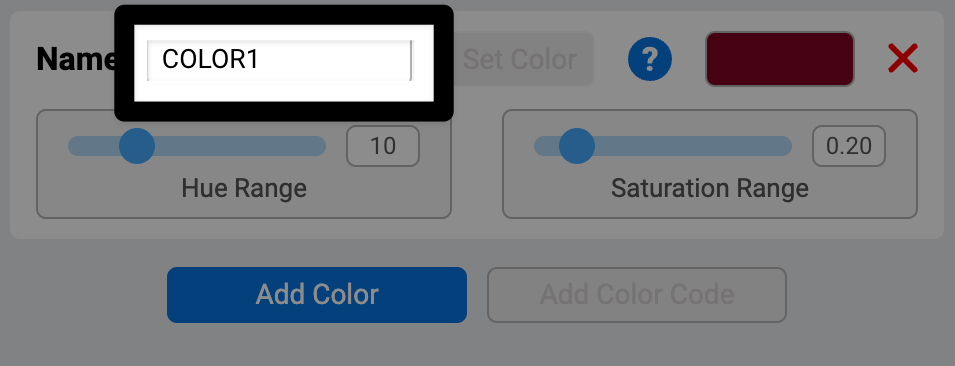
Renomeie a assinatura de cores, digitando o nome no campo de texto “Nome”.#
Ajuste uma assinatura de cor#
Ajuste a gama de matizes.#
Utilize o deslizador “Faixa de Matiz” para expandir ou restringir a gama de cores em torno da matiz selecionada. Observe a caixa de destino — aumente a faixa até que a caixa envolva completamente o objeto. O vídeo abaixo mostra a alteração na caixa de destino à medida que a Gama de Matiz é ajustada com o controlo deslizante.
Nota: Não exagere, ou poderá incluir cores indesejadas.
Ajuste a gama de saturação.#
Utilize o deslizador de Faixa de Saturação para incluir versões mais claras ou mais escuras da cor. Ajuste-o até que a caixa permaneça bloqueada no objeto, mesmo em diferentes condições de iluminação. O vídeo abaixo mostra o ajuste da caixa de selecção à medida que a Gama de Saturação é ajustada com o controlo deslizante.
Guardar assinaturas de cores#
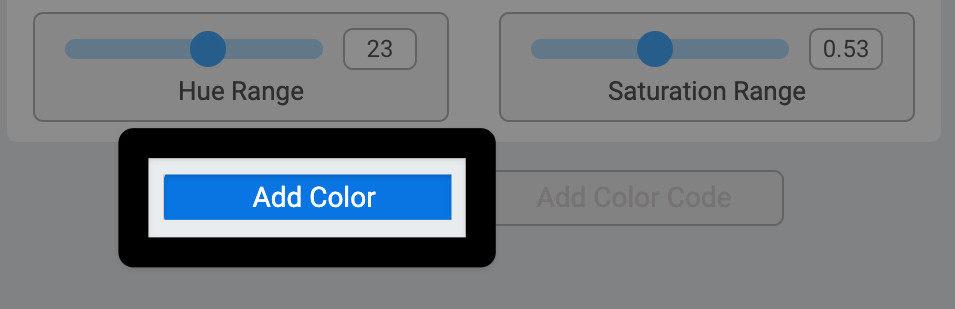
Selecione Adicionar Cor para definir mais assinaturas de cor.#
O sensor pode rastrear até 7 Assinaturas de Cores em simultâneo.
Selecione Fechar#
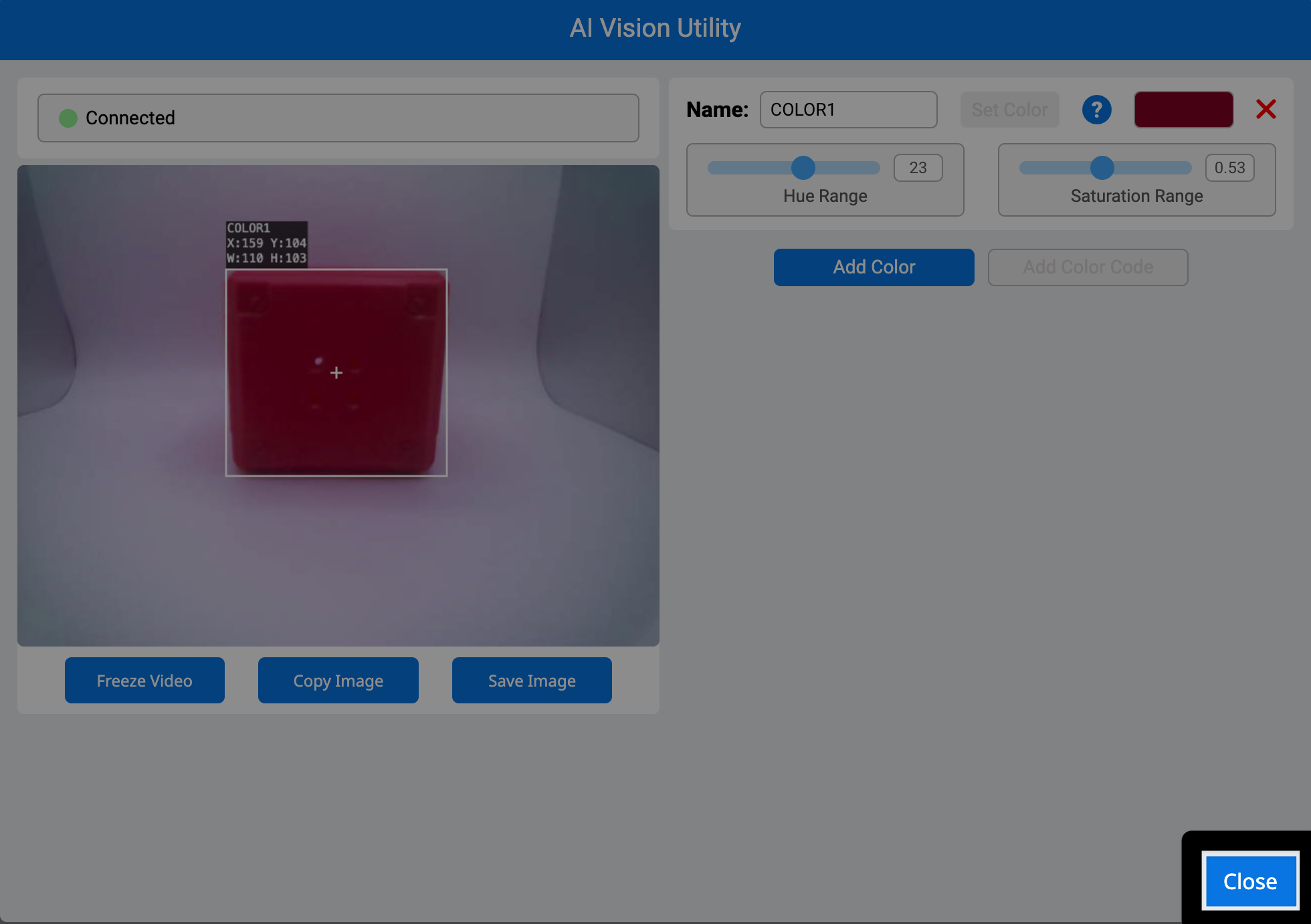
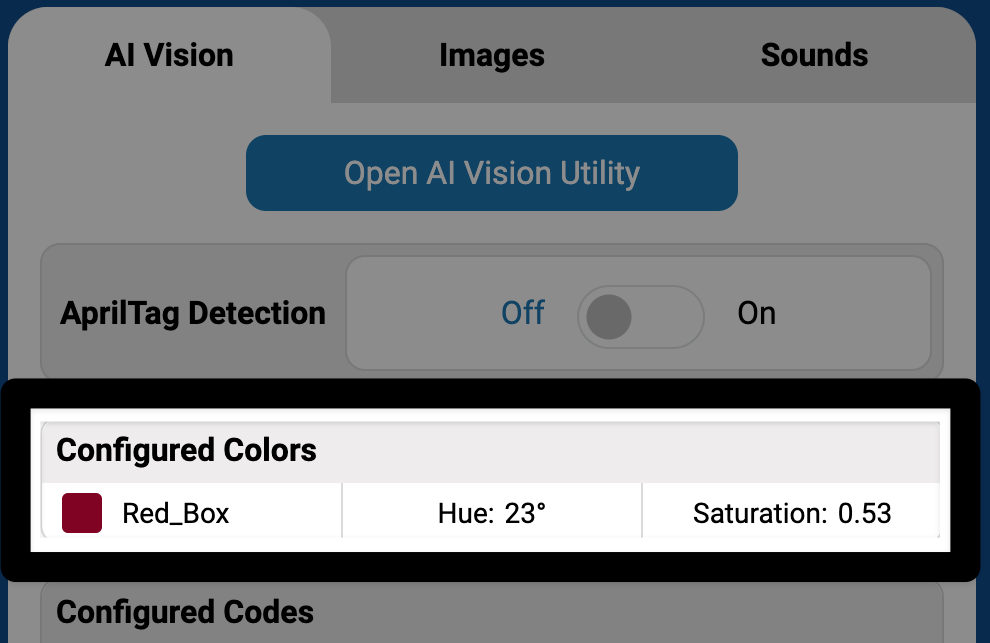
Todas as assinaturas de cores configuradas aparecerão agora no Painel de Controlo do AIM.