Dando nome ao robô#

Ligue o seu robô#

Certifique-se de que o seu robô de programação VEX AIM está ligado. O ícone do robô deve estar verde.

Abra o menu do Robô#

Clique no ícone do robô.
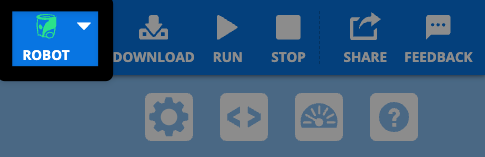
Captura de ecrã do canto superior direito da barra de ferramentas VEXcode AIM com o ícone verde do robô destacado, à esquerda do ícone de download.

Selecione editar#

Clique na opção Editar junto ao nome atual do seu robô.
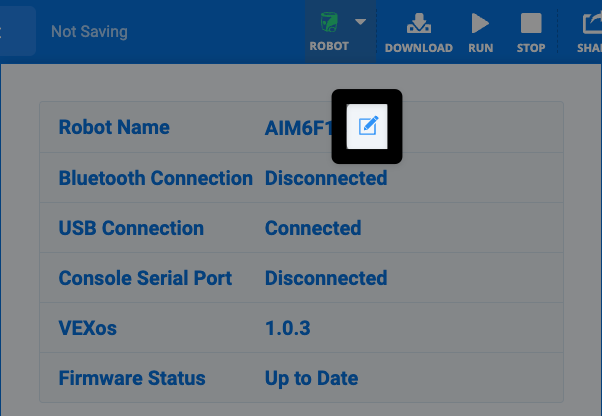
Captura de ecrã da parte superior da caixa de diálogo Robô, com o ícone do lápis à esquerda do nome do robô na primeira linha de texto destacado.

Alterar o nome#

Introduza o seu novo nome e selecione Atualizar.
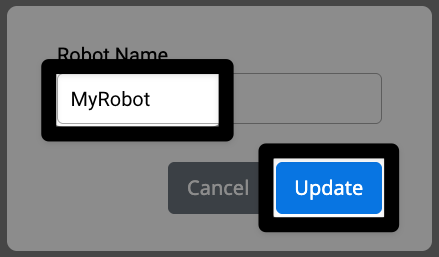
Captura de ecrã do ecrã de pedido do nome do robô, com o novo nome "MeuRobô" no campo de texto central e o botão de atualização no canto inferior direito destacado.

Nota: Não são aceites espaços. Utilize sublinhados para separar palavras. O comprimento máximo é de 7 caracteres.

Ver o nome em VEXcode#

Ao selecionar o ícone do Robô, verá o nome do seu novo robô.
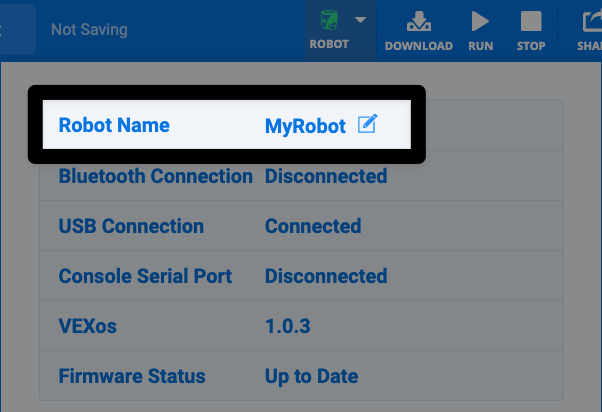
A caixa de diálogo do robô é a mesma de antes, mas agora o nome do robô aparece como "O Meu Robô" na primeira linha.

Veja o nome do seu robô no robô.#

Prima o botão de informação.#

Prima o botão i na parte inferior do ecrã principal do robô.
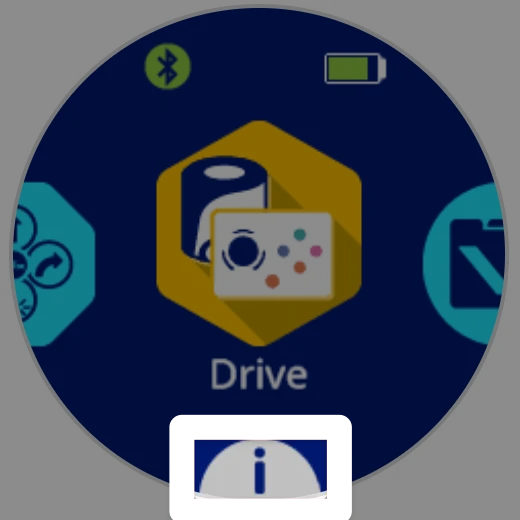
Uma captura de ecrã do robô, com o ícone "i" destacado na parte inferior, abaixo do ícone do projeto Drive no centro.

Confira os detalhes#

O nome do robô e o nível da bateria serão apresentados.
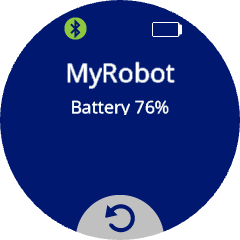
O nome do robô e o nível da bateria são apresentados no ecrã.