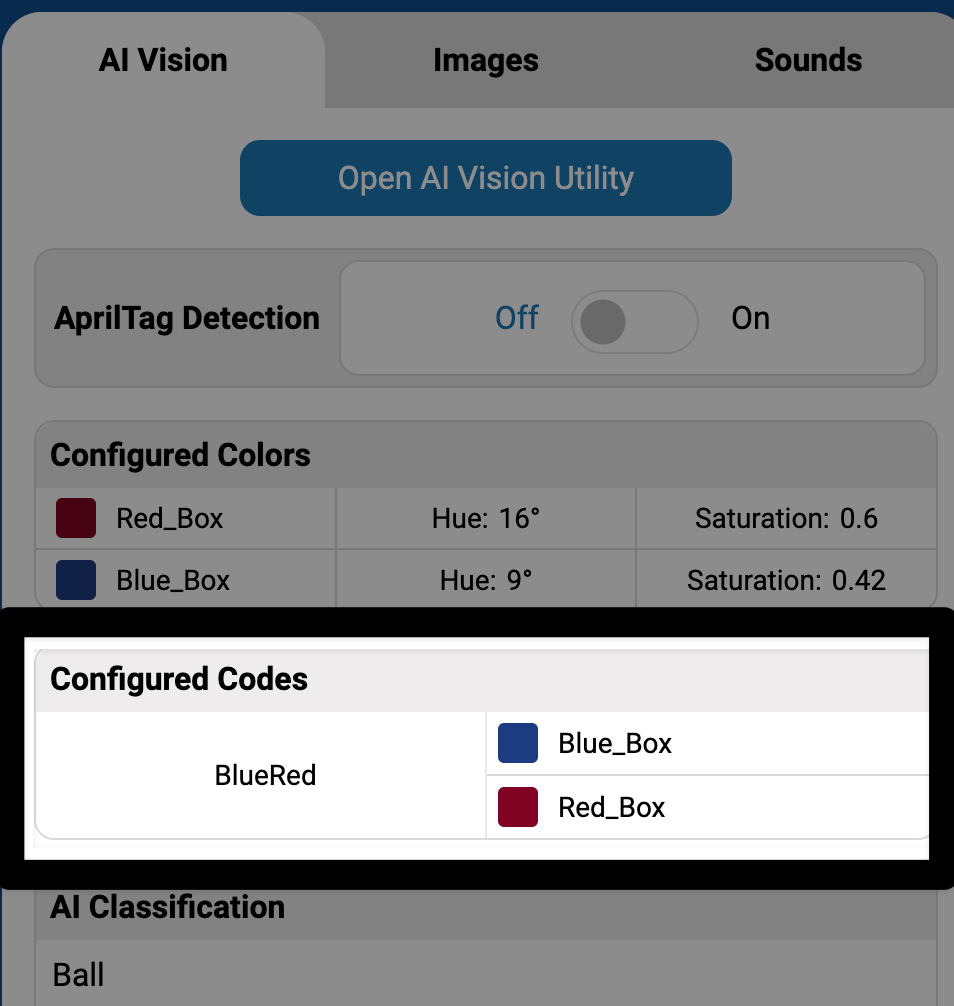
Configurar códigos de cores#
Um código de cores combina 2 a 4 assinaturas de cores configuradas para que o sensor de visão com IA as reconheça. Terá de configurar pelo menos 2 assinaturas de cores primeiro.
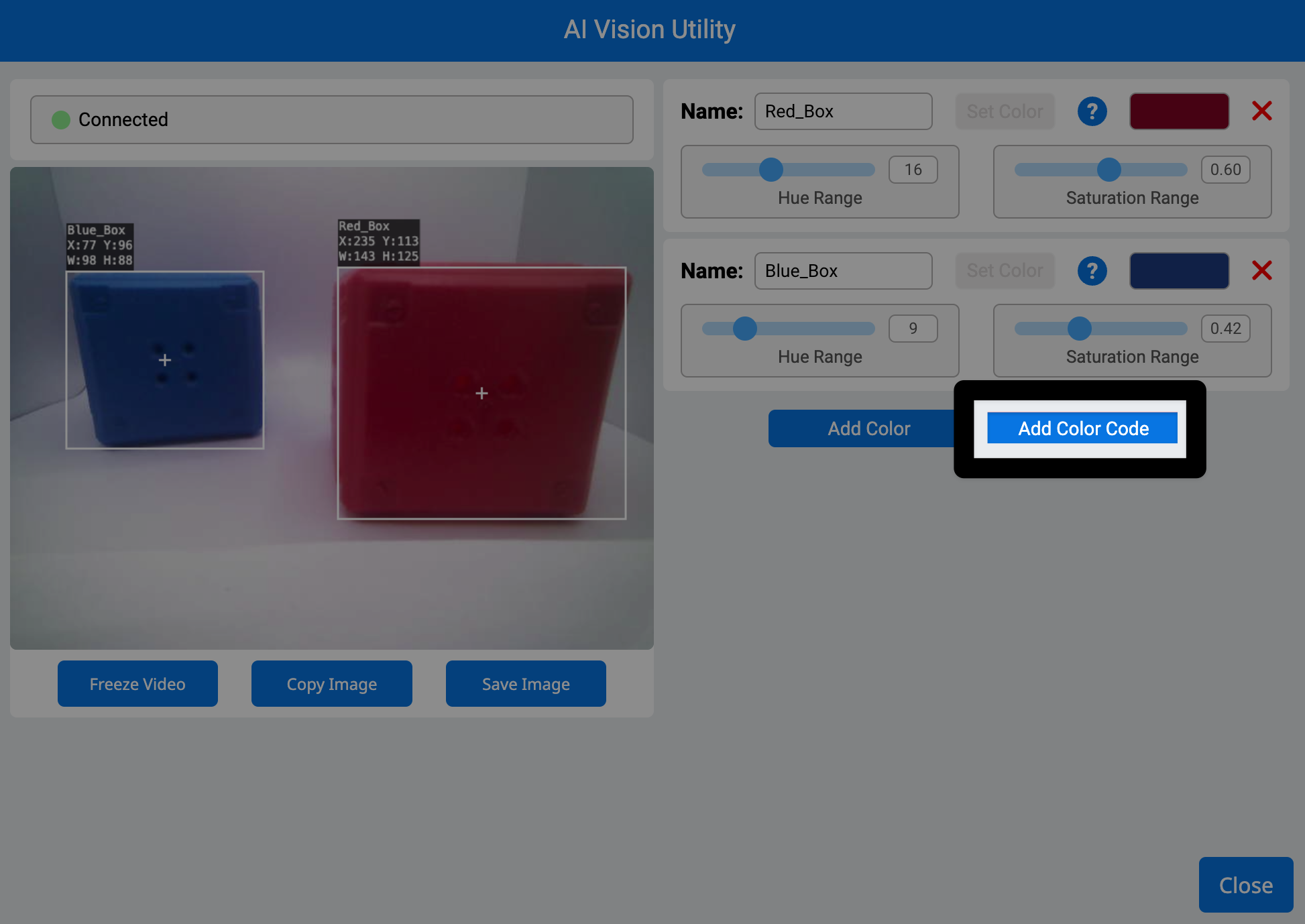
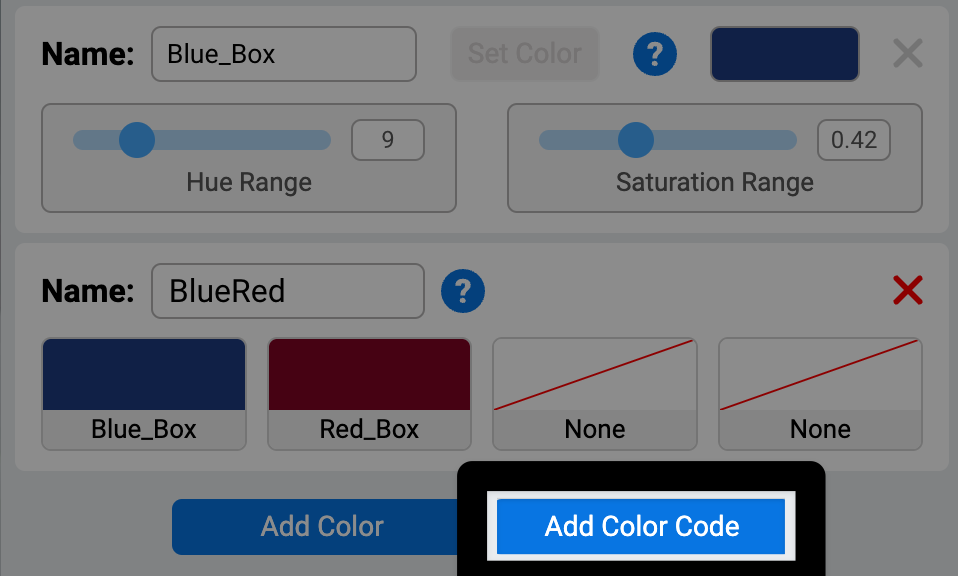
Selecione Adicionar código de cor#
O botão Adicionar código de cor ficará disponível assim que estiverem configuradas duas ou mais assinaturas de cor.
Configuração padrão do código de cores#
Por predefinição, as duas primeiras assinaturas de cor configuradas serão definidas no novo código de cor.
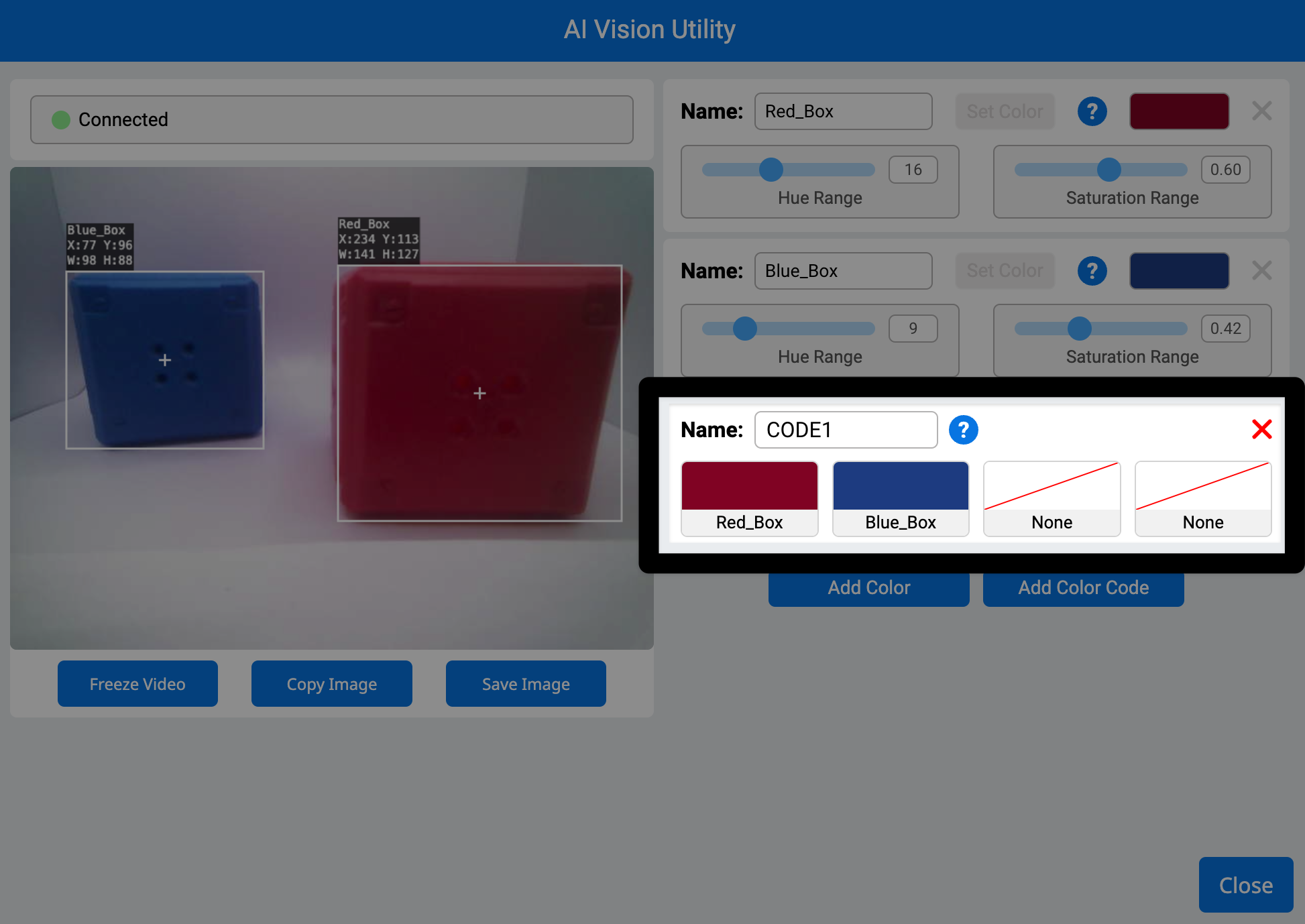
Alterar a ordem da assinatura de cores#
Para alterar as assinaturas de cor incluídas num código de cor, selecione a(s) assinatura(s) de cor que pretende modificar. O vídeo abaixo mostra cada cor dentro do código a ser selecionada e alterada para ajustar a ordem das assinaturas de cor.
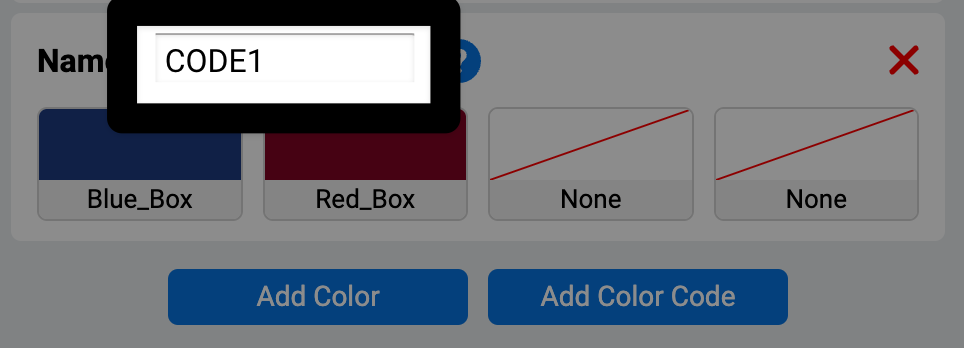
Renomeie o código de cores, digitando-o no campo de texto Nome.#
Adicione códigos de cores adicionais.#
Pode adicionar mais códigos de cores selecionando Adicionar código de cor.
Nota: Uma assinatura de cor não pode ser removida enquanto estiver a ser utilizada num código de cores. Remova-a de todos os códigos de cores primeiro.
Selecione Fechar#
Após definir todos os códigos de cor pretendidos, selecione Fechar.
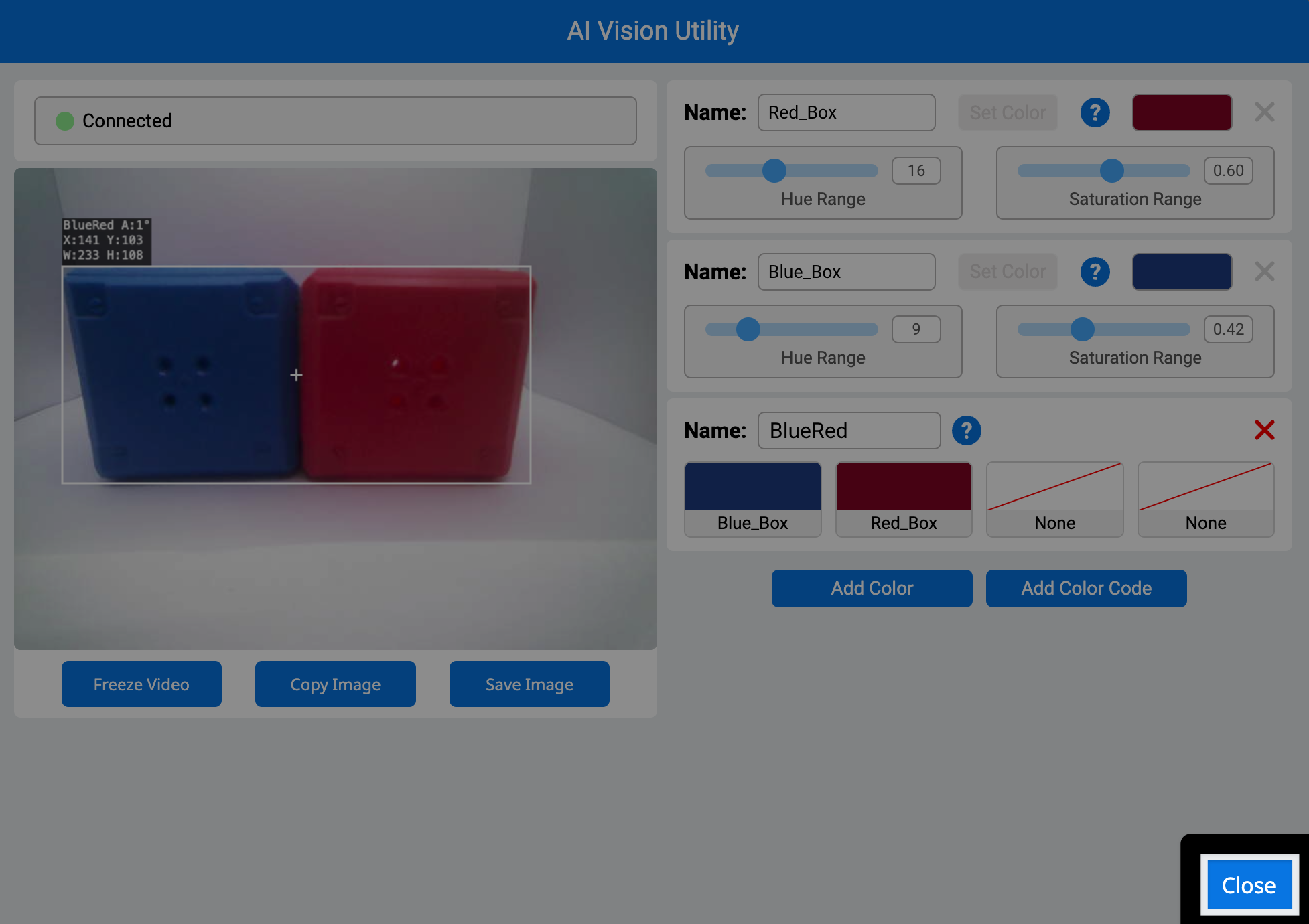
Todos os códigos de cores configurados aparecerão agora no Painel de Controlo do AIM.