Ligar com uma ligação sem fios (aplicação)#

Ligue o robô#

Pressione o botão de alimentação na parte traseira do seu robô de programação VEX AIM.
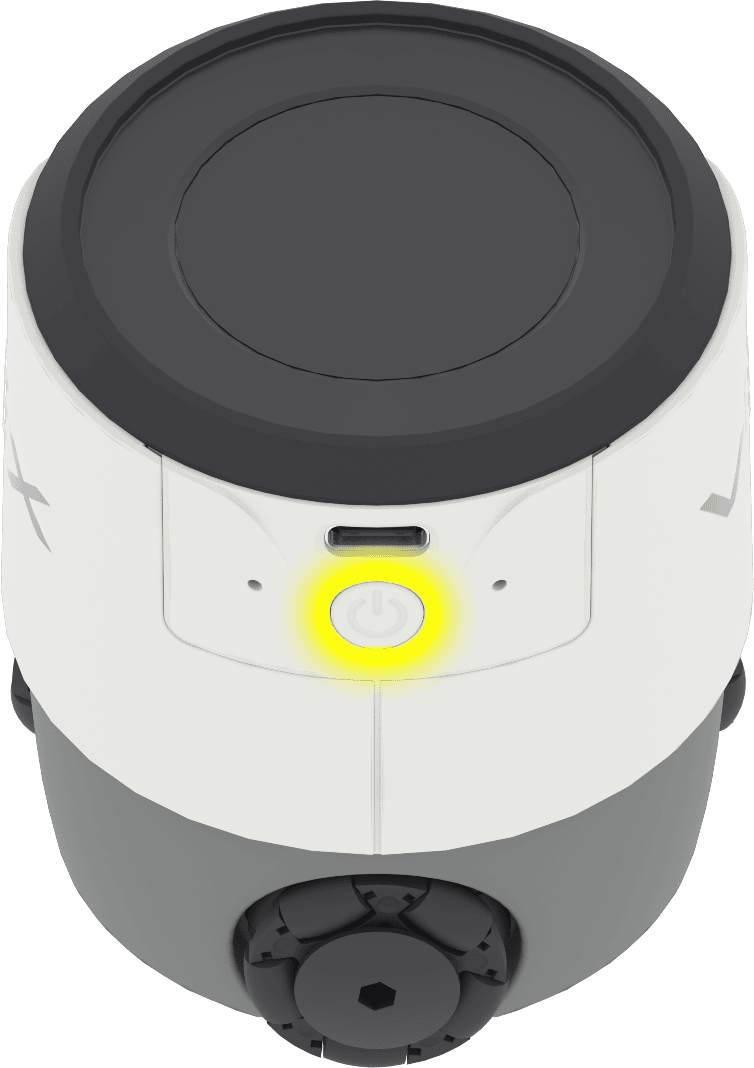
A parte traseira do robô AIM com o botão de ligar/desligar destacado a amarelo. O botão está na parte traseira do robô, por baixo da porta para o cabo USB-C.

Selecione o ícone do robô no canto superior direito.#
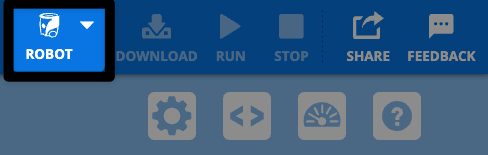
Captura de ecrã do canto superior direito da barra de ferramentas do VEXcode AIM com o ícone do robô destacado à esquerda do ícone de download.

Selecione Ligar via Bluetooth no menu.#
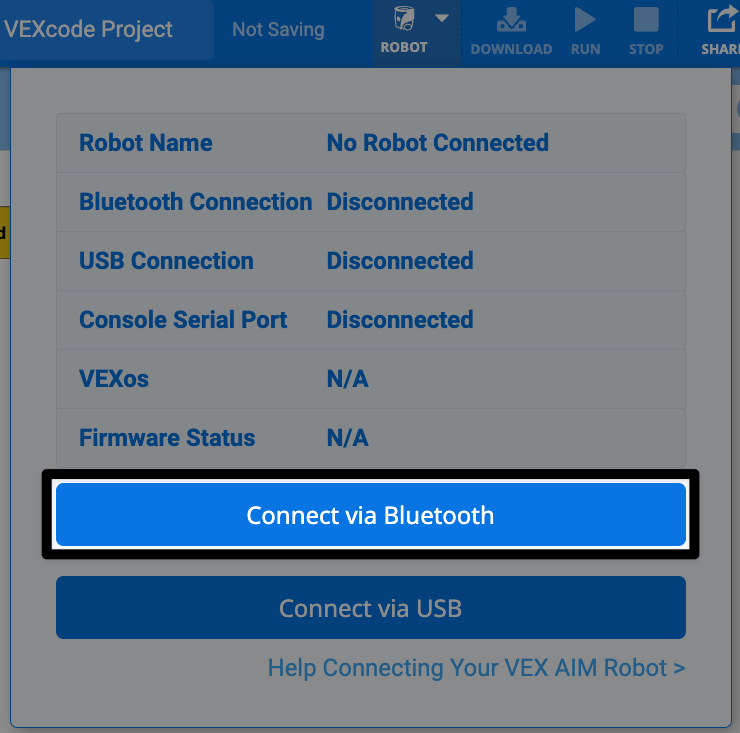
Captura de ecrã da caixa de diálogo de ligação, com o botão "Ligar via Bluetooth" destacado na parte inferior, diretamente acima do botão "Ligar via USB".

Siga as instruções do dispositivo.#

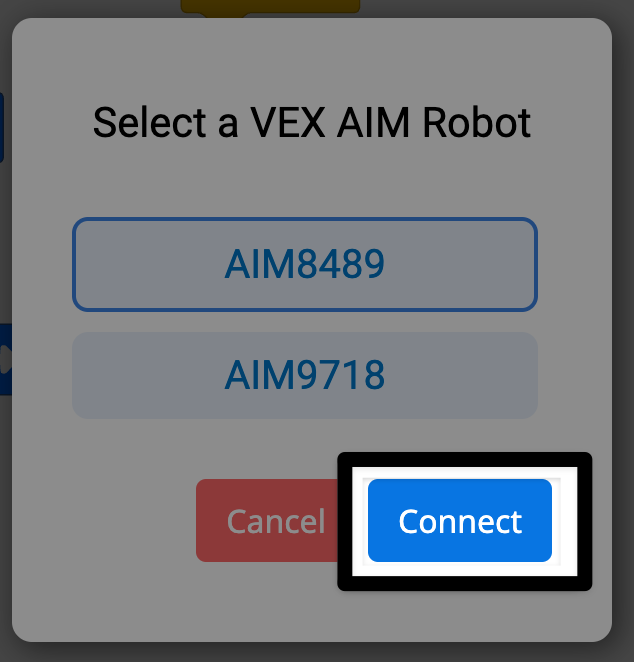
Será apresentada uma janela mostrando uma lista de robôs. Selecione o seu robô na lista.
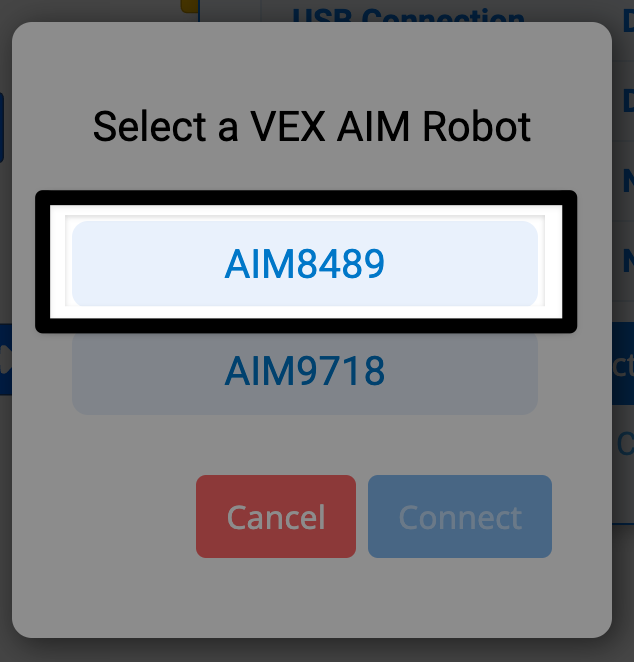
Aparece a mensagem "Selecionar um robô VEX AIM" e mostra duas opções. A primeira opção, AIM8489, está destacada.

Selecione Ligar#

A mesma imagem da anterior, com o botão "Emparelhar" na parte inferior da caixa de diálogo destacado.

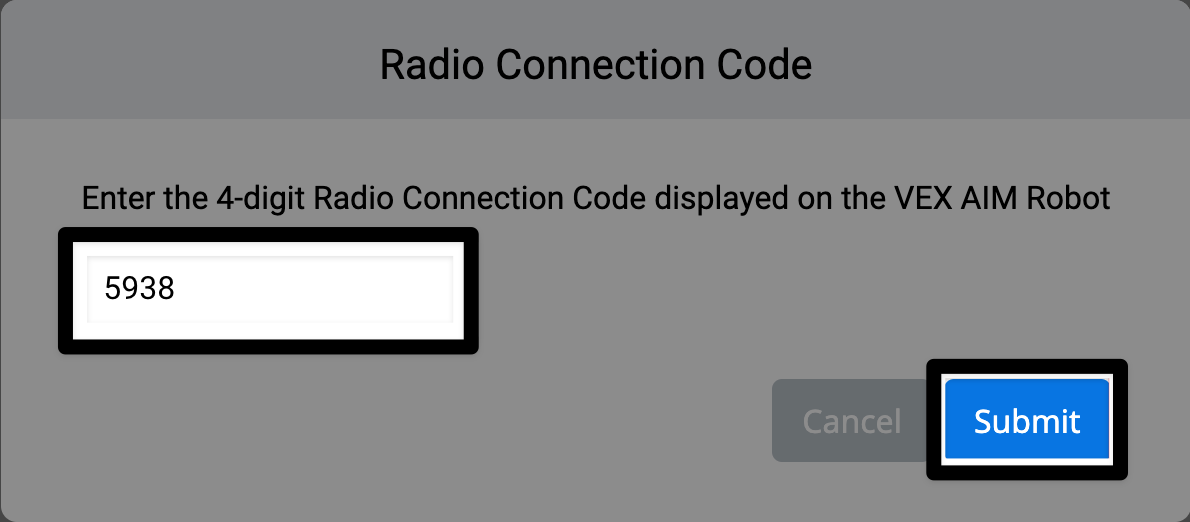
Introduza o código de ligação de rádio de 4 dígitos.#

Se for a sua primeira ligação, uma caixa irá solicitar um código de 4 dígitos.
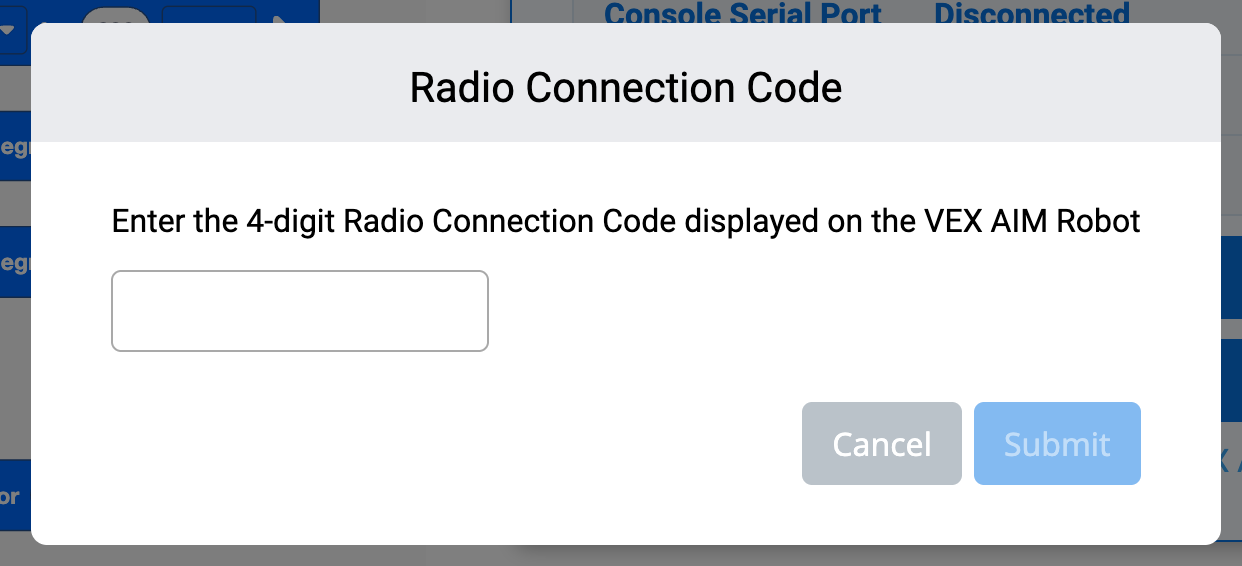
É apresentada uma mensagem para introduzir o código de ligação rádio, que diz "Introduza o código de ligação rádio de 4 dígitos" mostrado no robô VEX AIM, com uma caixa de diálogo vazia para introduzir os números.

Observe o código no ecrã do seu robô e digite-o. A imagem aqui apresentada é um exemplo de um código de 4 dígitos.
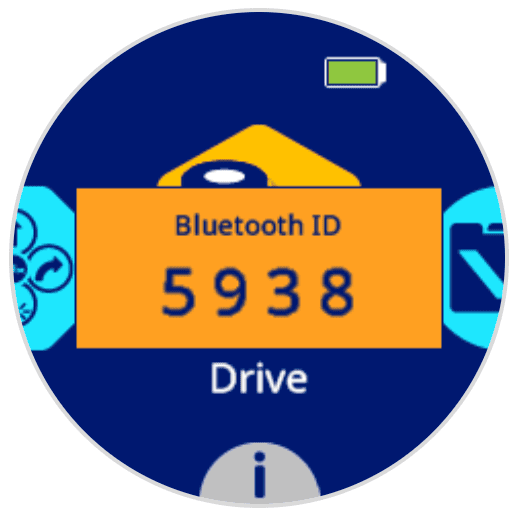
O ecrã do robô AIM apresenta uma mensagem que diz "ID Bluetooth 5938".

Introduza o código para ligar.

Aparecerá uma mensagem: "Código de Ligação de Rádio". Em seguida, introduza o código de ligação de rádio de 4 dígitos apresentado no robô VEX AIM. Existe uma caixa de texto à esquerda para introduzir o código e o botão "Enviar" no canto inferior direito. Ambos estão destacados, indicando como se pode ligar com o código.

Está agora conectado.#

Após a ligação, o ícone do robô e o símbolo Bluetooth no seu robô ficarão verdes.
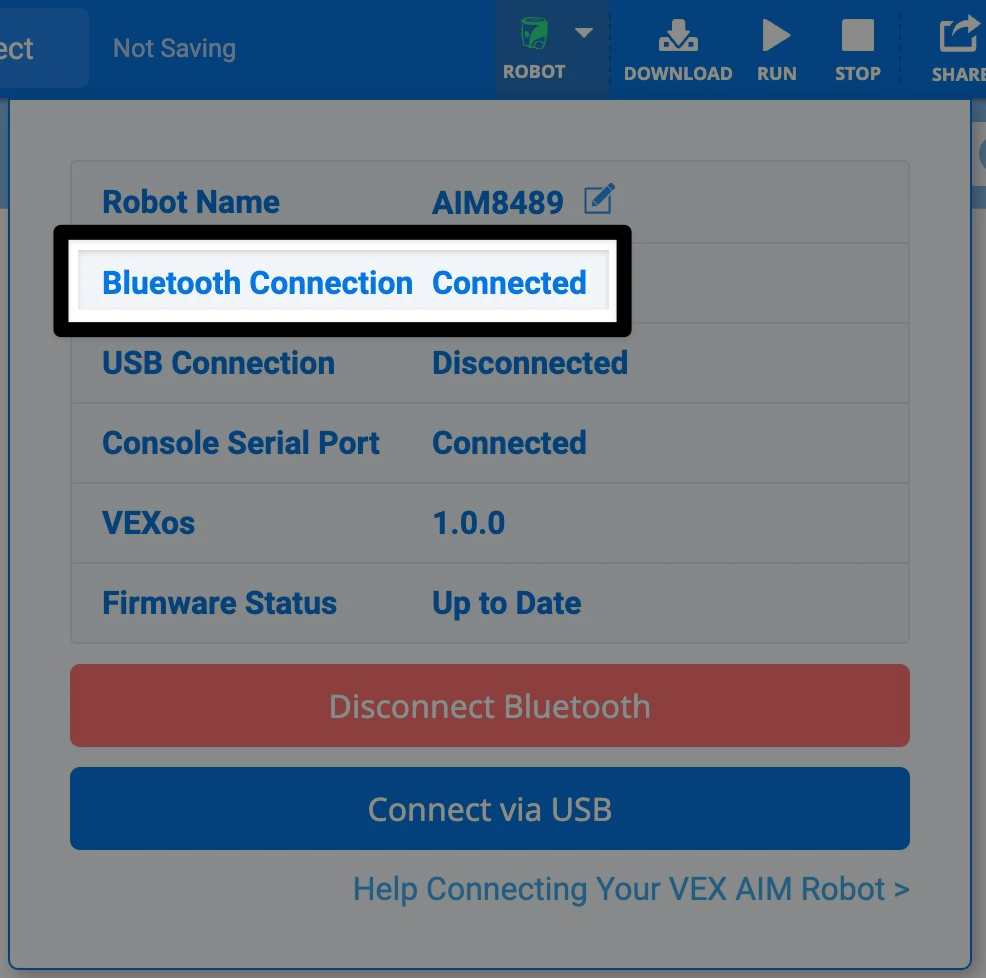
Uma captura de ecrã do canto superior direito da barra de ferramentas VEXcode AIM, com o ícone do robô a verde e a caixa de diálogo aberta com a linha "Ligação Bluetooth" destacada, exibindo o estado "Ligado".