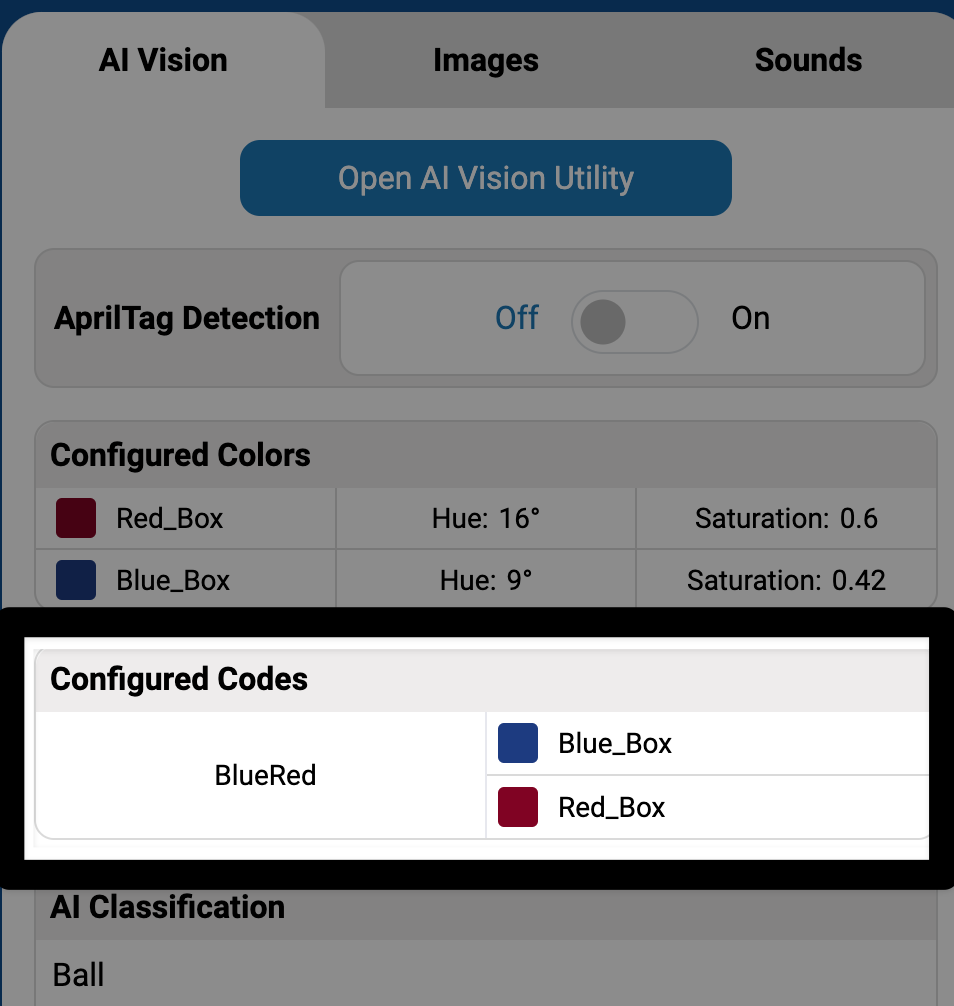
Настройка цветовых кодов#
Цветовой код объединяет от 2 до 4 настроенных цветовых сигнатур для распознавания датчиком AI Vision Sensor. Для начала необходимо настроить как минимум 2 цветовые сигнатуры.
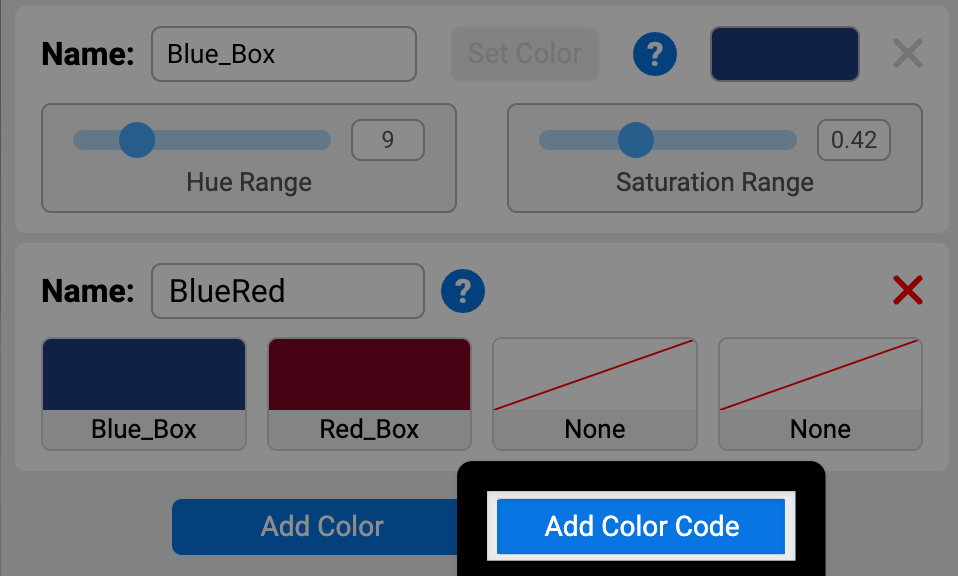
Выберите «Добавить цветовой код»#
Кнопка Добавить цветовой код станет доступна после настройки двух или более цветовых сигнатур.
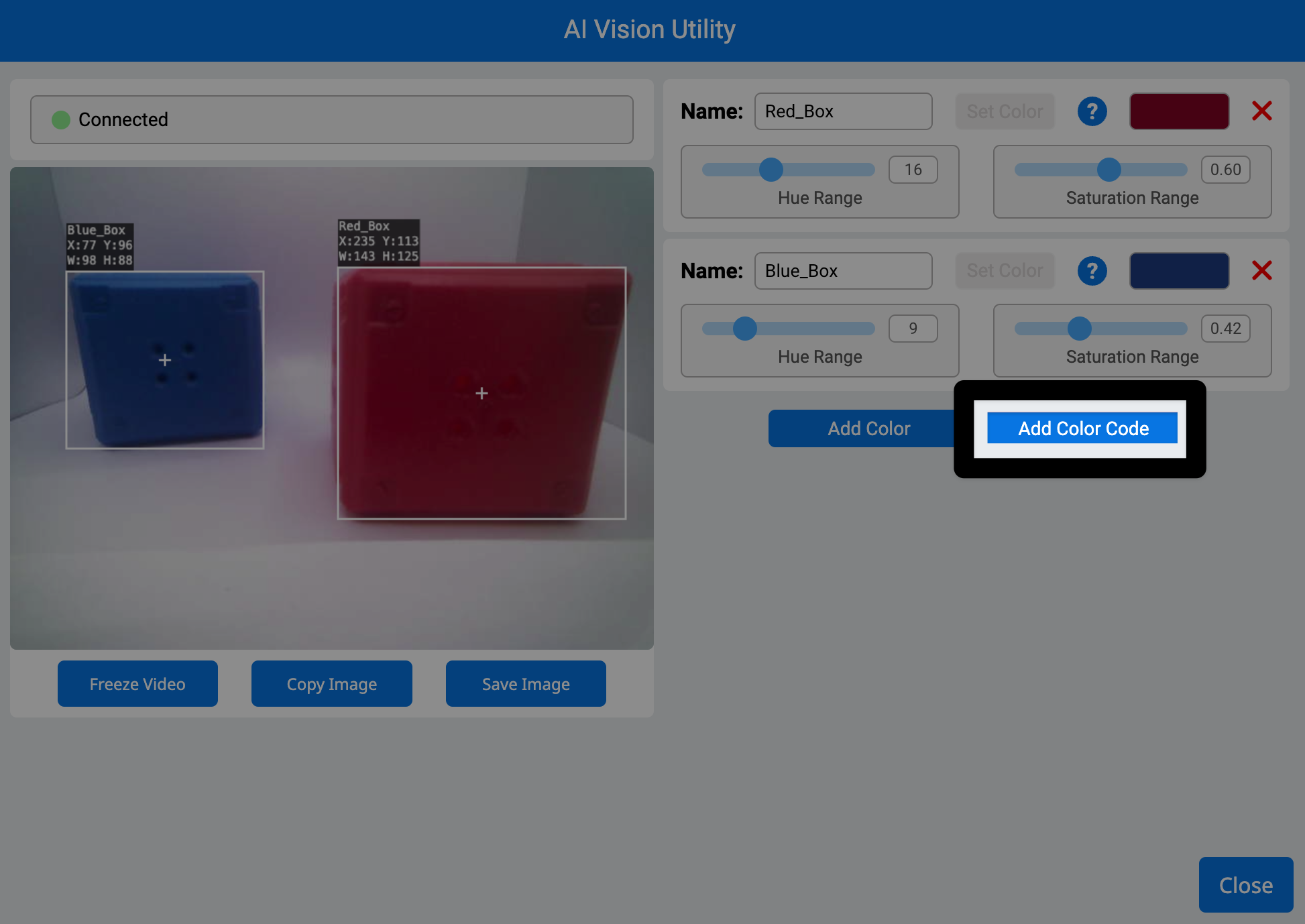
Настройка цветовой кодировки по умолчанию#
По умолчанию первые 2 настроенные цветовые сигнатуры будут установлены в новом цветовом коде.
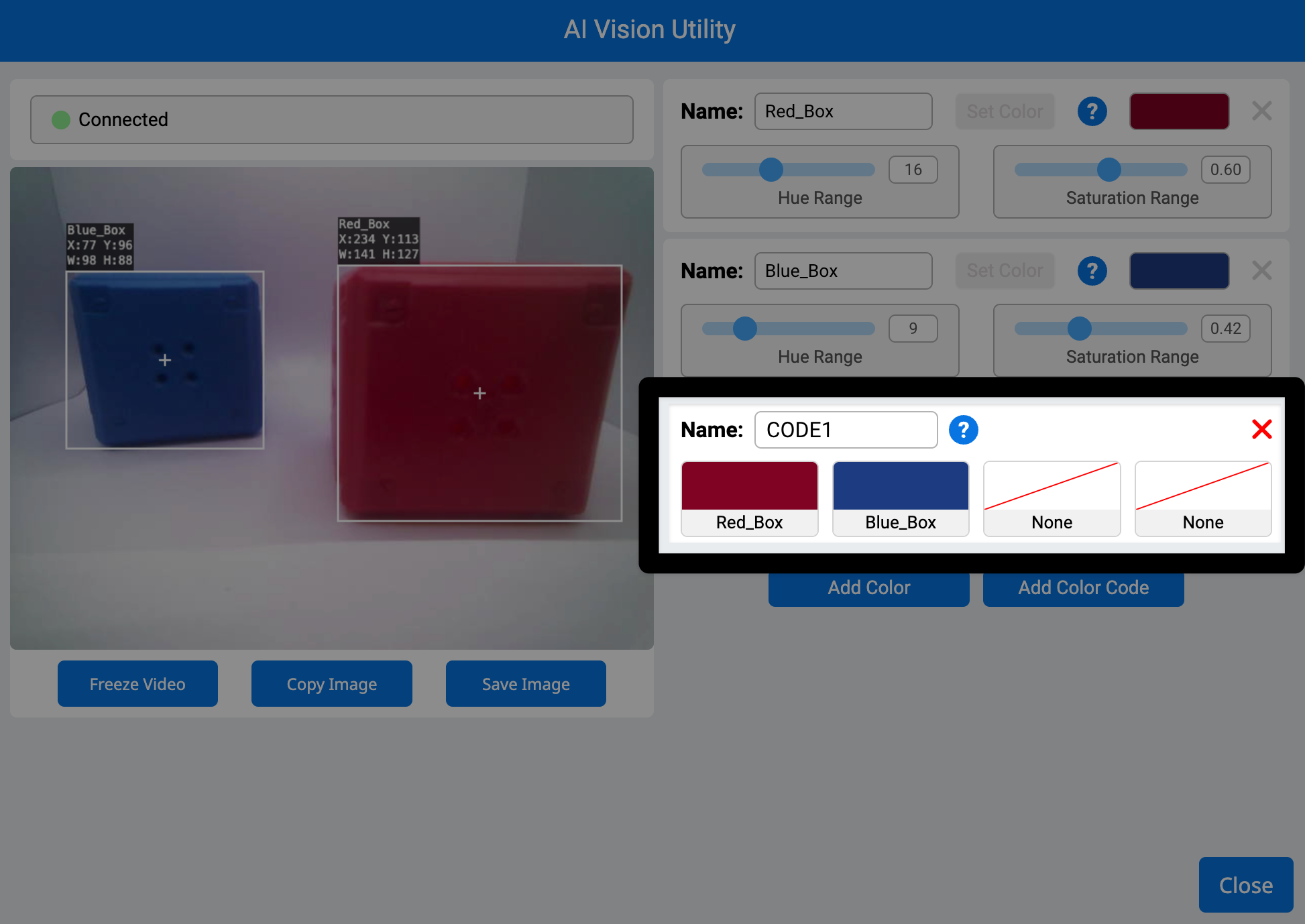
Изменение порядка цветовых подписей#
Чтобы изменить цветовой состав цветового кода, выберите нужный цветовой элемент (или элементы) в коде. В видео ниже показано, как выбрать и изменить каждый цвет в коде, чтобы отрегулировать порядок цветовых элементов.
Переименуйте цветовой код, введя его в текстовое поле «Название».#
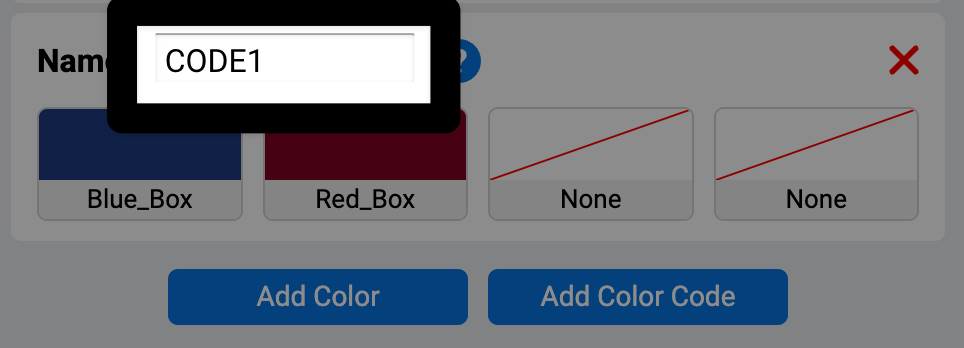
Добавить дополнительные цветовые коды#
Добавить дополнительные цветовые коды можно, выбрав Добавить цветовой код.
Примечание: Цветовую подпись нельзя удалить, пока она используется в цветовом коде. Сначала удалите её из всех цветовых кодов.
Выберите Закрыть#
После установки всех необходимых цветовых кодов выберите Закрыть.
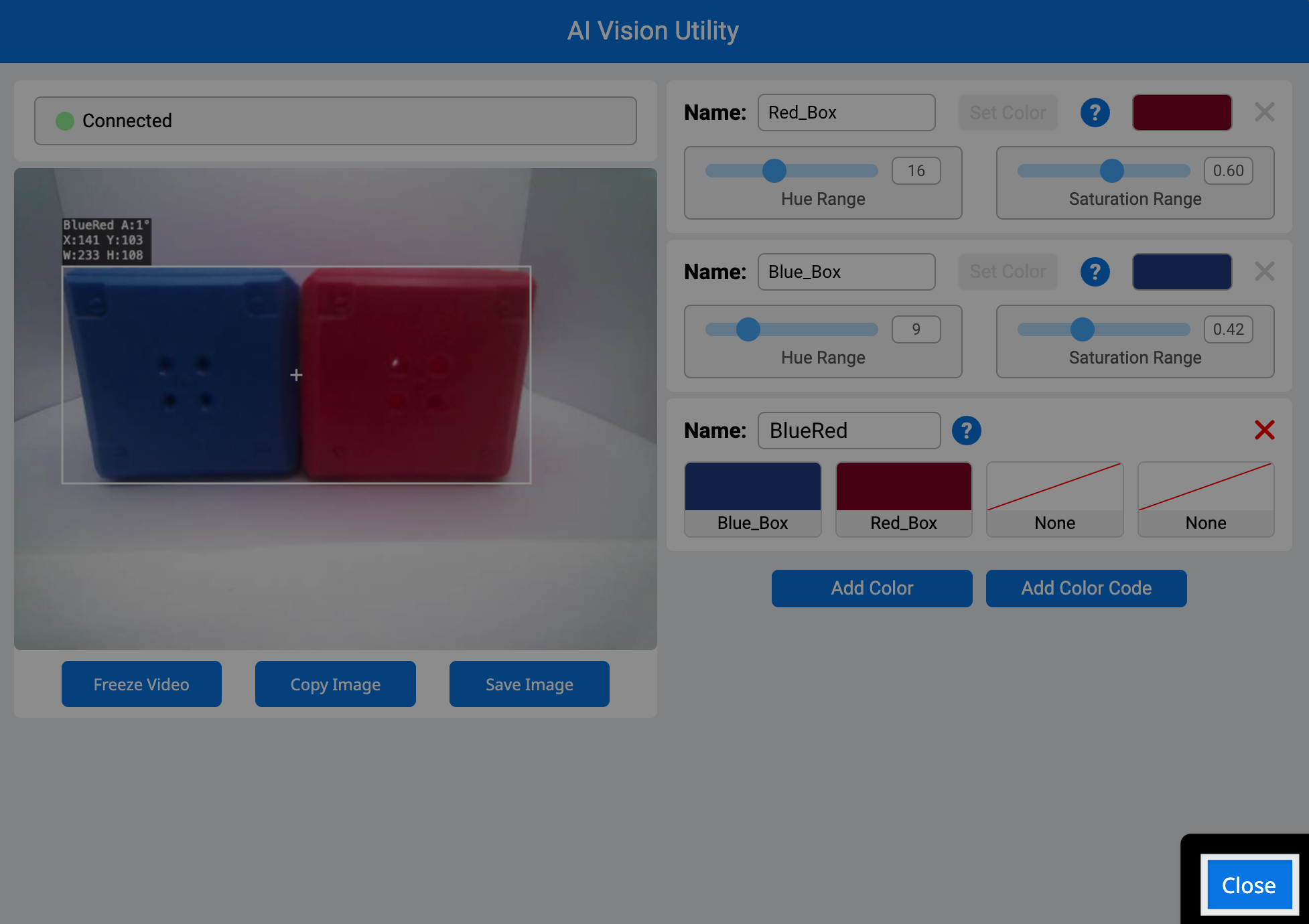
Все настроенные цветовые коды теперь будут отображаться в панели управления AIM.