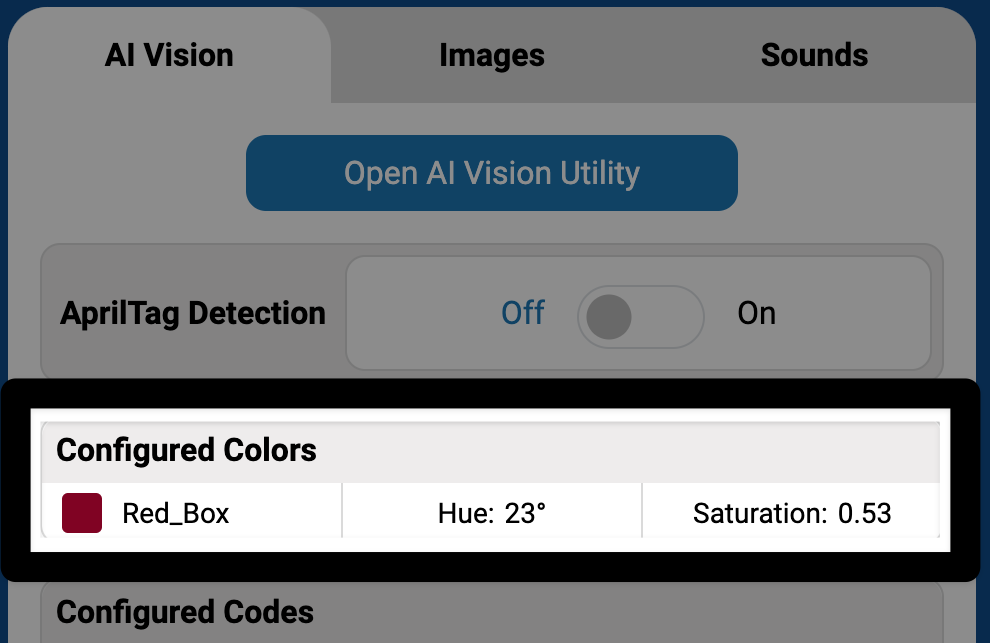
Настройка цветовых сигнатур#
Цветовая сигнатура — это одна из двух визуальных сигнатур, используемых датчиком AI Vision Sensor для распознавания цветов. Ее необходимо настроить, прежде чем датчик сможет ее распознать.
Примечание: Для включения утилиты AI Vision Utility и настройки цветовых сигнатур робота необходимо использовать проводное соединение.
Создание цветовой сигнатуры#
Поместите перед датчиком предмет одного цвета.#
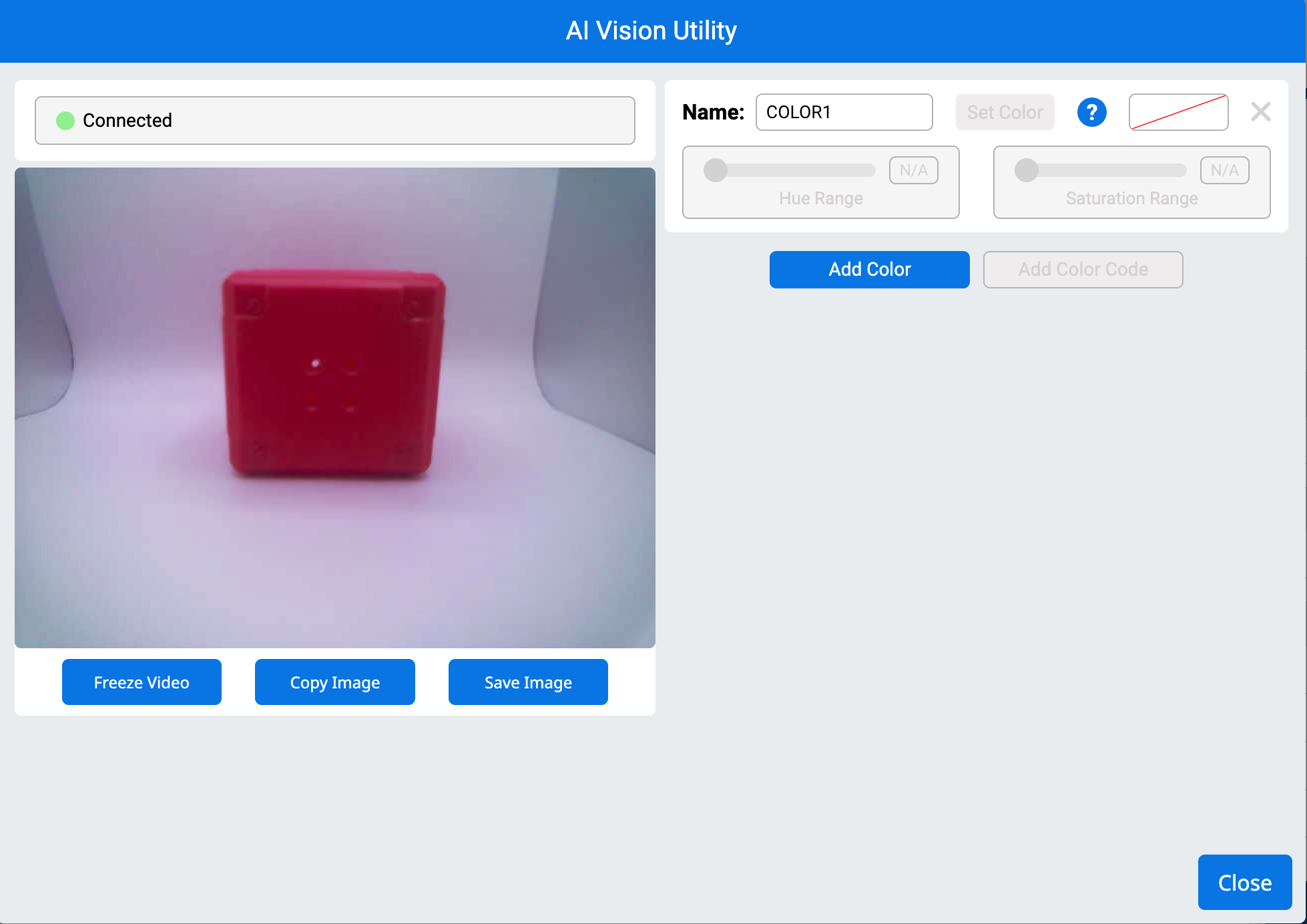
Наведите курсор на объект.#
Красный прямоугольник будет обводить выбранный цвет. На видео ниже показано, как курсор выделяется и перетаскивается, чтобы обвести часть передней стороны красного прямоугольника и обозначить выбранный цвет.
Примечание: Оставайтесь в пределах цветовой зоны, чтобы избежать включения фоновых цветов, которые могут повлиять на обнаружение.
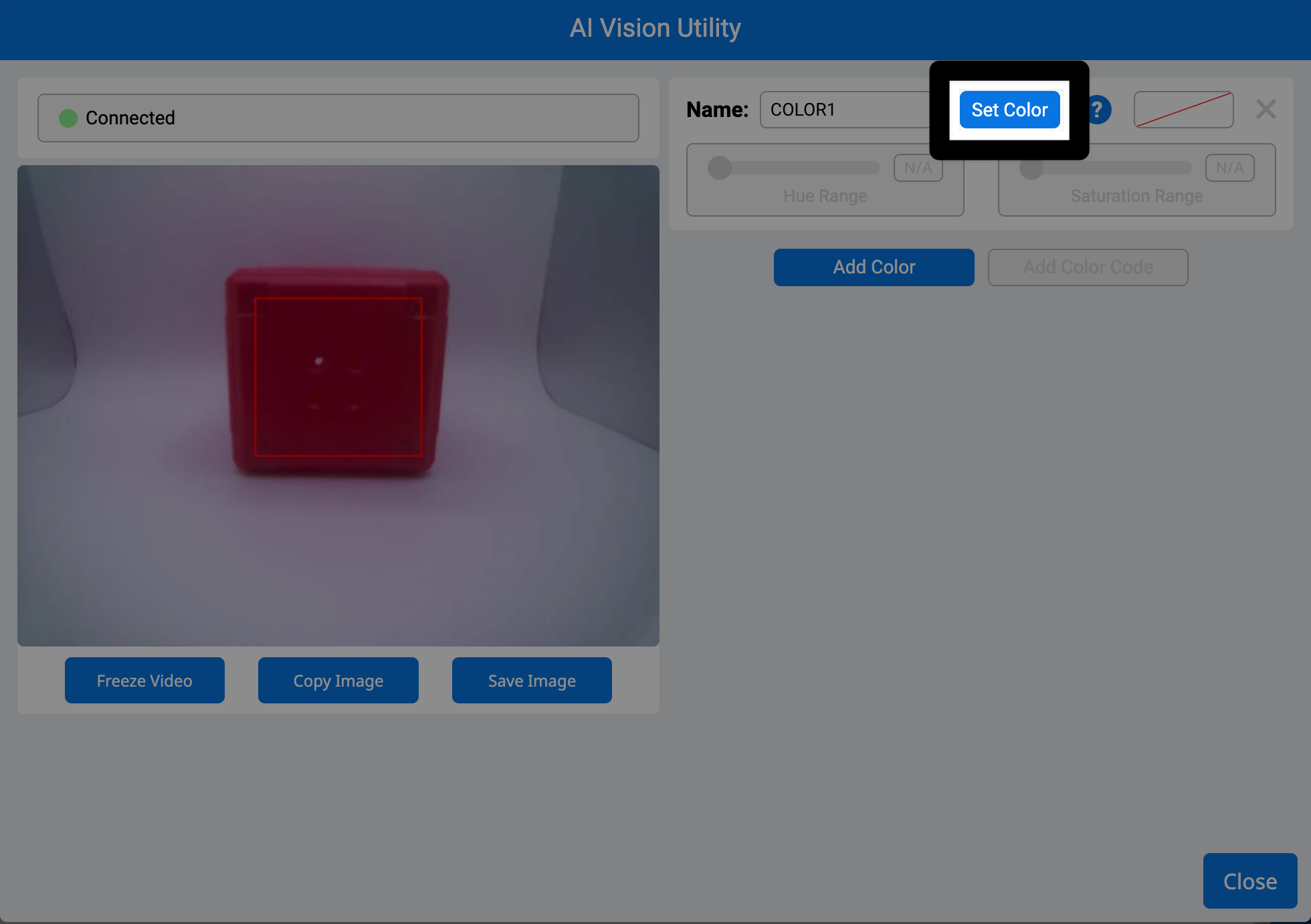
Выберите цвет#
После установки цвета датчик сохранит его как цветовую сигнатуру.
Переименуйте цветовую подпись, введя название в текстовое поле «Имя».#
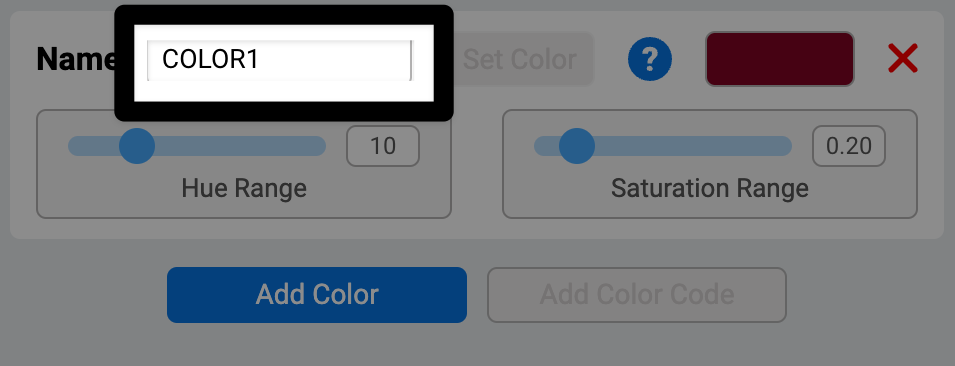
Настройте цветовую сигнатуру#
Отрегулируйте цветовой диапазон#
Используйте ползунок «Диапазон оттенков», чтобы расширить или сузить диапазон цветов вокруг выбранного оттенка. Следите за целевым прямоугольником — увеличивайте диапазон, пока прямоугольник полностью не окружит объект. В видео ниже показано изменение целевого прямоугольника при регулировке диапазона оттенков с помощью ползунка.
Примечание: Не переусердствуйте, иначе могут появиться нежелательные цвета.
Отрегулируйте диапазон насыщенности#
Используйте ползунок «Диапазон насыщенности», чтобы добавить более светлые или более темные оттенки цвета. Настраивайте его до тех пор, пока рамка не зафиксируется на объекте, даже при различном освещении. В видео ниже показано, как изменяется целевой прямоугольник по мере регулировки диапазона насыщенности с помощью ползунка.
Сохранение цветных подписей#
Выберите «Добавить цвет», чтобы задать дополнительные цветовые сигнатуры.#
Датчик может отслеживать до 7 цветовых сигнатур одновременно.
Выберите Закрыть#
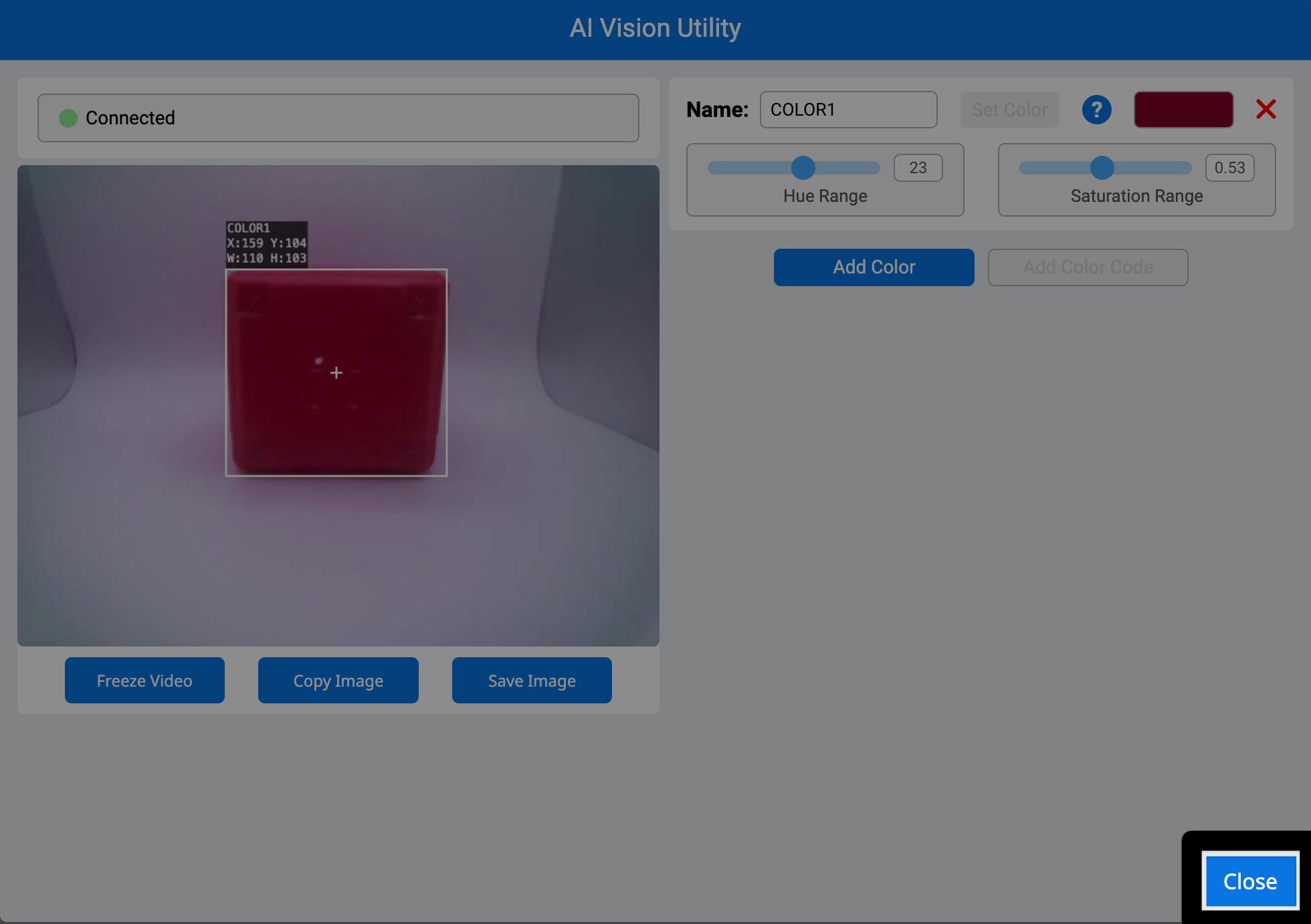
Все настроенные цветовые подписи теперь будут отображаться в панели управления AIM.