Загрузка, запуск и остановка проекта#

Когда ваш робот-программист VEX AIM подключен к VEXcode AIM, значок робота станет зеленым, а кнопки «Загрузить», «Запустить» и «Остановить» станут активными.
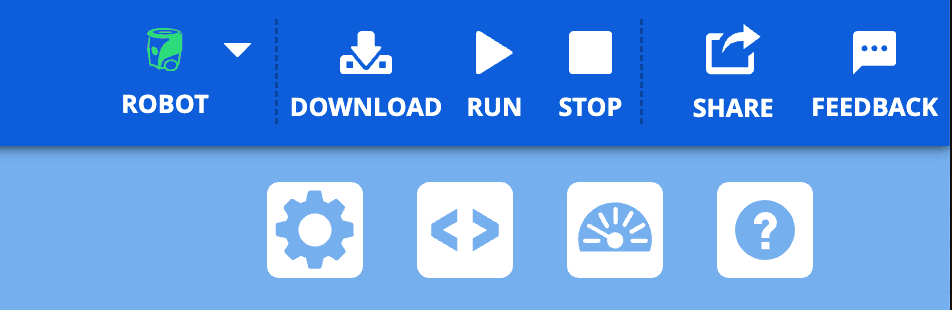
Скриншот верхнего правого угла панели инструментов VEXcode AIM, на котором значок робота отображается зеленым цветом, а справа расположены кнопки «Загрузить», «Запустить» и «Остановить».

Загрузка проекта#

Выберите кнопку «Загрузить» на панели инструментов VEXcode AIM.#
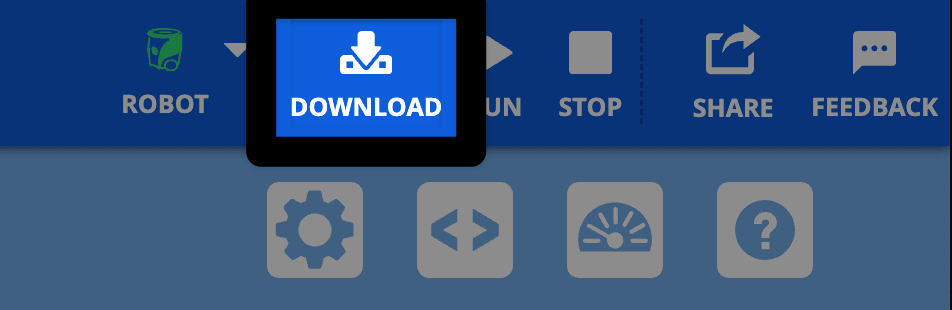
То же изображение в правом верхнем углу с выделенной кнопкой «Загрузить», справа от зеленого значка робота.

Сохраните при необходимости.#

Если ваш проект еще не сохранен, вам будет предложено сохранить его. Нажмите ОК, чтобы сохранить проект.
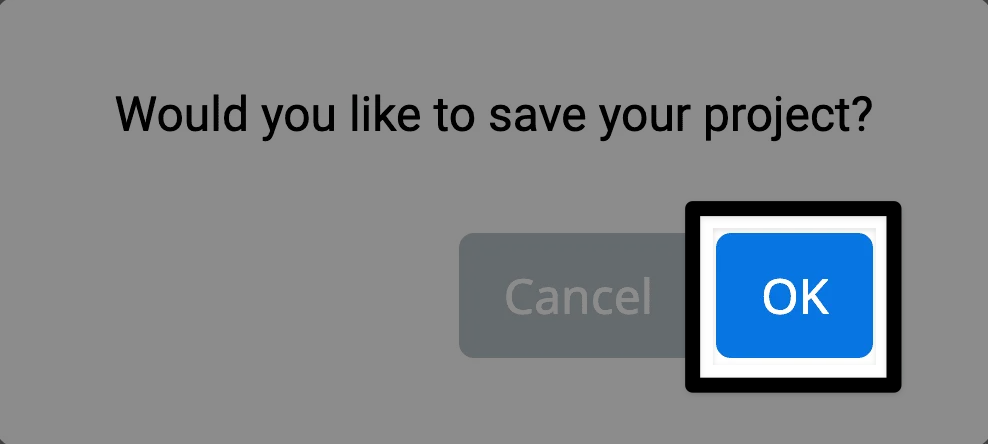
Появляется сообщение: «Хотите сохранить свой проект?» В правом нижнем углу выделена кнопка «ОК».

Дождитесь появления индикатора выполнения загрузки.#
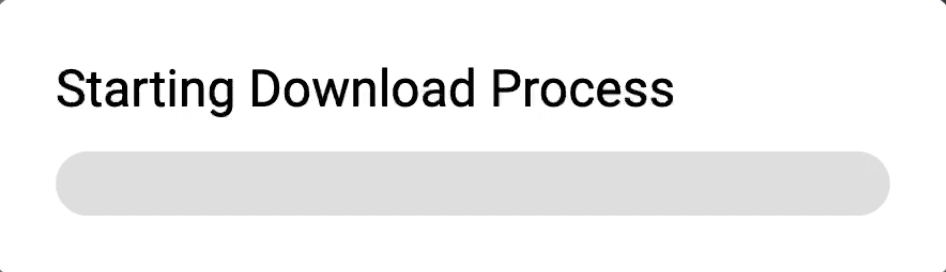
Отображается индикатор выполнения с надписью «Начало процесса загрузки».

Примечание: По умолчанию проекты загружаются в слот 1. Чтобы изменить слот, выберите значок слота и укажите другой слот.
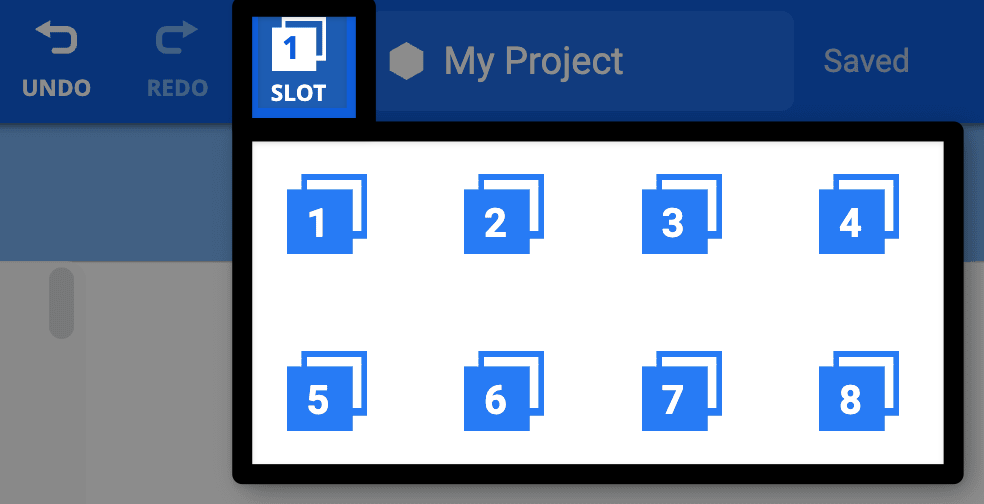
В центре панели инструментов VEXcode AIM отображается номер слота, выделенный слева от диалогового окна с названием проекта. Открыт выпадающий список с доступными слотами с 1 по 8, указывающий, что нужно выбрать для изменения номера слота.

Ведение проекта#

Выберите кнопку «Выполнить» на панели инструментов VEXcode AIM.#
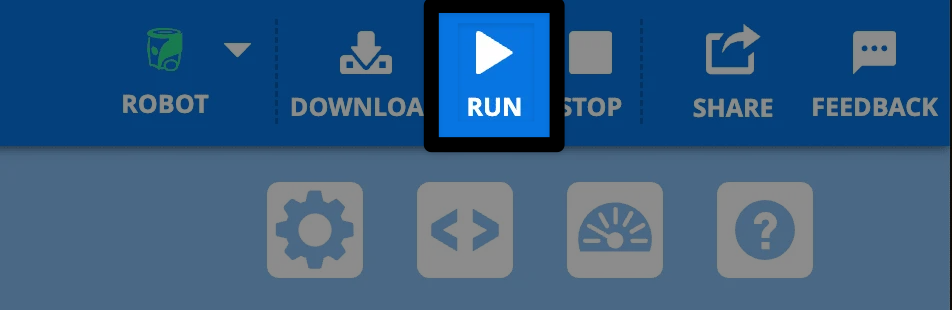
В правом верхнем углу панели инструментов VEXcode AIM выделена кнопка «Запуск» справа от кнопки «Загрузка».

Остановка проекта#

Выберите кнопку «Стоп» на панели инструментов VEXcode AIM.#
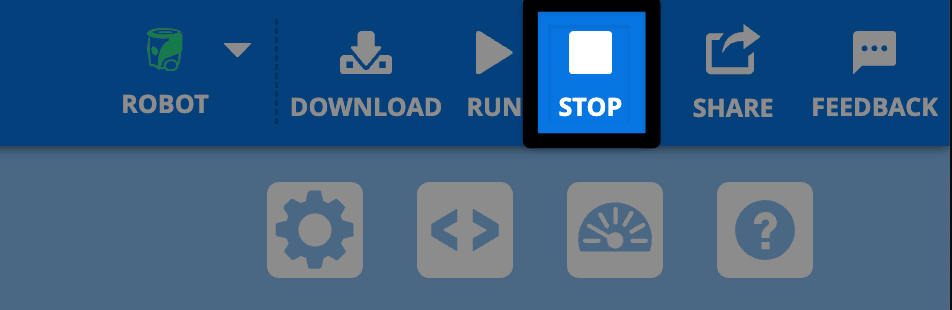
То же изображение, что и предыдущее, но на этот раз с выделенной кнопкой «Стоп» справа от кнопки «Запуск».