Налаштування контролера#

Configuring a Controller

Цей посібник проведе вас через налаштування контролера у VEXcode V5. До кінця ви додасте контролер і призначите йому дії.

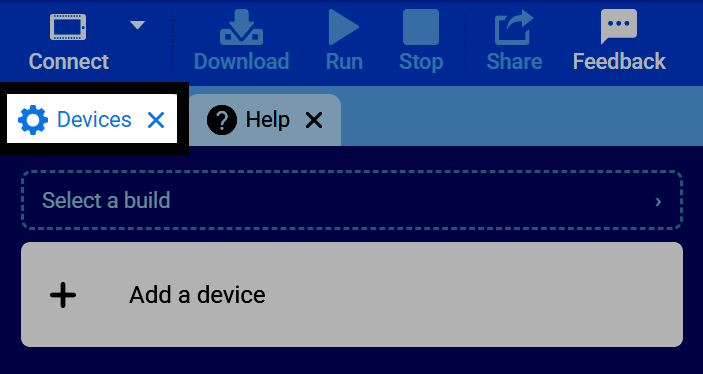
  1. Виберіть вкладку Пристрої.

Знімок екрана панелі вкладок VEXcode з виділеною вкладкою «Пристрої».
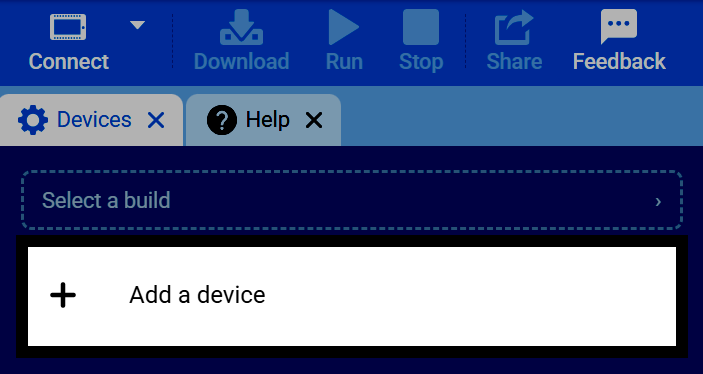
  1. Виберіть Додати пристрій.

Знімок екрана вкладки «Пристрої» з виділеною кнопкою «Додати пристрій».
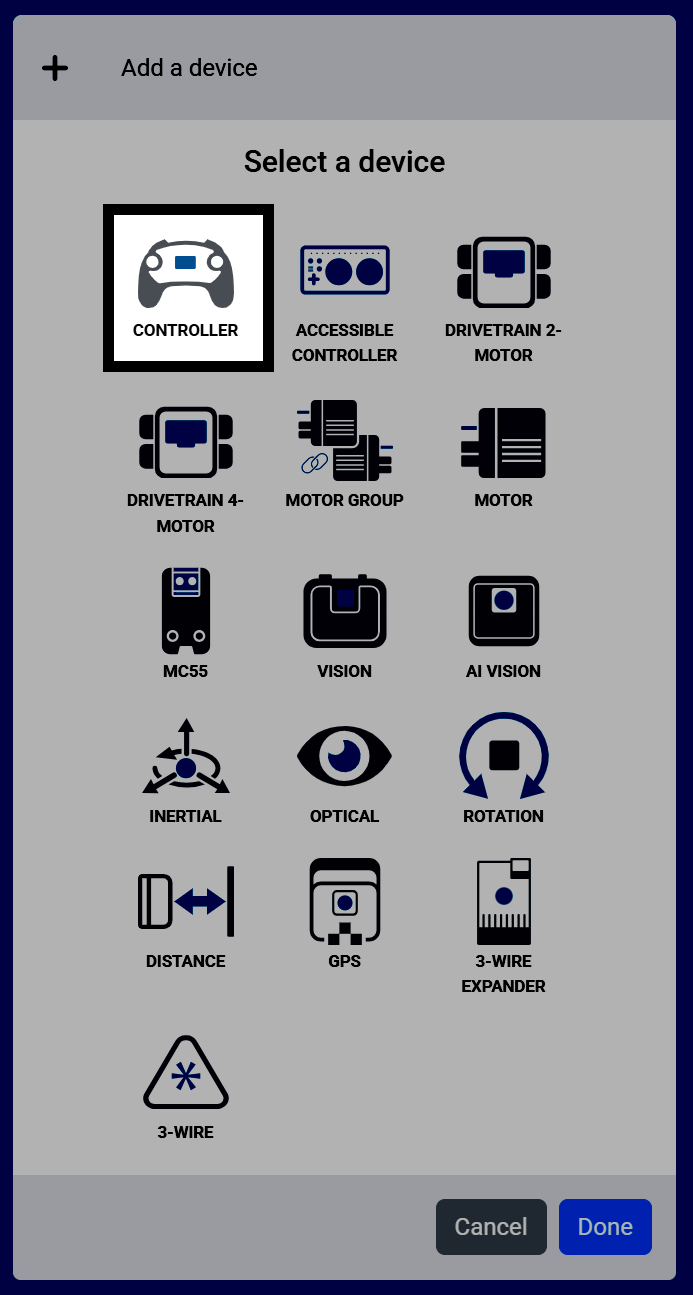
  1. Виберіть Контролер.

Знімок екрана «Вибір пристрою» з виділеним контролером.

Кнопки та джойстики контролера відображаються з іменами. Якщо у вас налаштовано трансмісію та/або двигун, ви можете призначити їм тут елементи керування. Ці налаштовані дії виконуються під час проекту лише тоді, коли вони ввімкнені в блоці Controller enable/disable.
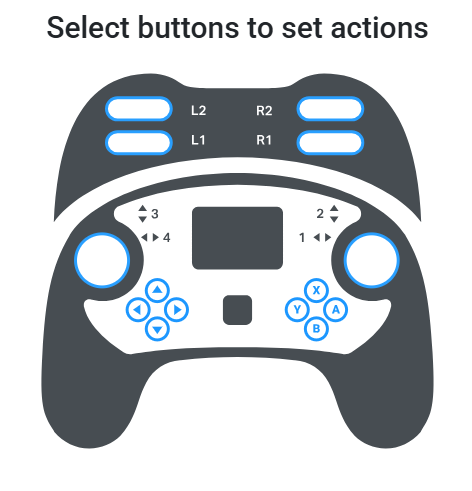
Знімок екрана «Виберіть кнопки для встановлення дій», на якому показано кнопки та джойстики контролера, яким ще не призначено жодних дій.
  1. Виберіть кнопку, щоб вибрати, яка пара кнопок керуватиме двигуном — одна кнопка для руху вперед, а інша — для руху назад. Якщо налаштовано кілька двигунів, можна вибрати обидві пари кнопок одночасно.
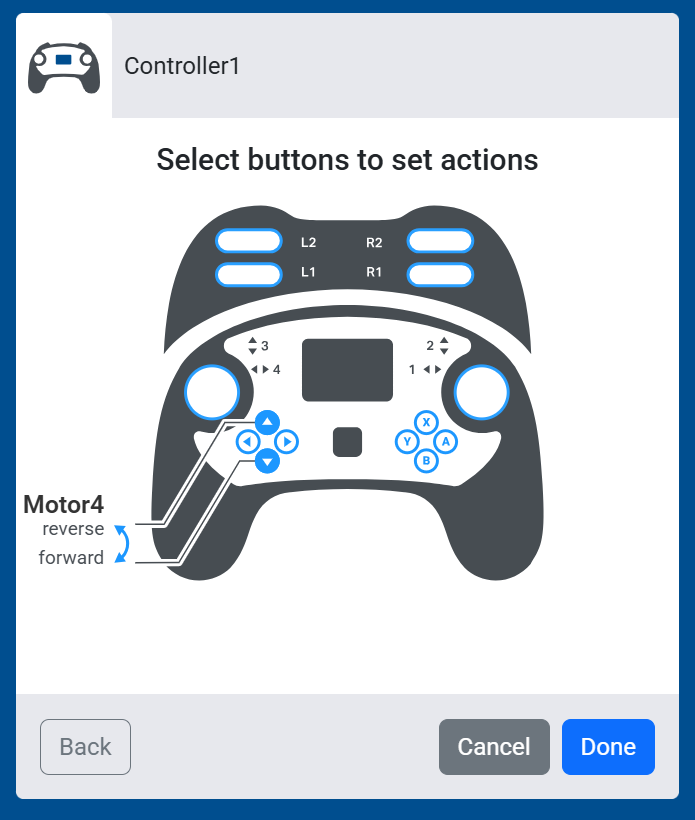
Знімок екрана «Вибір кнопок для встановлення дій», на якому показано кнопки D-pad зі стрілками вгору та вниз, призначені для керування напрямком руху Motor4 вперед та назад.
  1. Якщо у вас налаштовано трансмісію, вибір джойстика перемикає різні схеми керування. Див. Налаштування трансмісії, якщо ви ще не додали її.

  • Лівий джойстик — Лівий джойстик керує рухом трансмісії вперед і назад, а також її поворотами.
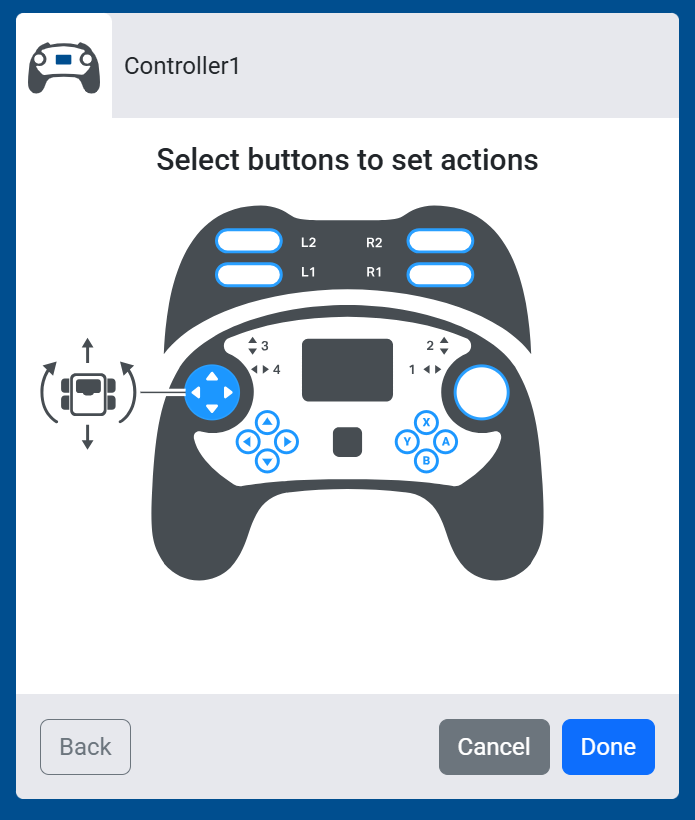
Знімок екрана «Виберіть кнопки для встановлення дій», на якому показано лівий джойстик, налаштований для одночасного керування рухом та поворотом трансмісії.
  • Правий джойстик — Правий джойстик керує рухом трансмісії вперед і назад, а також її поворотами.
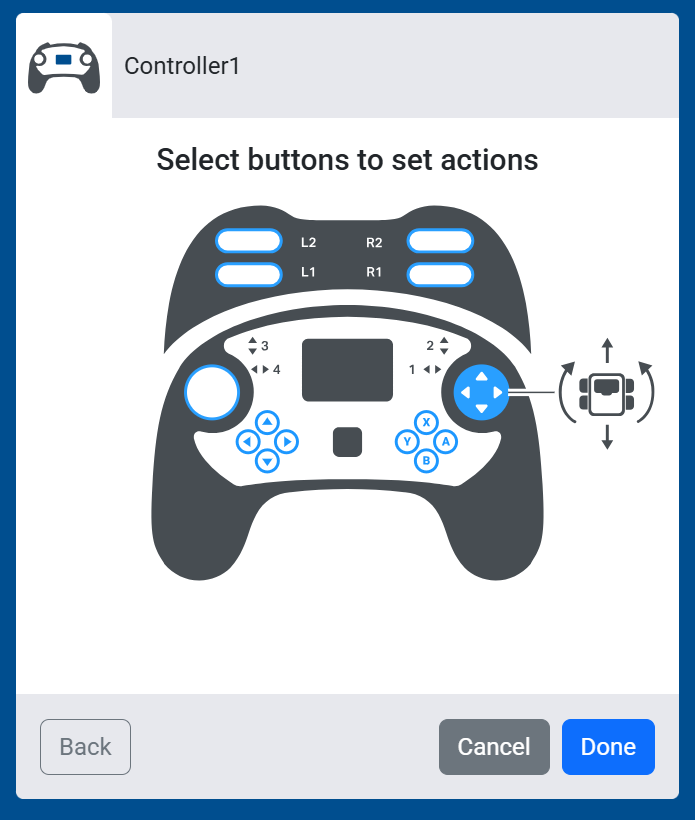
Знімок екрана «Виберіть кнопки для встановлення дій», на якому показано правий джойстик, налаштований для одночасного керування рухом та поворотом трансмісії.
  • Розділена аркада — Переміщення лівого джойстика вгору та вниз керує рухом трансмісії вперед та назад, а переміщення правого джойстика вліво та вправо керує поворотом.
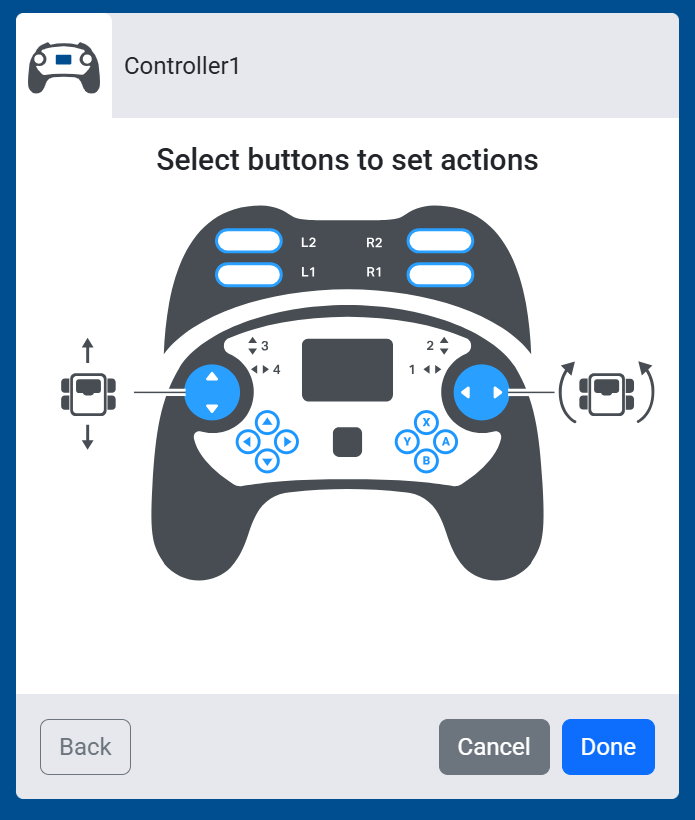
Знімок екрана «Виберіть кнопки для встановлення дій», на якому показано, як лівий джойстик переміщується вгору та вниз, а правий джойстик — як переміщується вперед і назад, а лівий і правий — як переміщується вгору та вниз.
  • Керування танком — Лівий джойстик, що рухається вгору та вниз, незалежно керує лівою стороною трансмісії, а правий джойстик, що рухається вгору та вниз, — правою стороною.
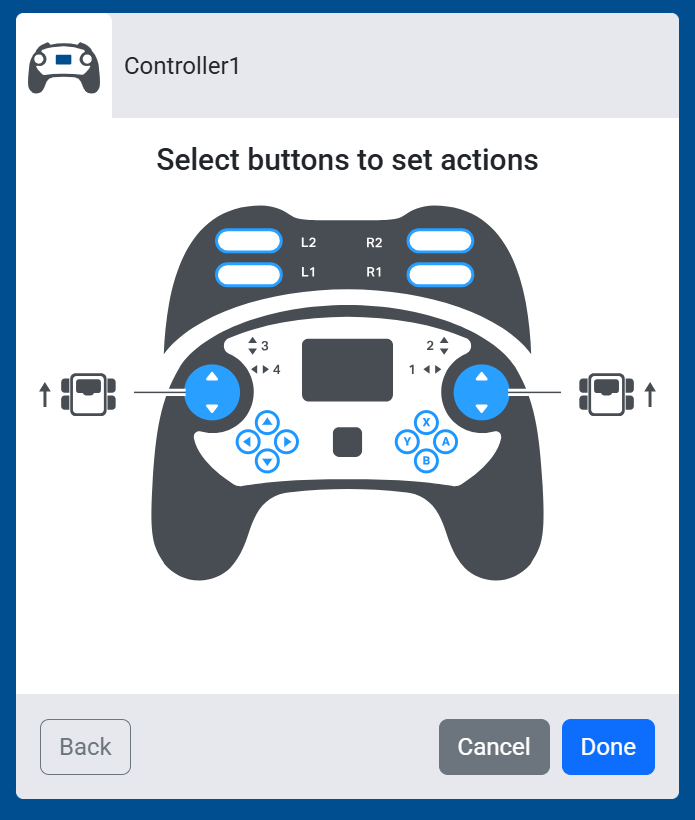
Знімок екрана кнопок «Вибрати для встановлення дій», на якому показано, як лівий та правий джойстики рухаються вгору та вниз, щоб керувати власною стороною трансмісії.
  1. Виберіть Готово, щоб додати контролер до вашого робота.
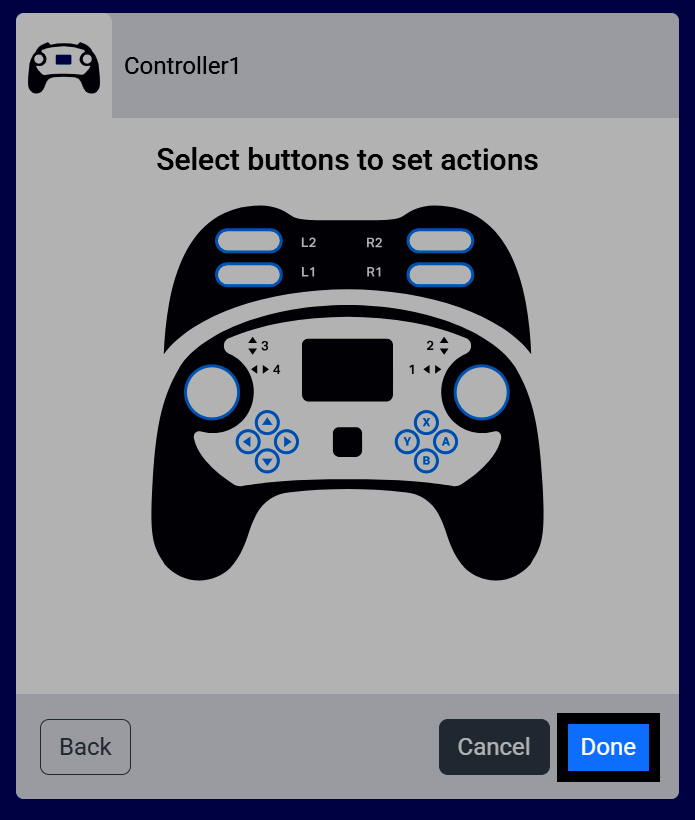
Знімок екрана «Виберіть кнопки для встановлення дій» з виділеною кнопкою «Готово».
  1. Контролер тепер з’явиться у вашому списку пристроїв.
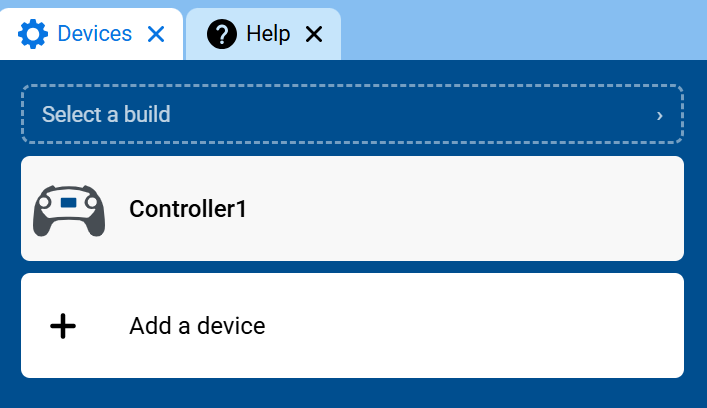
Знімок екрана вкладки «Пристрої», на якій у списку пристроїв показано Контролер1.
  1. Категорія «Контролер» тепер з’явиться на панелі інструментів разом із її блоками.
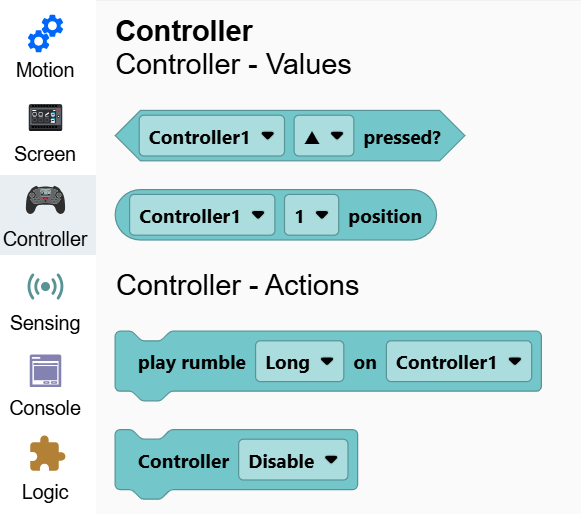
Знімок екрана панелі інструментів з відкритою категорією Контролер, на якому показано блоки Controller1 pressed? (Натиснуто?), position (Позиція), play rumble (Відтворення гриму) та Controller Disable (Вимкнення контролера).