
Cấu hình VEX AIM cho Chế độ Trạm Wi-Fi#
Thay vì phát sóng mạng riêng, robot cũng có thể tham gia mạng Wi-Fi hiện có (Chế độ Trạm). Trang này hướng dẫn cách nhập thông tin đăng nhập Wi-Fi, tìm địa chỉ IP được gán cho robot và cập nhật không gian làm việc của bạn cho phù hợp.
1. Access the AIM Setup Dashboard#
Trong trình duyệt web, nhập địa chỉ IP của robot từ menu Thông tin điểm truy cập.

2. Enable Station Mode#
Chọn ô Tham gia mạng hiện có.
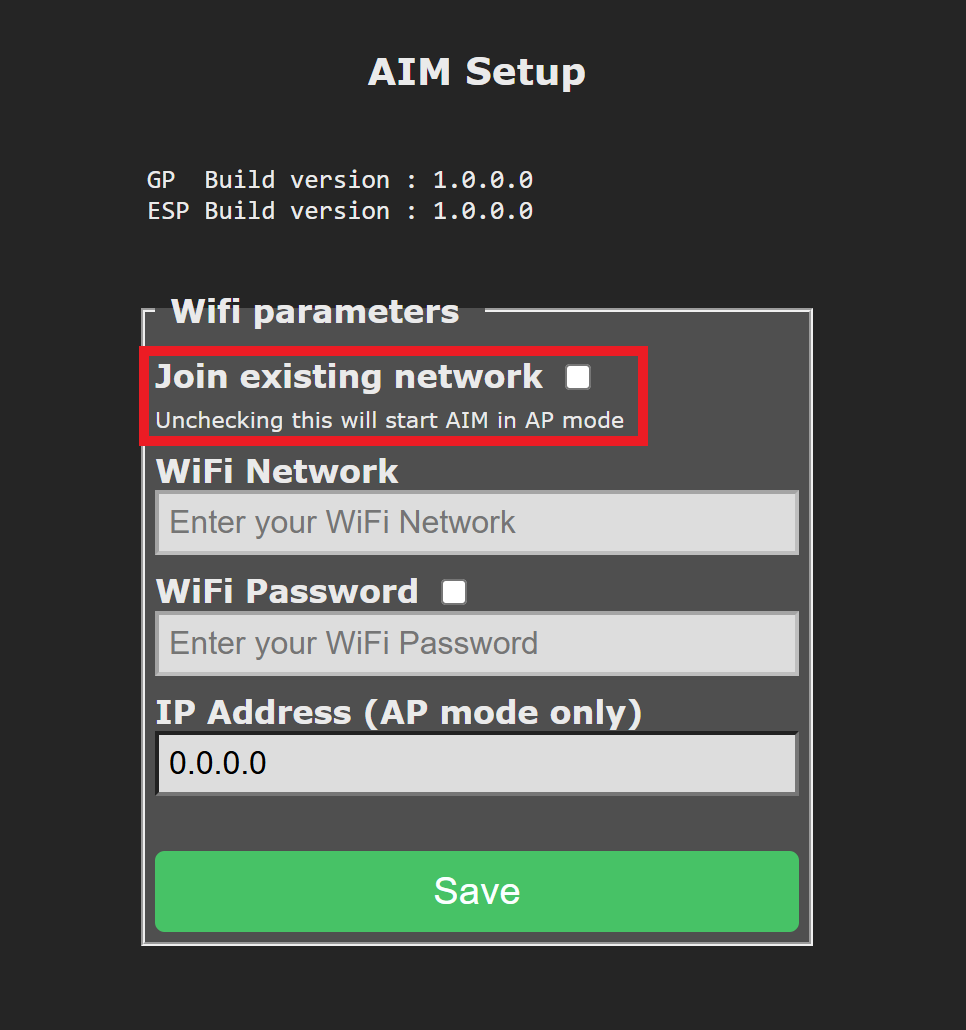
3. Enter the Network Information#
Nhập tên mạng Wi-Fi (SSID) và mật khẩu của mạng mục tiêu. Mỗi trường hỗ trợ tối đa 20 ký tự.
Lưu ý: Địa chỉ IP tĩnh không được hỗ trợ. Robot sử dụng DHCP để lấy thông tin mạng. Vì SSID và mật khẩu được lưu trữ trực tiếp trên robot, VEX khuyến nghị thiết lập một mạng Wi-Fi riêng cho AIM trong môi trường mà thiết bị sẽ được chia sẻ — điều này giúp tránh các sự cố kết nối do thông tin đăng nhập bị ghi đè hoặc xung đột.
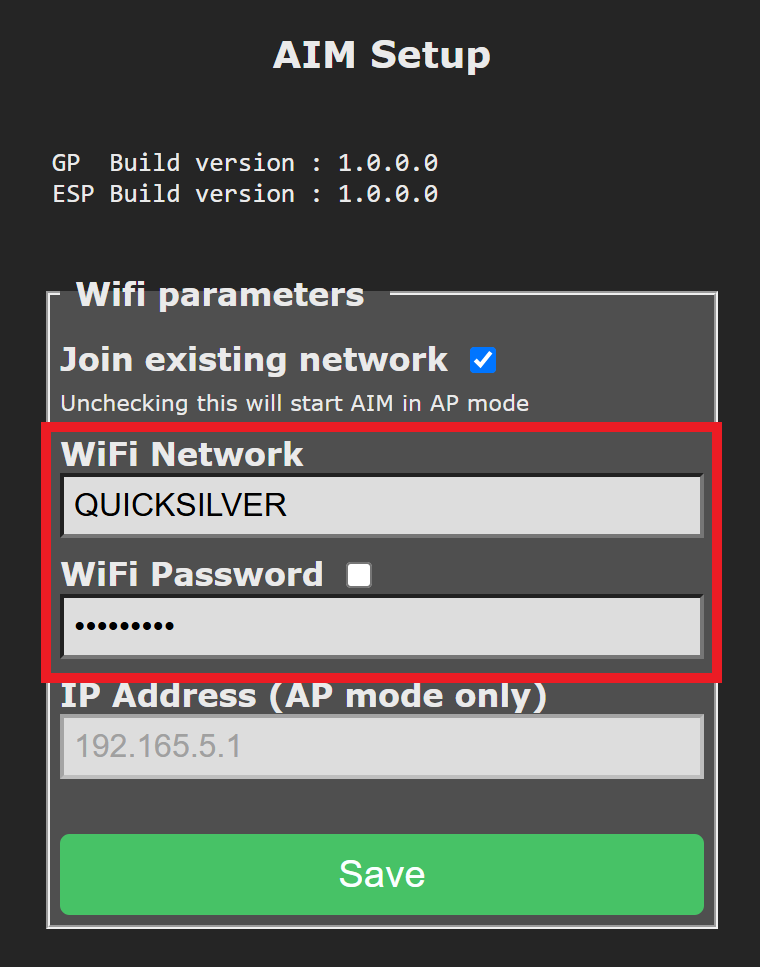
Sau khi chọn Lưu, robot sẽ thoát khỏi chế độ AP và chuyển sang chế độ Trạm, tham gia vào mạng được chỉ định.
4. Find the Robot’s Assigned IP Address#
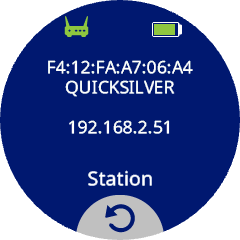
Sau khi kết nối với mạng, hãy nhấn vào biểu tượng Trạm để xem các địa chỉ IP khác nhau được bộ định tuyến gán cho robot.
5. Clone the WebSocket Repository#
Thư viện máy khách WebSocket được sử dụng để giao tiếp với Robot lập trình VEX AIM có sẵn trên GitHub.
Để bắt đầu, hãy sao chép kho lưu trữ và mở nó trong trình soạn thảo Python hoặc IDE mà bạn ưa thích (ví dụ: VS Code, PyCharm hoặc trình soạn thảo dựa trên dòng lệnh như Vim).
6. Save the Assigned IP Address#
Open the settings.json file located in the vex folder. Update the host field with the assigned IP Address in Station Mode.
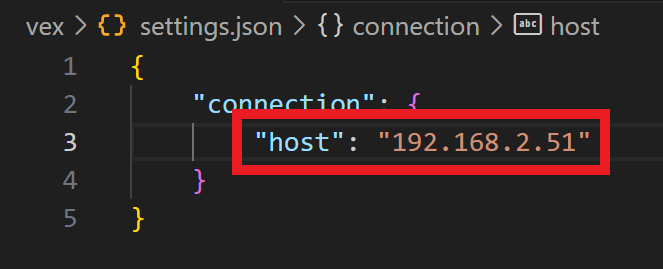
Giờ bạn có thể tiến hành thiết lập môi trường ảo Python của bạn nếu bạn chưa làm.