Tạo khối của tôi#
Hướng dẫn này sẽ hướng dẫn bạn cách tạo một My Block trong VEXcode IQ (thế hệ thứ 2), sử dụng ví dụ về một My Block điều khiển robot di chuyển theo hình vuông. Sau khi hoàn thành, bạn sẽ có một My Block có thể tái sử dụng và một dự án sử dụng nó để điều khiển robot di chuyển theo hình vuông.
My Blocks cho phép bạn nhóm một chuỗi các khối mà bạn muốn sử dụng nhiều lần trong một dự án, mà không cần phải sao chép hoặc tạo lại chuỗi đó nhiều lần. Điều này có thể giúp chia nhỏ các dự án dài hơn để dễ dàng thực hiện hơn.
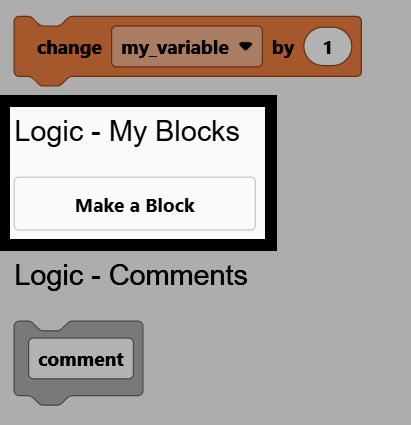
Vào mục Logic - My Blocks trong hộp công cụ, rồi chọn Make a Block.
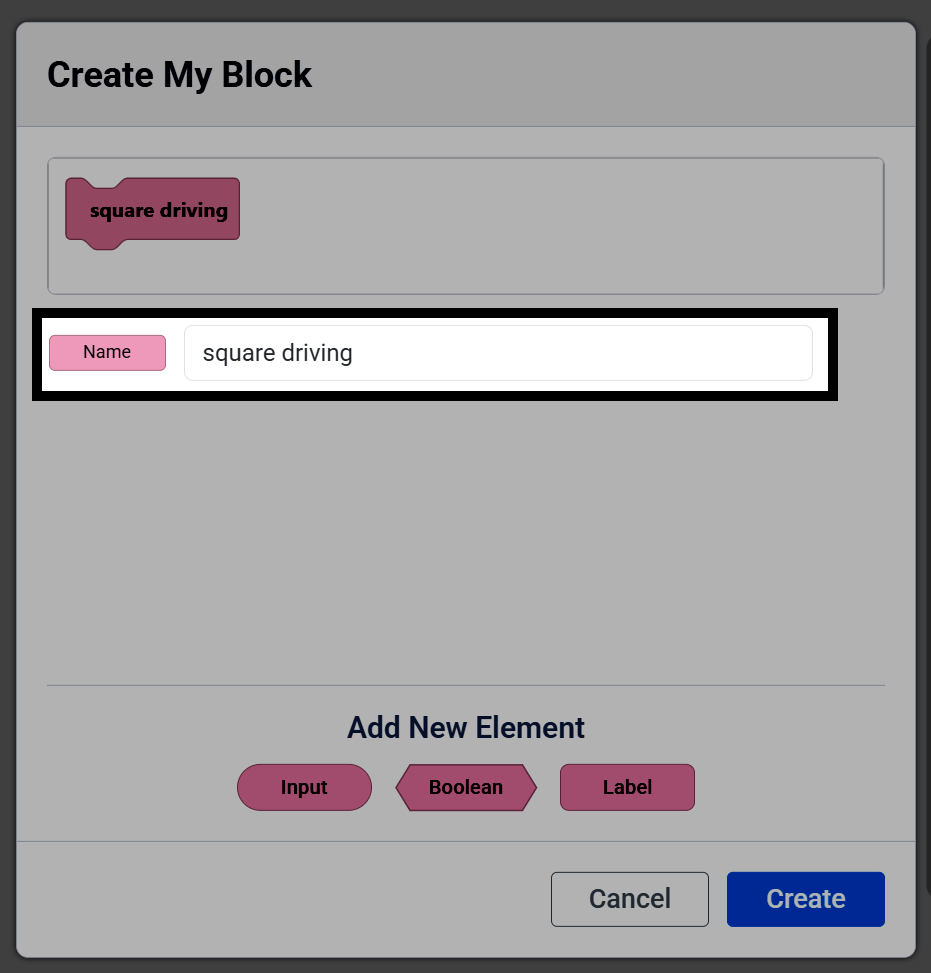
Hãy đổi tên trường Name thành square driving.
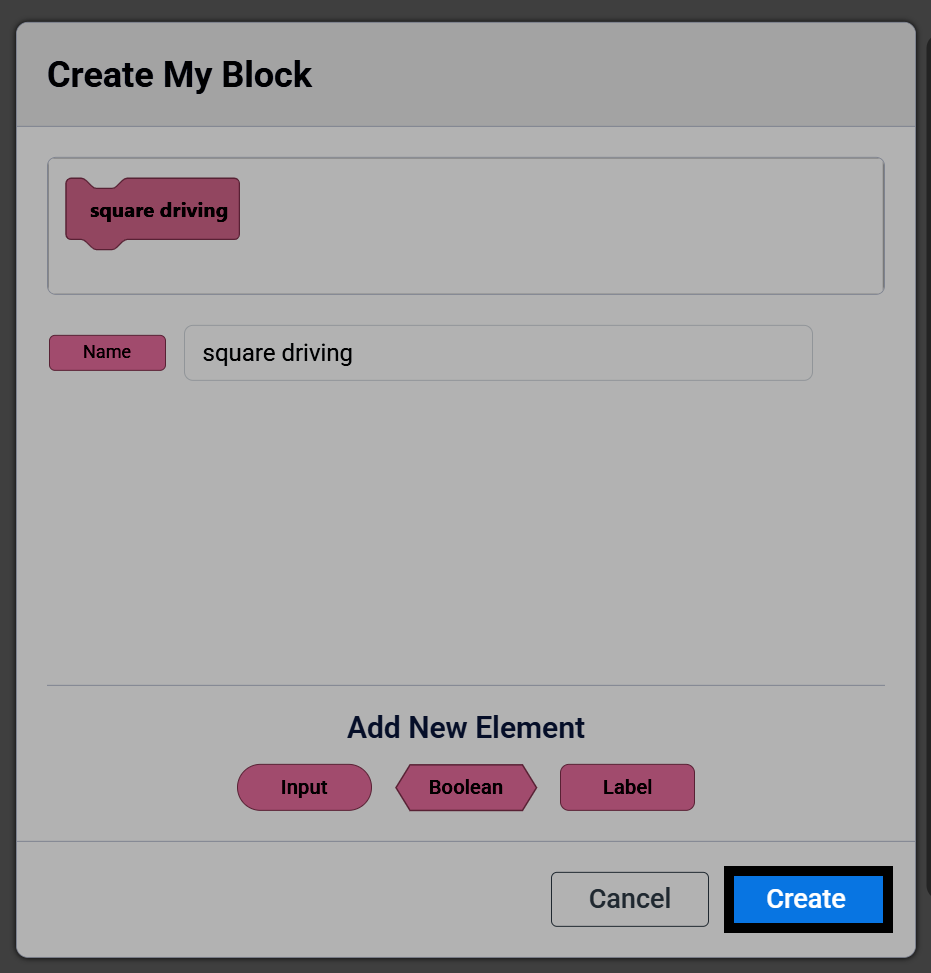
Chọn Tạo.
Một khối define square driving sẽ xuất hiện trong không gian làm việc, và khối My Block sẽ xuất hiện trong hộp công cụ. Bất kỳ khối nào bạn gắn vào bên dưới khối define sẽ được chạy mỗi khi khối My Block được sử dụng trong dự án.
định square driving
Lưu ý: Nếu bạn xóa khối định nghĩa của My Block khỏi không gian làm việc, khối My Block đó cũng sẽ bị xóa khỏi hộp công cụ của bạn và bạn sẽ cần tạo lại nó.
Gắn khối điều khiển hướng và khối quay hướng bên dưới khối xác định để điều khiển hướng và quay theo một cạnh của hình vuông.
định square driving
lái [tiến v] trong (200) [mm v] ▶
quay [phải v] trong (90) độ ▶
Theo như mô tả, My Block chỉ di chuyển và quay theo một cạnh của hình vuông. Để nó tự di chuyển hết một hình vuông, hãy đặt các khối di chuyển theo và quay theo trong khối lặp lại với số lần lặp là 4.
định square driving
lặp lại (4)
lái [tiến v] trong (200) [mm v] ▶
quay [phải v] trong (90) độ ▶
Gắn khối khi bắt đầu, sau đó chọn lái xe vuông góc từ hộp công cụ và gắn nó bên dưới. Không gian làm việc của bạn giờ đây có cả khối định nghĩa và khối khi bắt đầu gọi nó.
định square driving
lặp lại (4)
lái [tiến v] trong (200) [mm v] ▶
quay [phải v] trong (90) độ ▶

khi bắt đầu
square driving
Đảm bảo robot của bạn được kết nối với VEXcode, sau đó chọn Tải xuống để tải dự án xuống Brain.
Chọn Chạy để chạy dự án. Robot sẽ di chuyển theo hình vuông.