Mano bloko kūrimas#
Šiame vadove parodyta, kaip sukurti „My Block“ bloką „VEXcode IQ“ (2-osios kartos) programoje, naudojant kaip pavyzdį „My Block“, kuris varo jūsų robotą kvadratu. Galiausiai turėsite daugkartinio naudojimo „My Block“ ir projektą, kuris jį naudos varymui kvadratu.
Mano blokai leidžia sugrupuoti blokų seką, kurią norėsite naudoti kelis kartus viename projekte, nereikalaujant tos sekos dubliuoti ar iš naujo kurti. Tai gali padėti suskaidyti ilgesnius projektus, kad su jais būtų lengviau dirbti.
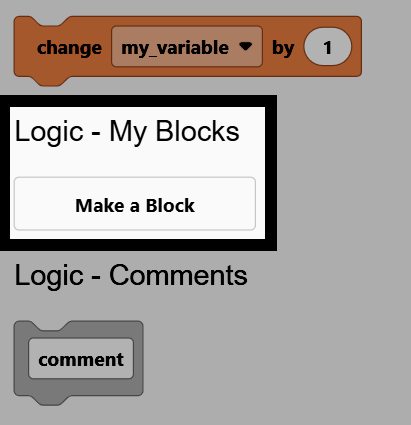
Įrankių rinkinyje eikite į kategoriją Logika – Mano blokai ir pasirinkite Sukurti bloką.
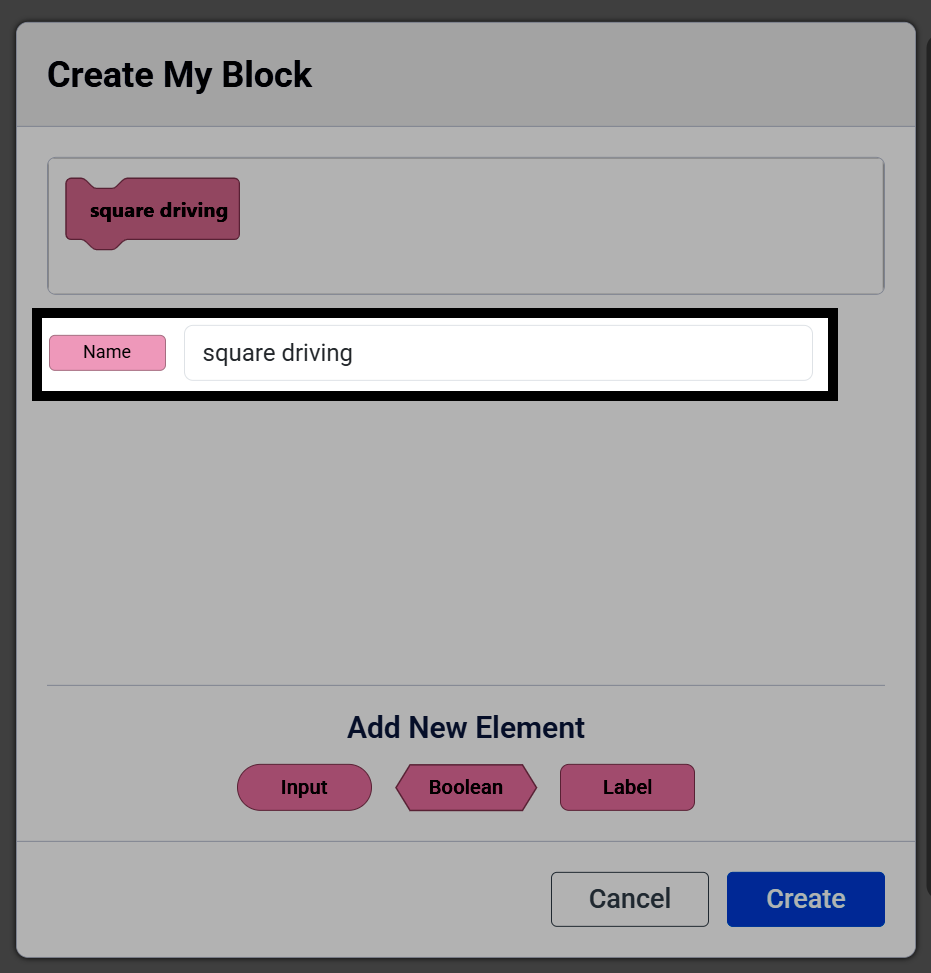
Pakeiskite lauką Pavadinimas į vairuojame aikštėje.
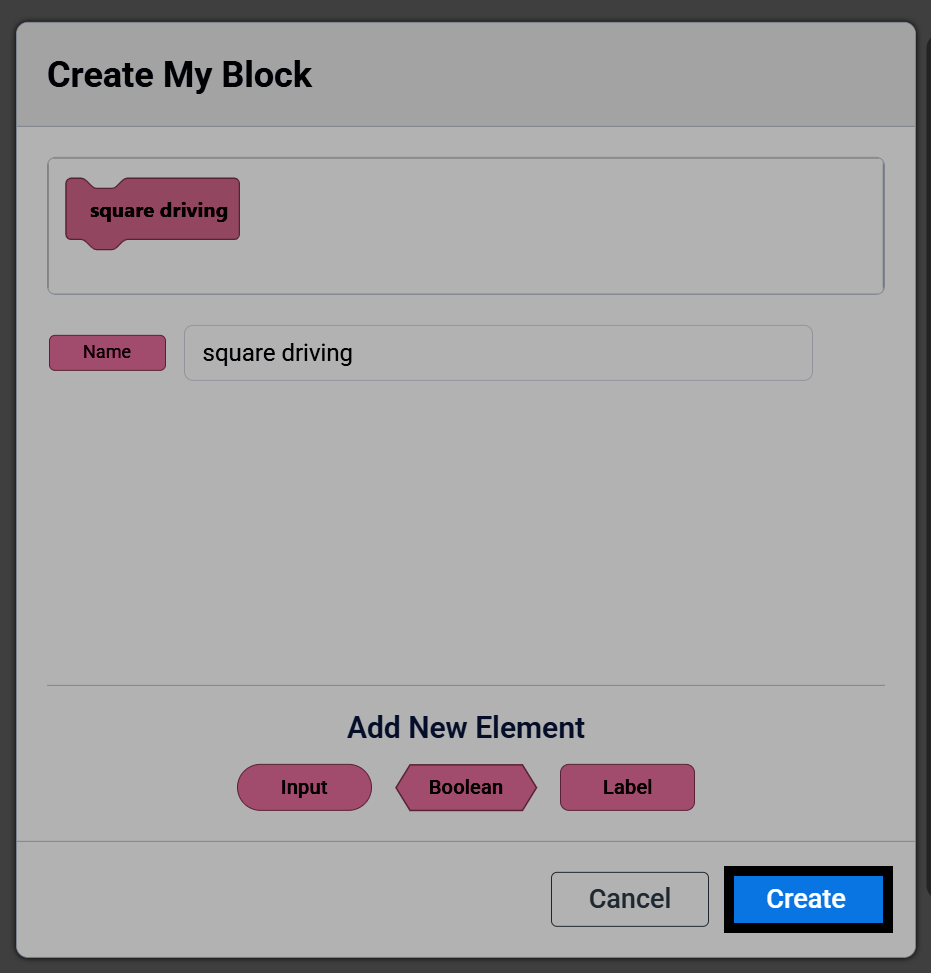
Pasirinkite Sukurti.
Darbo srityje pasirodys blokas „apibrėžti kvadratinį važiavimą“, o įrankių dėžėje – blokas „Mano blokas“. Visi blokai, kuriuos prijungsite po bloku „apibrėžti“, bus paleidžiami kiekvieną kartą, kai projekte bus naudojamas blokas „Mano blokas“.
apibrėžti square driving
Pastaba: Jei iš savo darbo srities ištrinsite „Mano bloko“ apibrėžimo bloką, tas „Mano blokas“ taip pat bus pašalintas iš jūsų įrankių rinkinio, todėl turėsite jį sukurti iš naujo.
Pritvirtinkite įvažiavimo ir posūkio blokus po apibrėžimo bloku, kad įvažiuotumėte ir pasuktumėte vieną kvadrato pusę.
apibrėžti square driving
važiuoti [pirmyn v] per (200) [mm v] ▶
sukti [dešinėn v] per (90) laipsnių ▶
Kaip parašyta, „Mano blokas“ važiuoja ir sukasi tik vienoje kvadrato pusėje. Kad jis pats važiuotų visą kvadratą, apvyniokite blokus „važiuoti“ ir „posūkis“ į „kartoti“ bloką, kurio vertė nustatyta į 4.
apibrėžti square driving
kartoti (4)
važiuoti [pirmyn v] per (200) [mm v] ▶
sukti [dešinėn v] per (90) laipsnių ▶
Pridėkite „when started“ bloką, tada iš įrankių rinkinio ištraukite „square driving“ ir priklijuokite jį apačioje. Dabar jūsų darbo srityje yra ir „define“ blokas, ir „when started“ blokas, kurie jį iškviečia.
apibrėžti square driving
kartoti (4)
važiuoti [pirmyn v] per (200) [mm v] ▶
sukti [dešinėn v] per (90) laipsnių ▶

kai pradėta
square driving
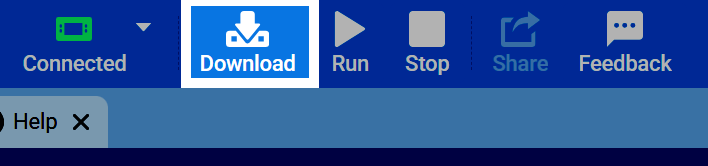
Įsitikinkite, kad jūsų robotas yra prijungtas prie VEXcode, tada pasirinkite Atsisiųsti, kad atsisiųstumėte projektą į smegenis.
Pasirinkite Vykdyti, kad paleistumėte projektą. Robotas važiuos kvadratu.