Criação de um bloco “Meu Bloco”#
Este tutorial mostra como criar um My Block no VEXcode IQ (2ª geração), usando como exemplo um My Block que controla o seu robô num quadrado. No final, terá um My Block reutilizável e um projeto que o utiliza para se movimentar num quadrado.
Os meus Blocos permite agrupar uma sequência de blocos que pretende utilizar várias vezes num projeto, sem ter de duplicar ou recriar essa sequência repetidamente. Isto pode ajudar a dividir projetos mais longos, tornando-os mais fáceis de trabalhar.
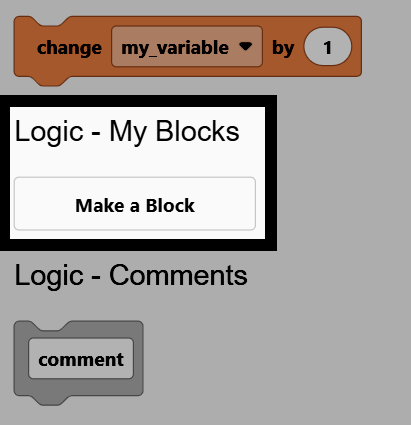
Aceda à categoria Lógica - Os meus Blocos na caixa de ferramentas e selecione Criar um Bloco.
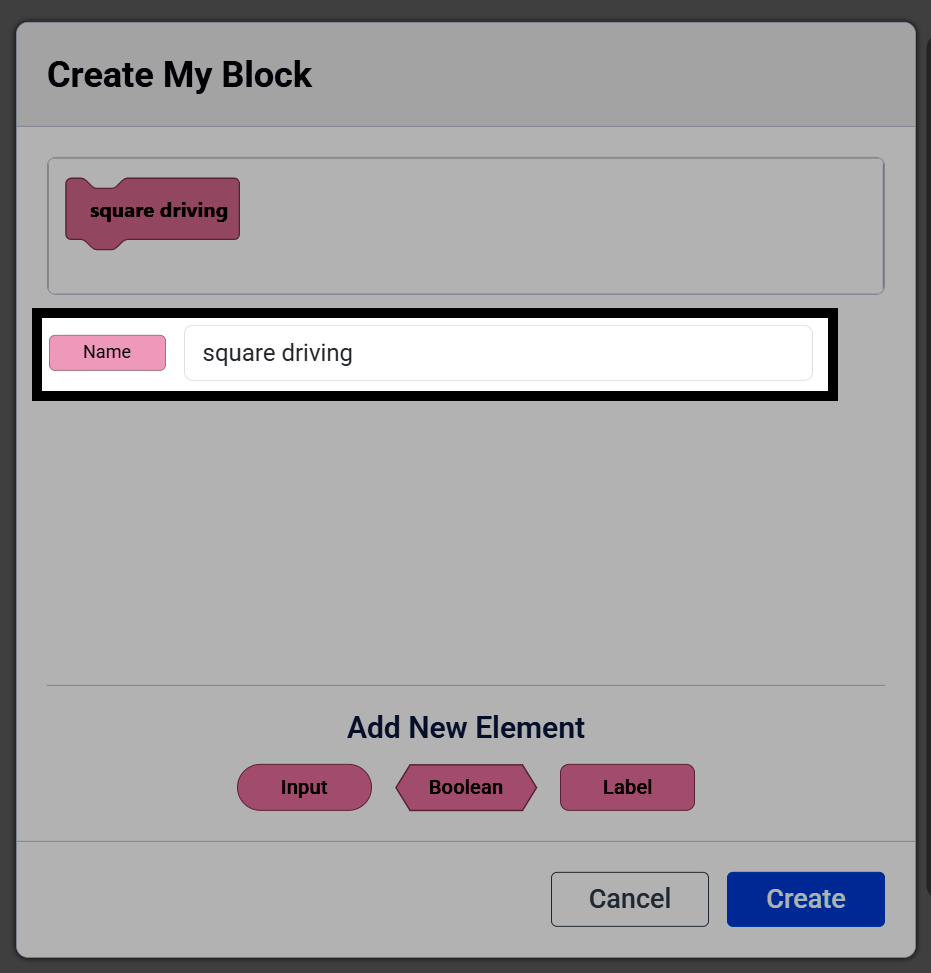
Altere o campo Nome para condução quadrada.
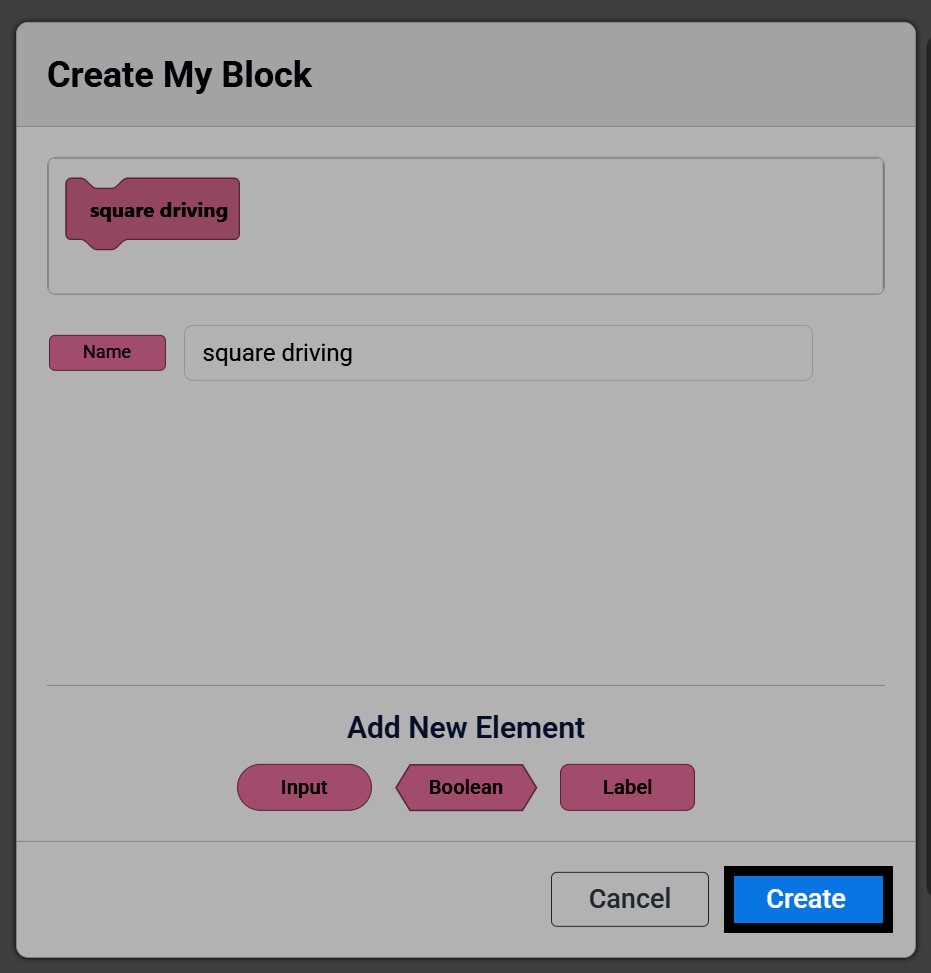
Selecione Criar.
Um bloco definir quadrado de acionamento aparecerá na área de trabalho, e o bloco “O meu Bloco” aparecerá na caixa de ferramentas. Quaisquer blocos que adicione abaixo do bloco definir serão executados sempre que o bloco “O meu Bloco” for utilizado num projeto.
Define square driving
Nota: Se eliminar o bloco definir de um My Block do seu espaço de trabalho, esse My Block também será removido da sua caixa de ferramentas e terá de o voltar a criar.
Fixe um bloco dirigir para e um bloco virar para abaixo do bloco definir, para dirigir e virar num dos lados do quadrado.
Define square driving
conduzir [frente v] por (200) [mm v] ▶
virar [direita v] por (90) graus ▶
Tal como está escrito, o bloco “O Meu Bloco” só se move e roda num dos lados do quadrado. Para que se mova num quadrado inteiro sozinho, envolva os blocos movimento para e giro para num bloco repetição definido como 4.
Define square driving
repetir (4)
conduzir [frente v] por (200) [mm v] ▶
virar [direita v] por (90) graus ▶
Anexe um bloco quando iniciado, depois selecione acionamento quadrado na caixa de ferramentas e anexe-o abaixo. O seu espaço de trabalho contém agora o bloco set e o bloco quando iniciado que o chama.
Define square driving
repetir (4)
conduzir [frente v] por (200) [mm v] ▶
virar [direita v] por (90) graus ▶

quando iniciar
square driving
Certifique-se de que o seu robô está ligado ao VEXcode, e depois selecione Download para descarregar o projeto para o Brain.
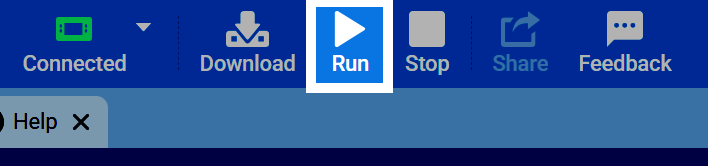
Selecione Executar para iniciar o projeto. O robô irá mover-se num quadrado.