“My Block” oluşturma#
Bu eğitim, VEXcode IQ (2. nesil)’de bir My Block oluşturmayı adım adım açıklıyor; örnek olarak, robotunuzu kare şeklinde hareket ettiren bir My Block kullanılıyor. Eğitimin sonunda, yeniden kullanılabilir bir My Block’a ve bu bloğu kullanarak kare şeklinde hareket eden bir projeye sahip olacaksınız.
Bloklarım özelliği, bir projede birden fazla kez kullanmak istediğiniz blok dizilerini, bu diziyi tekrar tekrar kopyalamanıza veya yeniden oluşturmanıza gerek kalmadan gruplandırmanıza olanak tanır. Bu, daha uzun projeleri bölerek çalışmayı kolaylaştırmaya yardımcı olabilir.
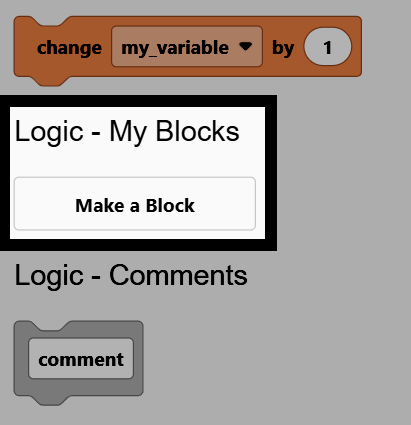
Araç kutusundaki Mantık - Bloklarım kategorisine gidin ve Blok Oluştur seçeneğini belirleyin.
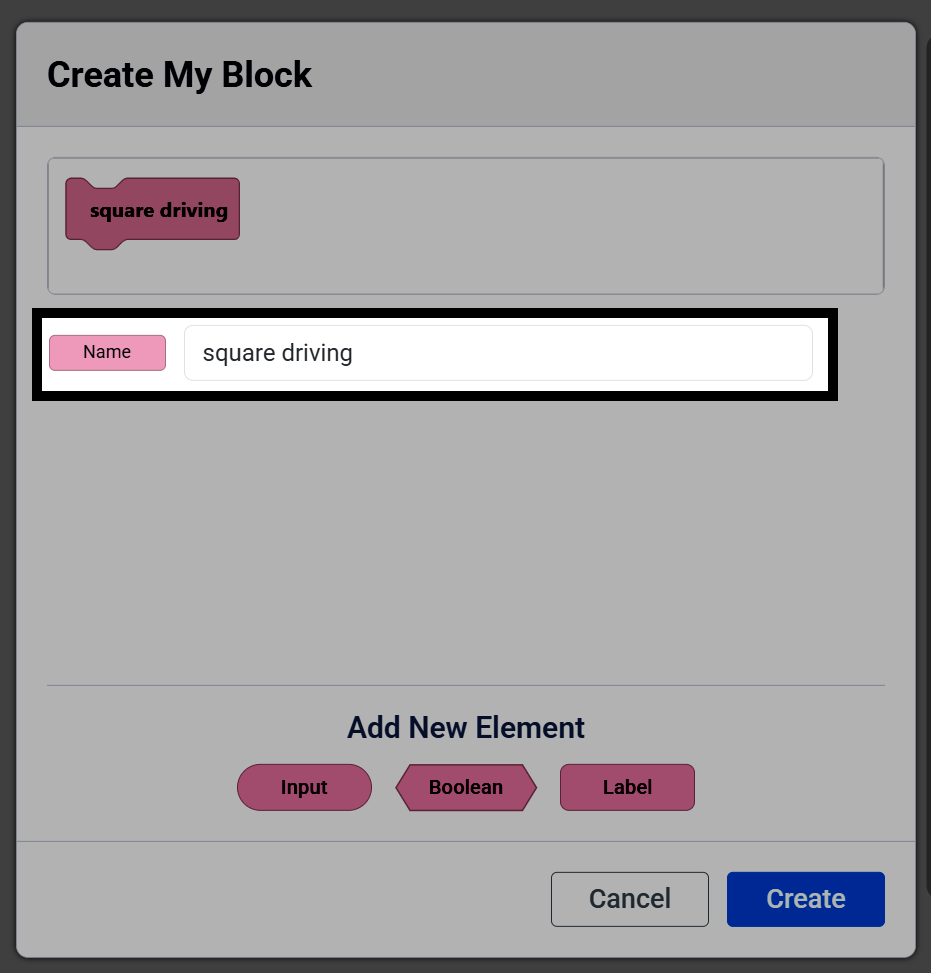
Ad alanını square driving olarak değiştirin.
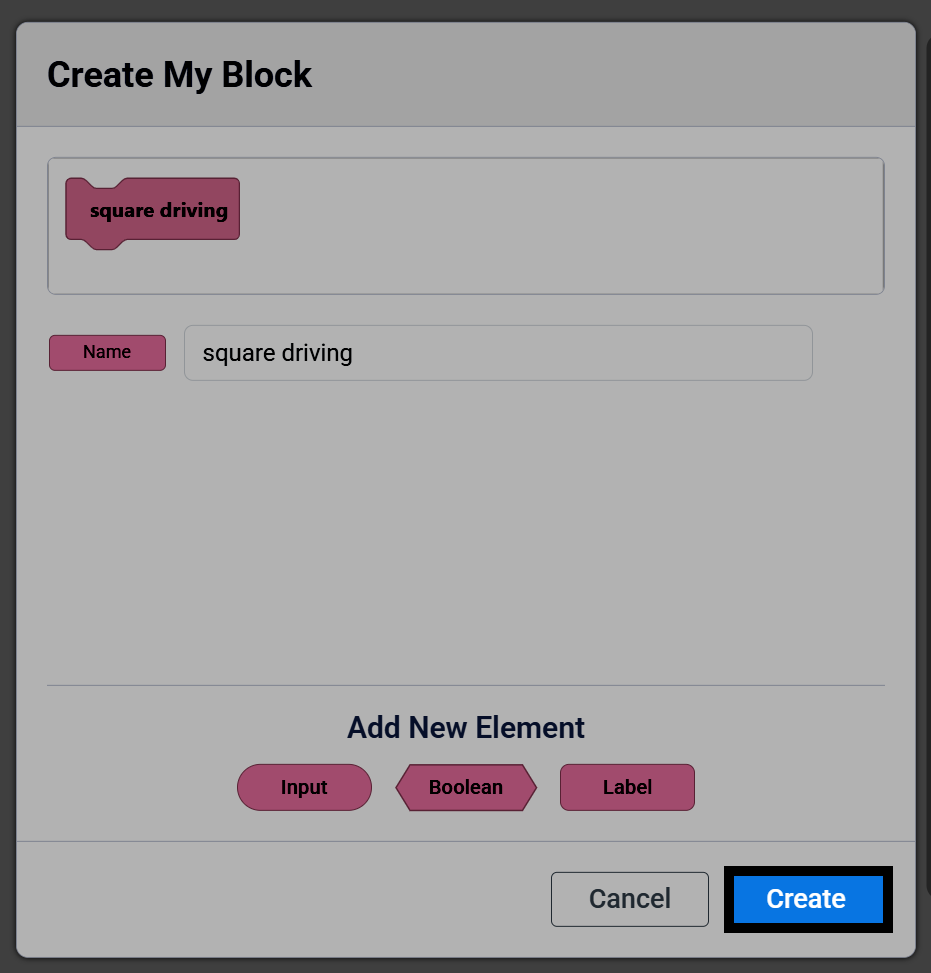
Oluştur seçeneğini seçin.
Çalışma alanında bir kare sürücü tanımla şapka bloğu görünecek ve araç kutusunda Benim Bloğum görünecektir. Tanımla bloğunun altına eklediğiniz tüm bloklar, Benim Bloğum bir projede her kullanıldığında çalışacaktır.
tanımla square driving
Not: Bir My Block’un tanımla bloğunu çalışma alanınızdan silerseniz, bu My Block araç kutunuzdan da kaldırılır ve yeniden oluşturmanız gerekir.
Karenin bir kenarını sürmek ve döndürmek için, tanımla bloğunun altına bir sürme bloğu ve bir döndürme bloğu ekleyin.
tanımla square driving
[ileri v] yönünde (200) [mm v] sürdür ▶
[sağ v] yönüne (90) derece dön ▶
Yazıldığı haliyle, My Block yalnızca karenin bir tarafı için hareket eder ve döner. Kendi başına tam bir kareyi hareket ettirmesini sağlamak için, sürme ve dönme bloklarını 4 olarak ayarlanmış bir tekrarla bloğunun içine yerleştirin.
tanımla square driving
(4) kez tekrarla
[ileri v] yönünde (200) [mm v] sürdür ▶
[sağ v] yönüne (90) derece dön ▶
Başlatıldığında bloğunu ekleyin, ardından araç kutusundan kare sürücü öğesini alın ve altına ekleyin. Çalışma alanınızda artık hem tanımla bloğu hem de onu çağıran başlatıldığında bloğu bulunmaktadır.
tanımla square driving
(4) kez tekrarla
[ileri v] yönünde (200) [mm v] sürdür ▶
[sağ v] yönüne (90) derece dön ▶

başladığında
square driving
Robotunuzun VEXcode’a bağlı olduğundan emin olun, ardından projeyi Brain’e indirmek için İndir seçeneğini seçin.
Projeyi çalıştırmak için Çalıştır seçeneğini seçin. Robot kare şeklinde hareket edecektir.