إنشاء كتلة خاصة بي#
يشرح هذا الدرس كيفية إنشاء وحدة “My Block” في VEXcode IQ (الجيل الثاني)، باستخدام وحدة “My Block” التي تُحرك الروبوت في شكل مربع كمثال. في نهاية الدرس، ستحصل على وحدة “My Block” قابلة لإعادة الاستخدام ومشروع يستخدمها للتحرك في شكل مربع.
تتيح لك ميزة “مكعباتي” تجميع سلسلة من الكتل التي ترغب في استخدامها عدة مرات في مشروعك، دون الحاجة إلى تكرار هذه السلسلة أو إعادة إنشائها مرارًا وتكرارًا. وهذا يساعد في تقسيم المشاريع الطويلة لتسهيل العمل عليها.
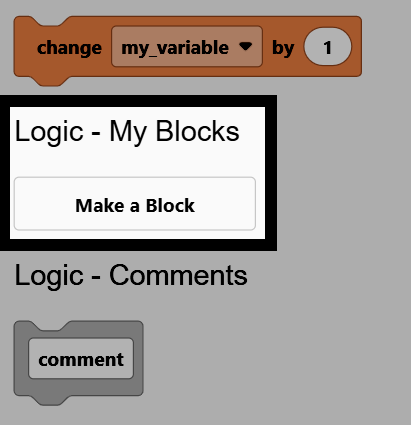
انتقل إلى فئة المنطق - كتلي في صندوق الأدوات، وحدد إنشاء كتلة.
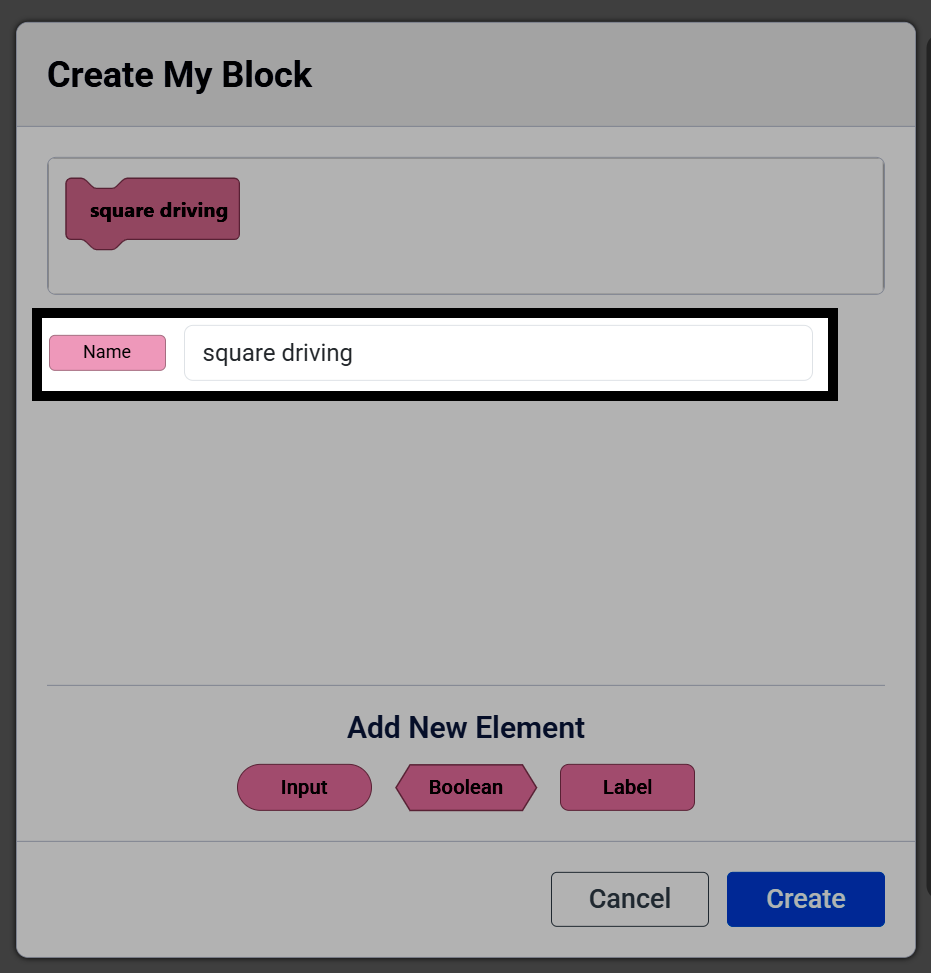
قم بتغيير حقل الاسم إلى قيادة المربع.
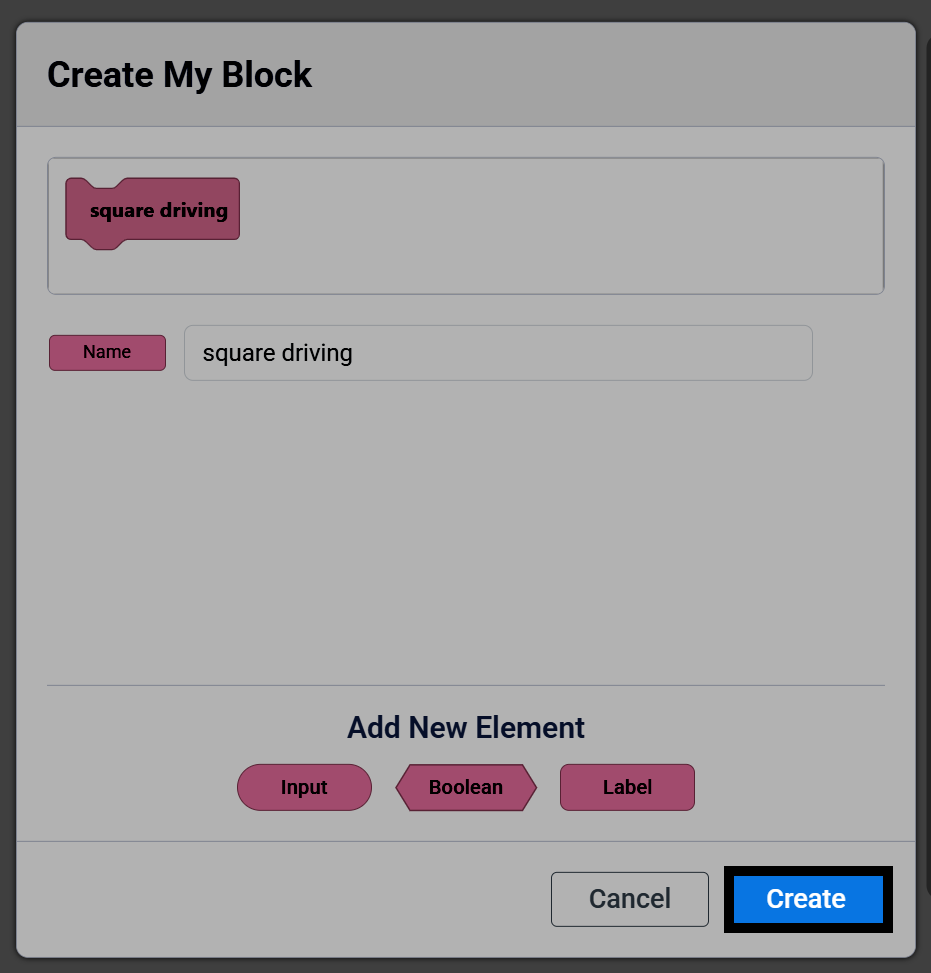
اختر إنشاء.
ستظهر كتلة define square driving في مساحة العمل، وستظهر كتلة My Block في صندوق الأدوات. أي كتل تقوم بإرفاقها أسفل كتلة define ستعمل في كل مرة يتم فيها استخدام كتلة My Block في مشروع.
عرِّف square driving
ملاحظة: إذا قمت بحذف كتلة define الخاصة بـ My Block من مساحة العمل الخاصة بك، فسيتم أيضًا إزالة My Block من صندوق الأدوات الخاص بك، وسيتعين عليك إعادة إنشائها.
قم بتوصيل كتلة drive for وكتلة turn for أسفل كتلة define، للقيادة والدوران لأحد جوانب المربع.
عرِّف square driving
تشغيل [للأمام v] لمسافة (200) [مم v] ▶
استدر [يمين v] بمقدار (90) درجة ▶
كما هو مكتوب، فإنّ “مكعبي” يتحرك وينعطف فقط على جانب واحد من المربع. لجعله يتحرك على مربع كامل بمفرده، ضع كتلتَي drive for وturn for داخل كتلة repeat مضبوطة على 4.
عرِّف square driving
كرر (4)
تشغيل [للأمام v] لمسافة (200) [مم v] ▶
استدر [يمين v] بمقدار (90) درجة ▶
أضف كتلة عند بدء التشغيل، ثم اسحب قيادة مربعة من صندوق الأدوات وأضفها أدناه. الآن، تحتوي مساحة العمل الخاصة بك على كلٍ من كتلة التعريف وكتلة عند بدء التشغيل التي تستدعيها.
عرِّف square driving
كرر (4)
تشغيل [للأمام v] لمسافة (200) [مم v] ▶
استدر [يمين v] بمقدار (90) درجة ▶

عند البدء
square driving
Make sure your robot is connected to VEXcode, then select Download to download the project to the Brain.
اختر “تشغيل” لتشغيل المشروع. سيتحرك الروبوت في مسار مربع.