
Lưu trữ dữ liệu#
Hướng dẫn này sẽ trình bày cách tạo và sử dụng biến trong VEXcode IQ (thế hệ thứ 2). Sau khi hoàn thành, bạn sẽ biết cách tạo biến và sử dụng nó trong dự án.
Biến cho phép bạn lưu trữ dữ liệu trong suốt dự án, chẳng hạn như một con số, một giá trị đúng/sai hoặc một danh sách các mục.
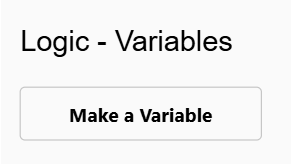
Vào mục Logic - Variables trong hộp công cụ, rồi chọn Make a Variable.
Chọn loại biến bạn muốn tạo.
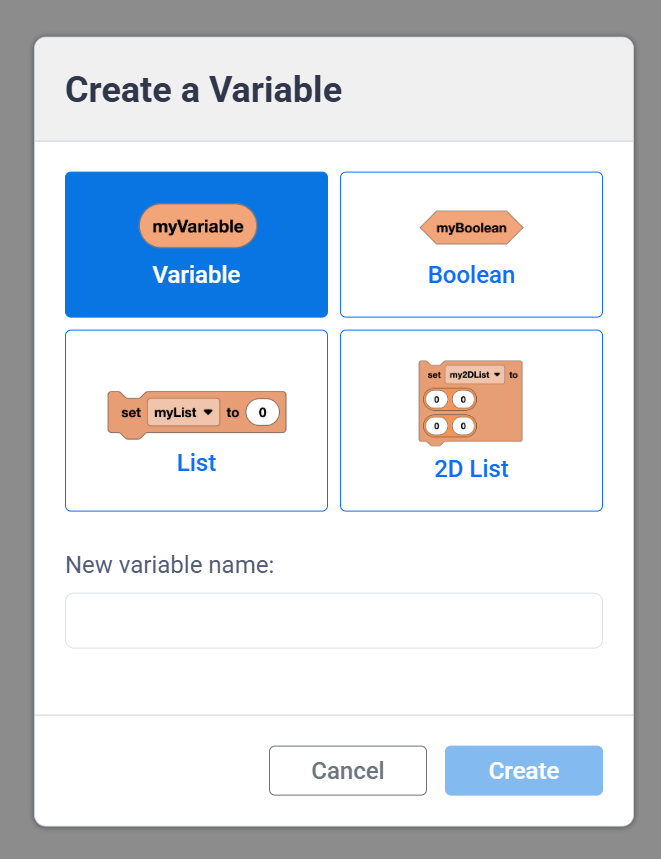
Biến số có thể lưu trữ văn bản hoặc số.
(my_variable)
Kiểu dữ liệu Boolean lưu trữ giá trị đúng hoặc sai.
<my_boolean>
Danh sách lưu trữ một chuỗi văn bản và/hoặc số.
đặt [my_list v] thành (0) (0) (0)
Danh sách 2 chiều lưu trữ một chuỗi văn bản và/hoặc số, được sắp xếp thành các hàng và cột. Chúng rất hữu ích khi bạn muốn lưu trữ nhiều dữ liệu cùng một lúc và giữ cho tất cả các giá trị được sắp xếp gọn gàng.
đặt [my_2d_list v] thành ([0] [0]) ([0] [0])
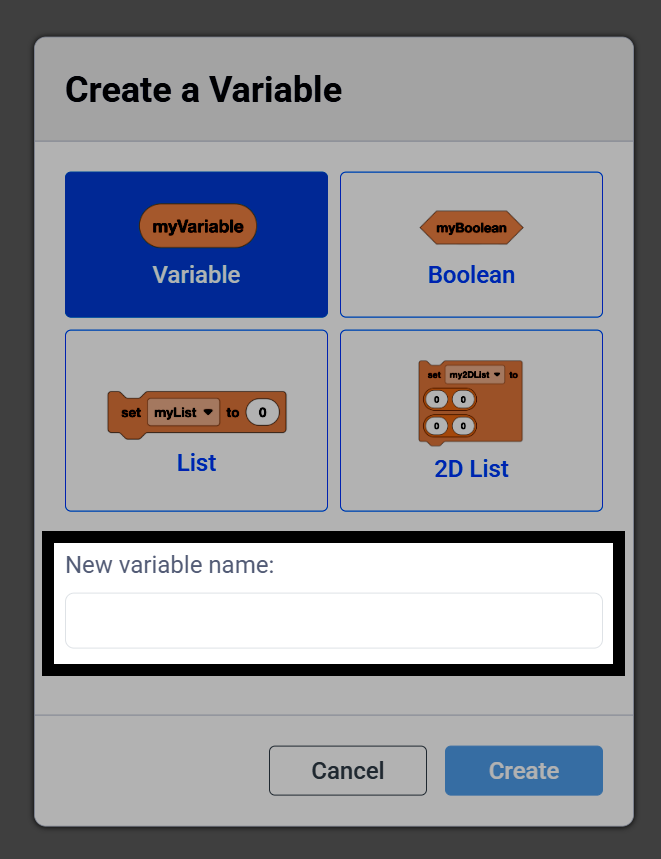
Nhập tên cho biến của bạn.
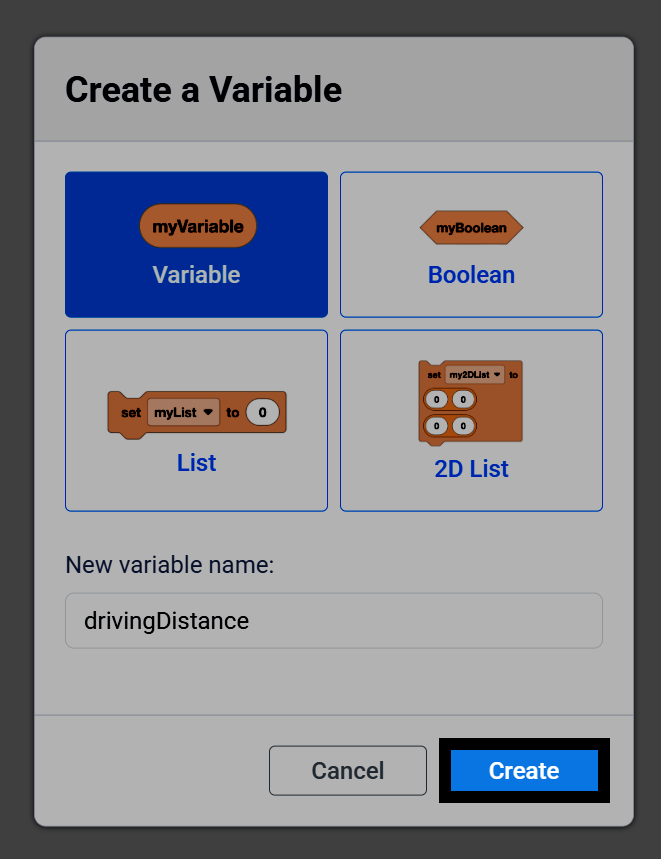
Chọn Tạo để thêm biến của bạn vào hộp công cụ.
Cùng với biến số của bạn, trong hộp công cụ cũng sẽ có các khối lệnh mà bạn có thể sử dụng để thay đổi giá trị của nó trong quá trình thực hiện dự án. Ví dụ, các biến số bao gồm một khối lệnh báo cáo, cùng với các khối lệnh thiết lập biến số và thay đổi biến số.
(my_variable)
đặt [my_variable v] thành (1)
thay đổi [my_variable v] bởi (1)
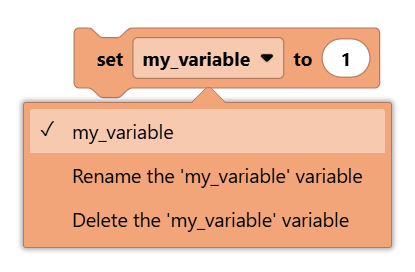
Chọn mục trong menu thả xuống của khối biến để chọn một biến khác, hoặc để đổi tên hoặc xóa biến hiện đang được chọn.
Trong dự án này, khi nhấn nút Check của Brain, biến count sẽ được cộng thêm 1 và hiển thị trên Console, trong khi nhấn nút Left của Brain sẽ đặt lại giá trị về 0.
khi bắt đầu
đặt [count v] thành [0]
mãi mãi
nếu <nút [Kiểm tra v] của Brain được nhấn?> thì
[Add 1 to the count.]
thay đổi [count v] bởi (1)
in (count) trên bảng điều khiển ◀ và đặt con trỏ xuống hàng tiếp theo
nếu không nếu <nút [◀ v] của Brain được nhấn?> thì
[Reset the count back to 0.]
đặt [count v] thành [0]
in (count) trên bảng điều khiển ◀ và đặt con trỏ xuống hàng tiếp theo
fin
fin