การสร้าง My Block#
บทช่วยสอนนี้จะแนะนำวิธีการสร้าง My Block ใน VEXcode IQ (รุ่นที่ 2) โดยใช้ My Block ที่ควบคุมหุ่นยนต์ของคุณให้เคลื่อนที่ในแนวสี่เหลี่ยมเป็นตัวอย่าง เมื่อจบบทช่วยสอนนี้ คุณจะมี My Block ที่สามารถนำกลับมาใช้ใหม่ได้ และโปรเจ็กต์ที่ใช้ My Block นั้นในการควบคุมการเคลื่อนที่ในแนวสี่เหลี่ยม
My Blocks ช่วยให้คุณจัดกลุ่มบล็อกต่างๆ ที่คุณต้องการใช้ซ้ำหลายครั้งในโปรเจ็กต์ โดยไม่ต้องคัดลอกหรือสร้างลำดับนั้นซ้ำแล้วซ้ำเล่า ซึ่งจะช่วยแบ่งโปรเจ็กต์ที่ยาวๆ ออกเป็นส่วนๆ เพื่อให้ทำงานได้ง่ายขึ้น
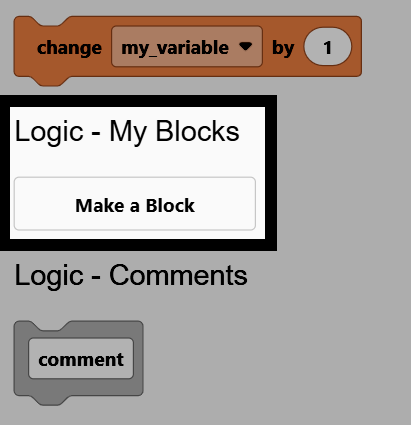
ไปที่หมวด ตรรกะ - บล็อกของฉัน ในแถบเครื่องมือ แล้วเลือก สร้างบล็อก
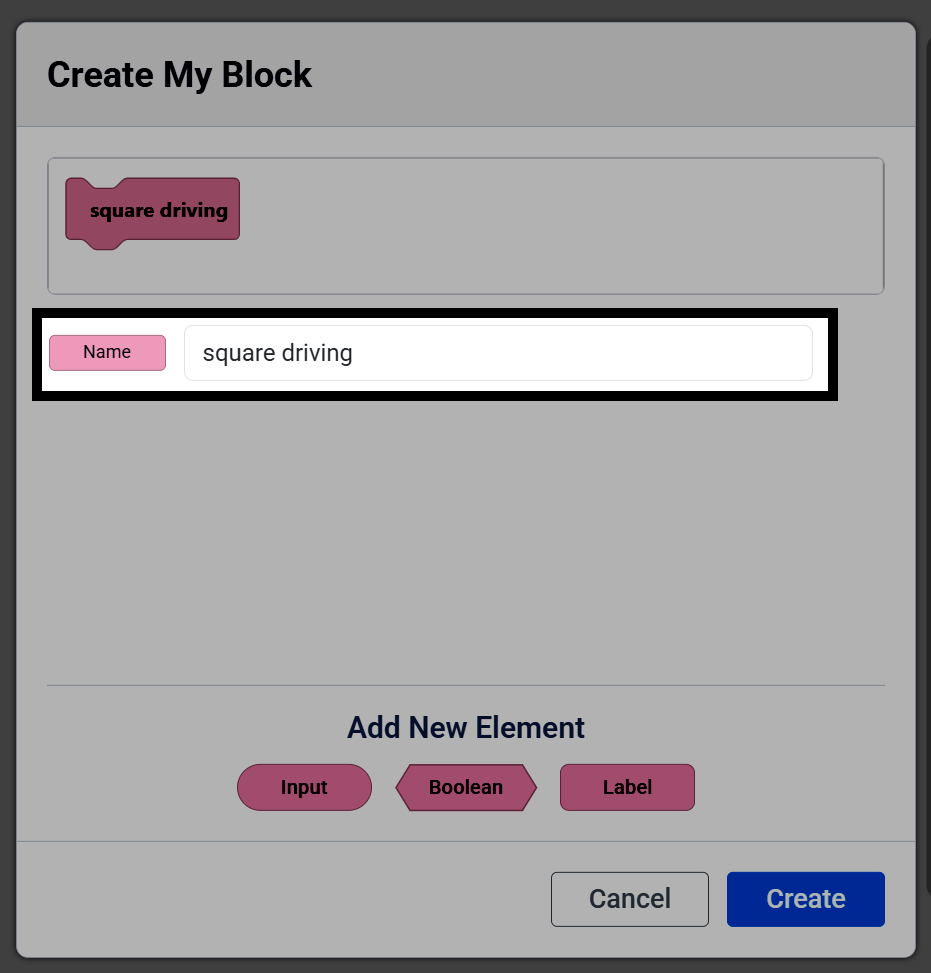
เปลี่ยนชื่อในช่อง Name เป็น square driving
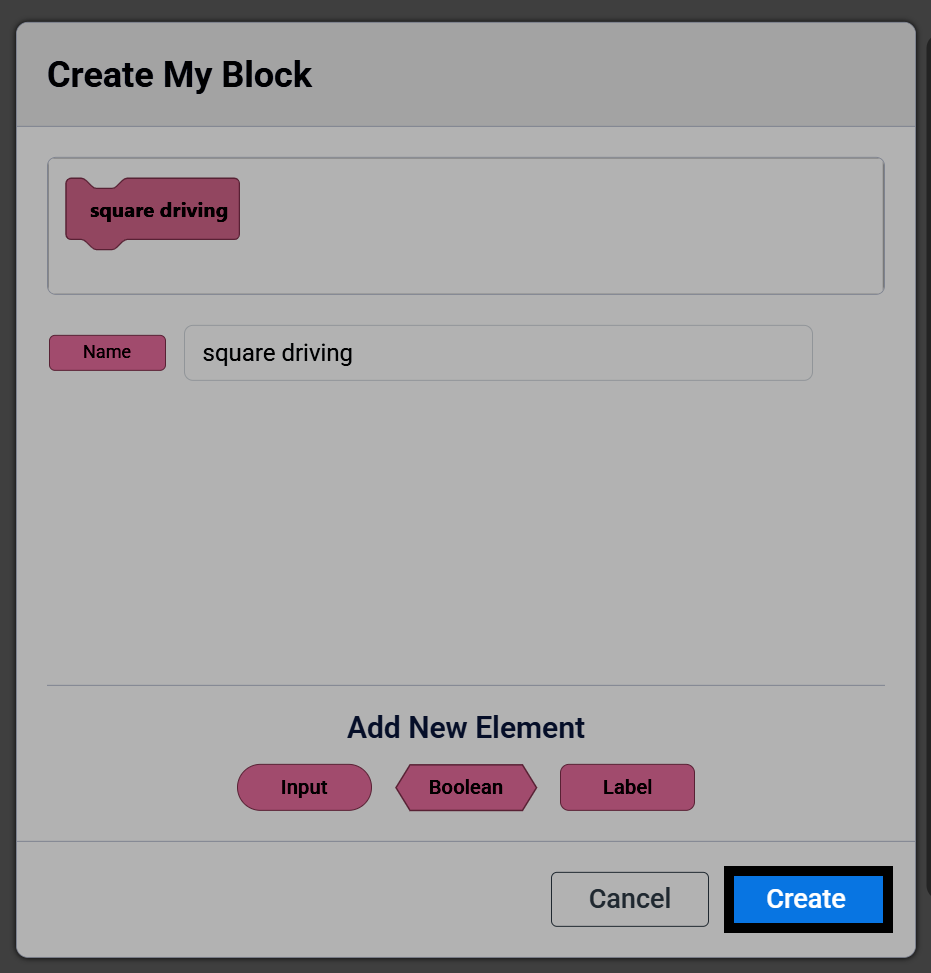
เลือก สร้าง
บล็อก define square driving จะปรากฏในพื้นที่ทำงาน และบล็อก My Block จะปรากฏในกล่องเครื่องมือ บล็อกใดๆ ที่คุณแนบไว้ด้านล่างบล็อก define จะทำงานทุกครั้งที่ใช้ My Block ในโปรเจ็กต์
กำหนด square driving
หมายเหตุ: หากคุณลบบล็อก กำหนด ของ My Block ออกจากพื้นที่ทำงานของคุณ บล็อก My Block นั้นก็จะถูกลบออกจากกล่องเครื่องมือของคุณด้วย และคุณจะต้องสร้างบล็อกนั้นขึ้นมาใหม่
ติดบล็อก ขับผ่าน และบล็อก เลี้ยวผ่าน ไว้ด้านล่างบล็อก กำหนดขอบเขต เพื่อขับและเลี้ยวผ่านด้านใดด้านหนึ่งของสี่เหลี่ยมจัตุรัส
กำหนด square driving
ขับ [ไปข้างหน้า v] เป็น (200) [มม. v] ▶
เลี้ยว [ขวา v] เป็น (90) องศา ▶
ตามที่เขียนไว้ บล็อก My Block จะขับเคลื่อนและเลี้ยวได้เพียงด้านเดียวของสี่เหลี่ยมเท่านั้น หากต้องการให้มันขับเคลื่อนได้ครบทั้งสี่เหลี่ยมด้วยตัวเอง ให้ซ้อนบล็อก ขับเคลื่อนสำหรับ และ เลี้ยวสำหรับ ไว้ในชุดบล็อก ทำซ้ำ ที่ตั้งค่าเป็น 4
กำหนด square driving
ทำซ้ำ (4)
ขับ [ไปข้างหน้า v] เป็น (200) [มม. v] ▶
เลี้ยว [ขวา v] เป็น (90) องศา ▶
แนบบล็อก เมื่อเริ่มต้น จากนั้นดึง การขับเคลื่อนสี่เหลี่ยม จากกล่องเครื่องมือและแนบไว้ด้านล่าง ตอนนี้พื้นที่ทำงานของคุณมีทั้งบล็อก กำหนด และบล็อก เมื่อเริ่มต้น ที่เรียกใช้บล็อกนั้นแล้ว
กำหนด square driving
ทำซ้ำ (4)
ขับ [ไปข้างหน้า v] เป็น (200) [มม. v] ▶
เลี้ยว [ขวา v] เป็น (90) องศา ▶

เมื่อเริ่มต้น
square driving
ตรวจสอบให้แน่ใจว่าหุ่นยนต์ของคุณ เชื่อมต่อกับ VEXcode จากนั้นเลือก ดาวน์โหลด เพื่อดาวน์โหลดโปรเจ็กต์ไปยัง Brain
เลือก Run เพื่อเริ่มโปรเจ็กต์ หุ่นยนต์จะขับเคลื่อนเป็นรูปสี่เหลี่ยม