• VEXcode Robotics Logo VEX Robotics Logo
  • VEX API Home Button VEX API Home Button
  • VEX 123 logo in purple VEX 123 logo in white
  • VEX GO logo in lime green VEX GO logo in white
  • VEXcode AIM logo in blue VEXcode AIM logo in white
  • VEX IQ logo in blue VEX IQ logo in white
  • VEX EXP logo in red VEX EXP logo in white
  • VEX V5 logo in red VEX V5 logo in white
  • VEX CTE logo in green VEX CTE logo in white
  • VEX AIR logo in orange VEX AIR logo in white
  • VEXcode VR logo in gold VEXcode VR logo in white
跳至主要內容
Ctrl+K

< Back to Platform Select

  • VEX AIR
  • VEXcode 教程
  • 連接到控制台序列埠(Mac)
繁體中文
  • English
  • العربية
  • বাংলা
  • Česky
  • Deutsch
  • Ελληνικά
  • Español
  • Español Latinoamericano
  • Suomi
  • Français
  • Gaeilge
  • हिंदी
  • Magyar
  • Bahasa Indonesia
  • 日本語
  • 한국어
  • Lietuvių
  • Latviešu
  • മലയാളം
  • Nederlands
  • Polski
  • Português
  • Русский
  • Svenska
  • ไทย
  • Türkçe
  • Українська
  • Tiếng Việt
  • 简体中文
  • VEXcode Robotics Logo

版塊導航

  • 區塊
  • Python
  • VEXcode 教程
    • 建立、開啟和儲存項目
    • 下載、運行和停止項目
    • 重新命名 VEX AIR 無人機控制器
    • 使用有線連接(Mac)
    • 有線連接(Windows)
    • 飛行前檢查清單和起飛
    • LED 指示燈狀態指南
    • 使用 VEX AIR 無人機螺旋槳鎖
    • 上傳自訂聲音
    • 上傳自訂圖像
    • 使用控制台
    • 無人機飛行安全
    • 連接到控制台序列埠(Mac)
    • 連接到控制台序列埠(Windows)
    • 拍攝影像和視頻
    • 使用 VEX AIR 飛行模擬器
    • 利用飛行學校

平台導航

  • VEX 123 logo in purple VEX 123 logo in white
  • VEX GO logo in lime green VEX GO logo in white
  • VEXcode AIM logo in blue VEXcode AIM logo in white
  • VEX IQ logo in blue VEX IQ logo in white
  • VEX EXP logo in red VEX EXP logo in white
  • VEX V5 logo in red VEX V5 logo in white
  • VEX CTE logo in green VEX CTE logo in white
  • VEX AIR logo in orange VEX AIR logo in white
  • VEXcode VR logo in gold VEXcode VR logo in white

連接到控制台序列埠(Mac)#

  • 連接到 VEXcode AIR

  • 選擇連接控制台串口

  • 在提示中選擇“繼續”。

  • 請選擇正確的身份證號碼

  • 檢查連線狀態

連接到 VEXcode AIR#

要連接到控制台序列端口,必須先將 VEX AIR 無人機控制器連接到 VEXcode AIR。
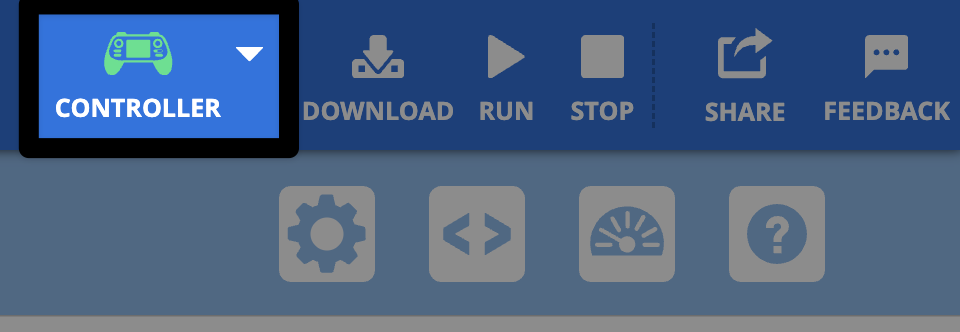
點擊此處查看如何連接 VEXcode AIR 的步驟。

VEXcode 右上角的控制器圖示周圍有一個框框。

選擇連接控制台串口#

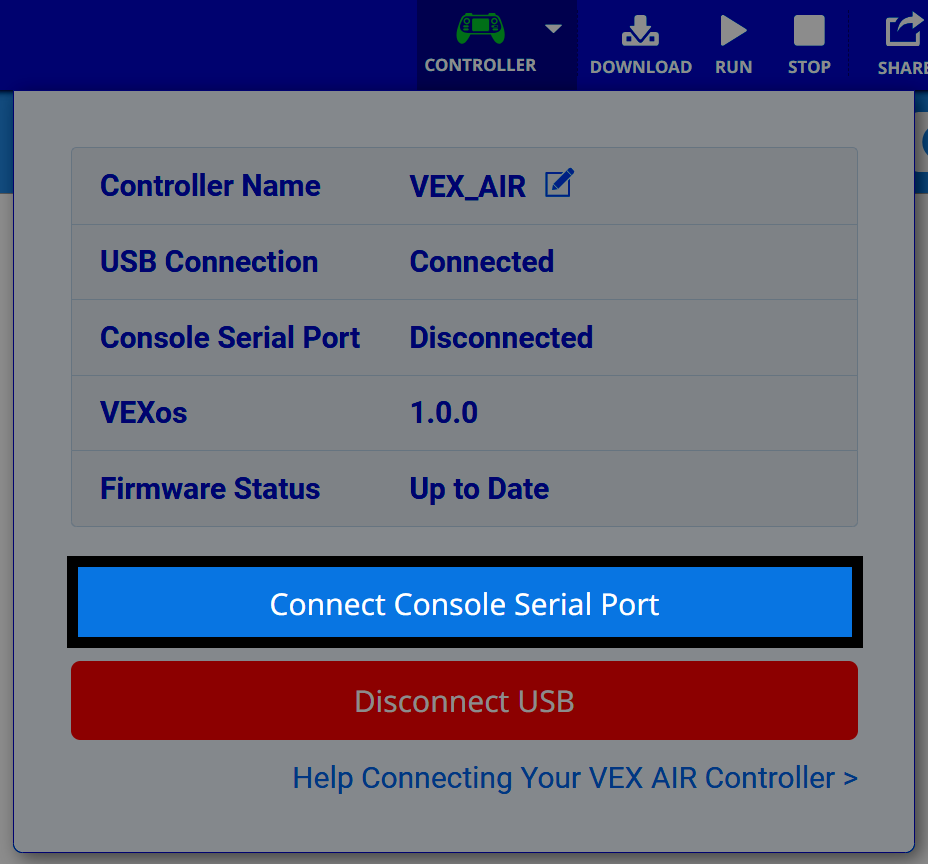
在控制器選單中,選擇連接控制台串列埠。

VEX AIR 無人機控制器狀態面板,其中反白顯示了「連接控制台序列埠」按鈕。

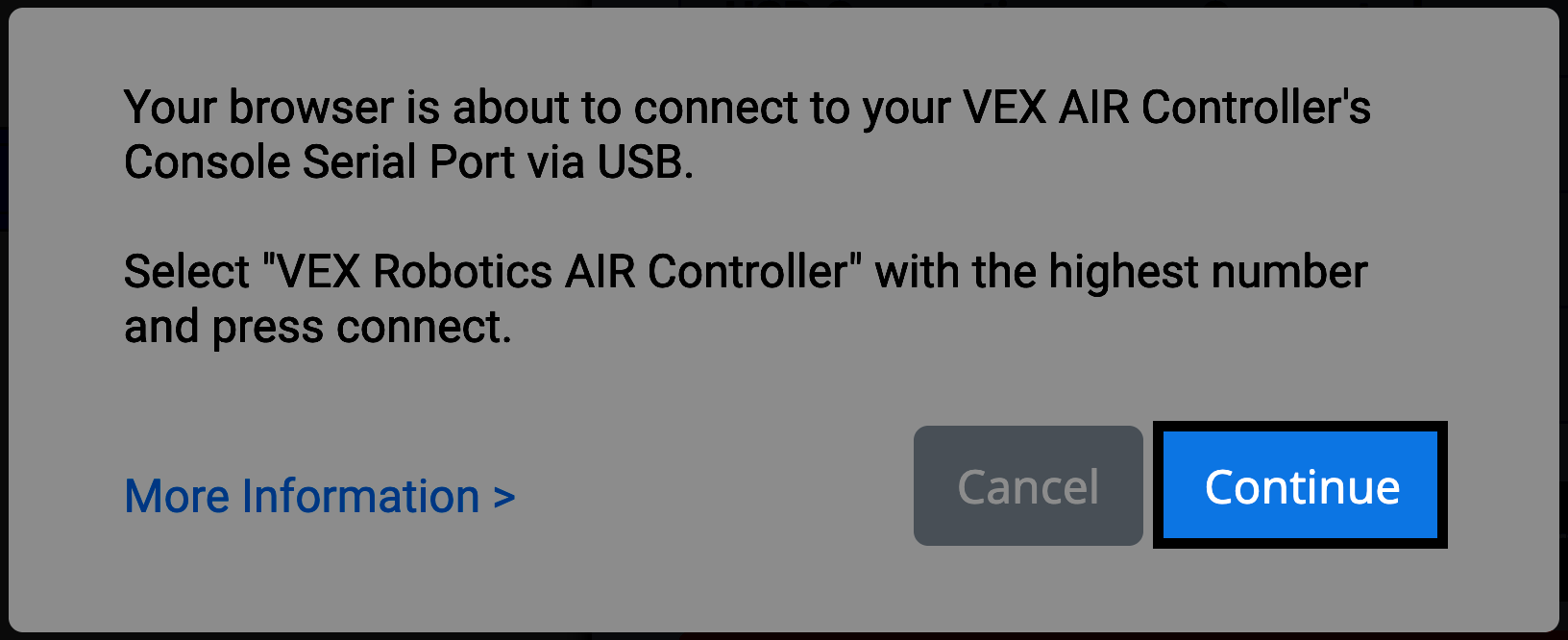
在提示中選擇“繼續”。#

提示指示瀏覽器透過控制器連接到 VEX AIR 無人機控制器的控制台串行端口,並突出顯示繼續按鈕。

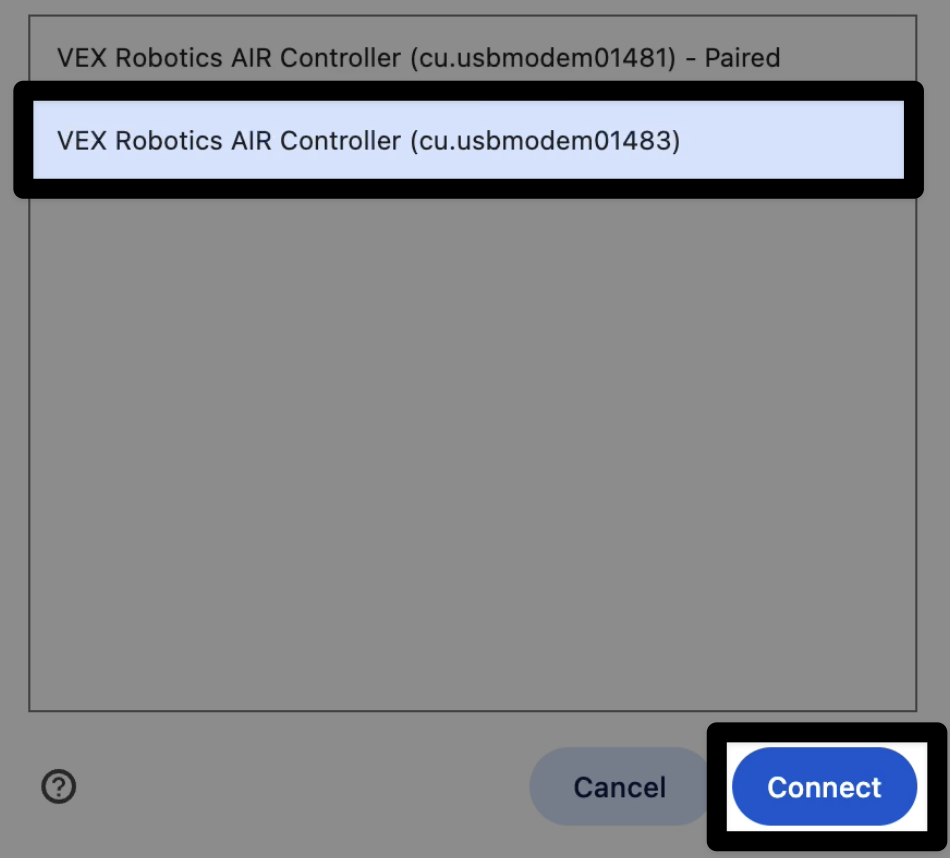
請選擇正確的身份證號碼#

選擇 ID 號碼最高的選項。

瀏覽器視窗顯示 VEX Robotics AIR 控制器已配對且連線按鈕反白顯示。

檢查連線狀態#

一旦連接,控制器選單中的控制台序列埠連接狀態將顯示已連接。
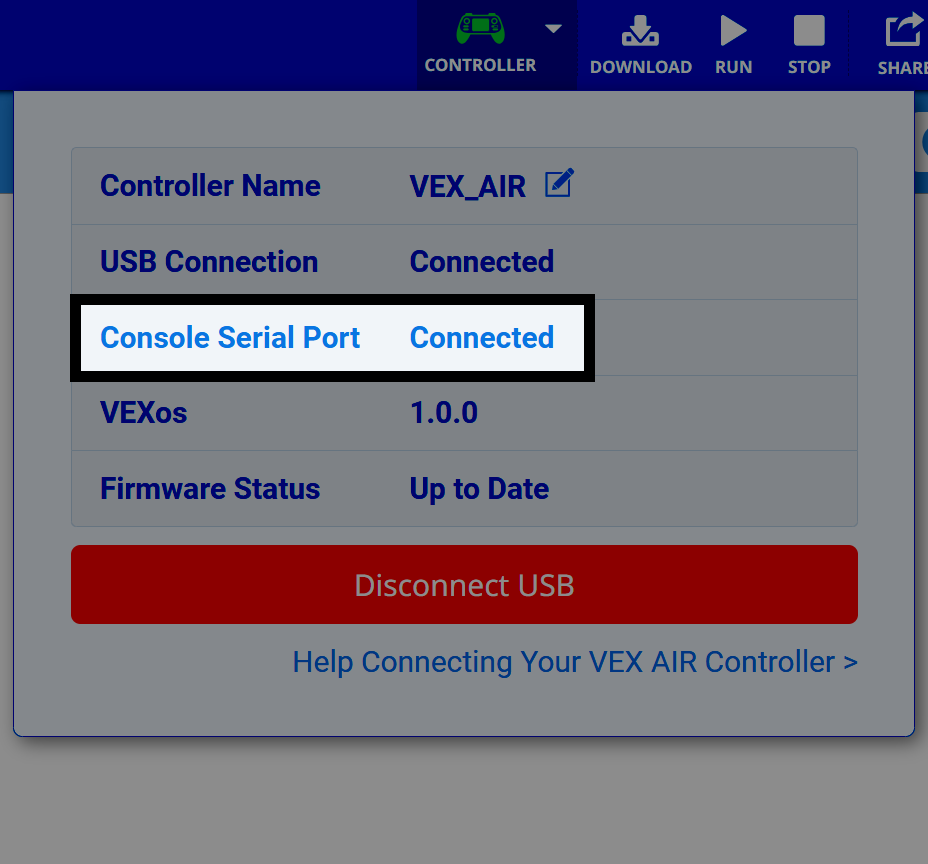
控制台序列埠連接狀態顯示已連接至 VEX AIR 無人機控制器。

上一頁

無人機飛行安全

下一頁

連接到控制台序列埠(Windows)

On this page
  • 連接到 VEXcode AIR
  • 選擇連接控制台串口
  • 在提示中選擇“繼續”。
  • 請選擇正確的身份證號碼
  • 檢查連線狀態
Innovation First, International
​

VEX 和 VEX Robotics 是 Innovation First, Inc. 的商標或服務標章 版權所有 ©2026保留所有權利。 VEX Robotics, Inc. 是 Innovation First International, Inc. 的子公司。所有其他產品名稱/標誌均為其各自所有者的財產。專利和/或專利申請中 - innovationfirst.com/patents
網站隱私權政策 / 網站使用條款 / Cookie 政策 / 軟體隱私權政策

造訪 VEX Robotics Facebook 頁面 造訪 VEX Robotics Twitter 頁面 造訪 VEX Robotics Instagram 頁面 造訪 VEX Robotics YouTube 頁面
VEX API 回饋表

我們重視您的回饋!請使用此表單分享建議、讚美或回報 VEX API 的錯誤。您的回饋有助於我們完善 VEX API 文件。

​

如果您遇到技術問題或需要客戶支持,請訪問 support.vex.com.

  • Send Happy Feedback
  • Send Sad Feedback

注意:目前 URL 將與您的訊息分享

透過新增您的電子郵件地址,您同意如果我們對您的回饋有疑問,VEX 可以向您發送電子郵件。
隱私權政策 >
請提供您的回饋。 反饋提交成功!
Choose Which VEX IQ Generation to View

VEX IQ (1st gen)

VEX IQ (2nd gen)