• VEXcode Robotics Logo VEX Robotics Logo
  • VEX API Home Button VEX API Home Button
  • VEX 123 logo in purple VEX 123 logo in white
  • VEX GO logo in lime green VEX GO logo in white
  • VEXcode AIM logo in blue VEXcode AIM logo in white
  • VEX IQ logo in blue VEX IQ logo in white
  • VEX EXP logo in red VEX EXP logo in white
  • VEX V5 logo in red VEX V5 logo in white
  • VEX CTE logo in green VEX CTE logo in white
  • VEX AIR logo in orange VEX AIR logo in white
  • VEXcode VR logo in gold VEXcode VR logo in white
Passer au contenu principal
Ctrl+K

< Back to Platform Select

  • VEX AIR
  • Tutoriels VEXcode
  • Connexion au port série de la console (Mac)
Français
  • English
  • العربية
  • বাংলা
  • Česky
  • Deutsch
  • Ελληνικά
  • Español
  • Español Latinoamericano
  • Suomi
  • Gaeilge
  • हिंदी
  • Magyar
  • Bahasa Indonesia
  • 日本語
  • 한국어
  • Lietuvių
  • Latviešu
  • മലയാളം
  • Nederlands
  • Polski
  • Português
  • Русский
  • Svenska
  • ไทย
  • Türkçe
  • Українська
  • Tiếng Việt
  • 简体中文
  • 繁體中文
  • VEXcode Robotics Logo

Navigation de section

  • Blocs
  • Python
  • Tutoriels VEXcode
    • Création, ouverture et enregistrement d’un projet
    • Téléchargement, exécution et arrêt d’un projet
    • Renommer le contrôleur de drone VEX AIR
    • Connexion filaire (Mac)
    • Connexion par câble (Windows)
    • Liste de vérification avant vol et décollage
    • Guide d’état des indicateurs LED
    • Utilisation du système de verrouillage d’hélice du drone VEX AIR
    • Téléchargement de sons personnalisés
    • Téléchargement d’images personnalisées
    • Utilisation de la console
    • Sécurité des vols avec les drones
    • Connexion au port série de la console (Mac)
    • Connexion au port série de la console (Windows)
    • Capture d’images et de vidéos
    • Utilisation du simulateur de vol VEX AIR
    • Utiliser l’école de pilotage

Navigation de la plateforme

  • VEX 123 logo in purple VEX 123 logo in white
  • VEX GO logo in lime green VEX GO logo in white
  • VEXcode AIM logo in blue VEXcode AIM logo in white
  • VEX IQ logo in blue VEX IQ logo in white
  • VEX EXP logo in red VEX EXP logo in white
  • VEX V5 logo in red VEX V5 logo in white
  • VEX CTE logo in green VEX CTE logo in white
  • VEX AIR logo in orange VEX AIR logo in white
  • VEXcode VR logo in gold VEXcode VR logo in white

Connexion au port série de la console (Mac)#

  • Connectez-vous à VEXcode AIR

  • Sélectionnez Connecter le port série de la console

  • Sélectionnez Continuer dans l’invite

  • Sélectionnez le numéro d’identification correct

  • Vérifier l’état de la connexion

Connectez-vous à VEXcode AIR#

Pour se connecter au port série de la console, le contrôleur de drone VEX AIR doit d’abord être connecté à VEXcode AIR.

Cliquez ici pour obtenir les étapes de connexion à VEXcode AIR.
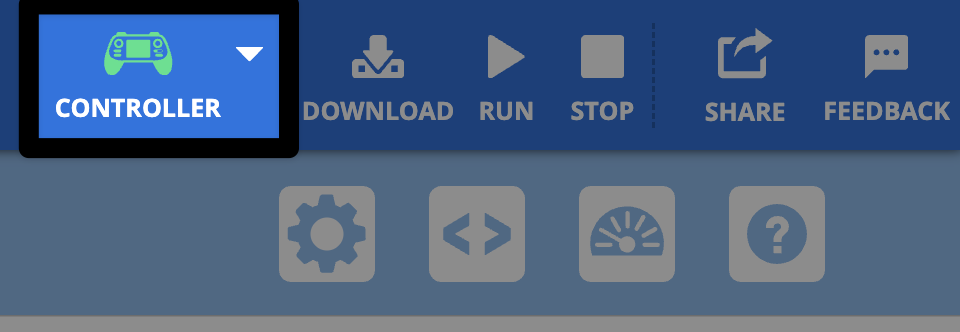
Icône de manette en haut à droite de VEXcode, entourée d'un cadre.

Sélectionnez Connecter le port série de la console#

Dans le menu Contrôleur, sélectionnez Connecter le port série de la console.
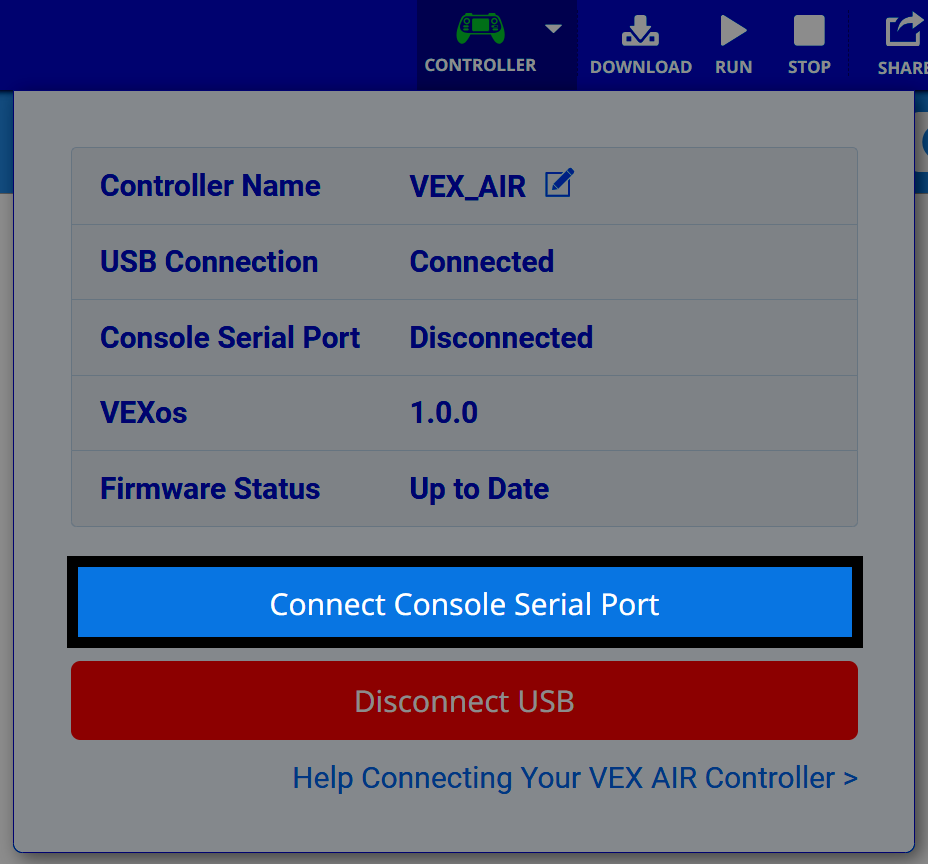
Panneau d'état du contrôleur de drone VEX AIR avec le bouton « Connecter le port série de la console » mis en évidence.

Sélectionnez Continuer dans l’invite#
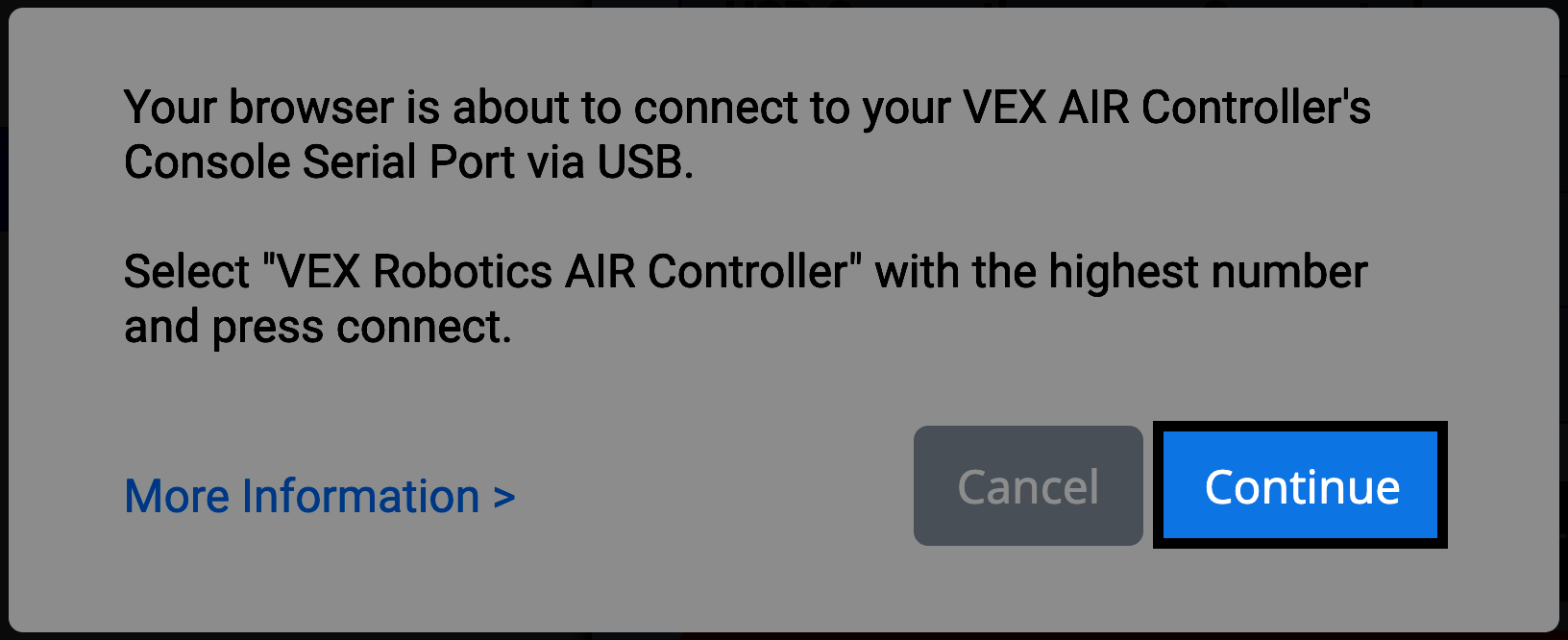
Message demandant au navigateur de se connecter au port série de la console du contrôleur de drone VEX AIR via le contrôleur, le bouton Continuer étant mis en surbrillance.

Sélectionnez le numéro d’identification correct#

Sélectionnez l’option avec le numéro d’identification LE PLUS ÉLEVÉ.
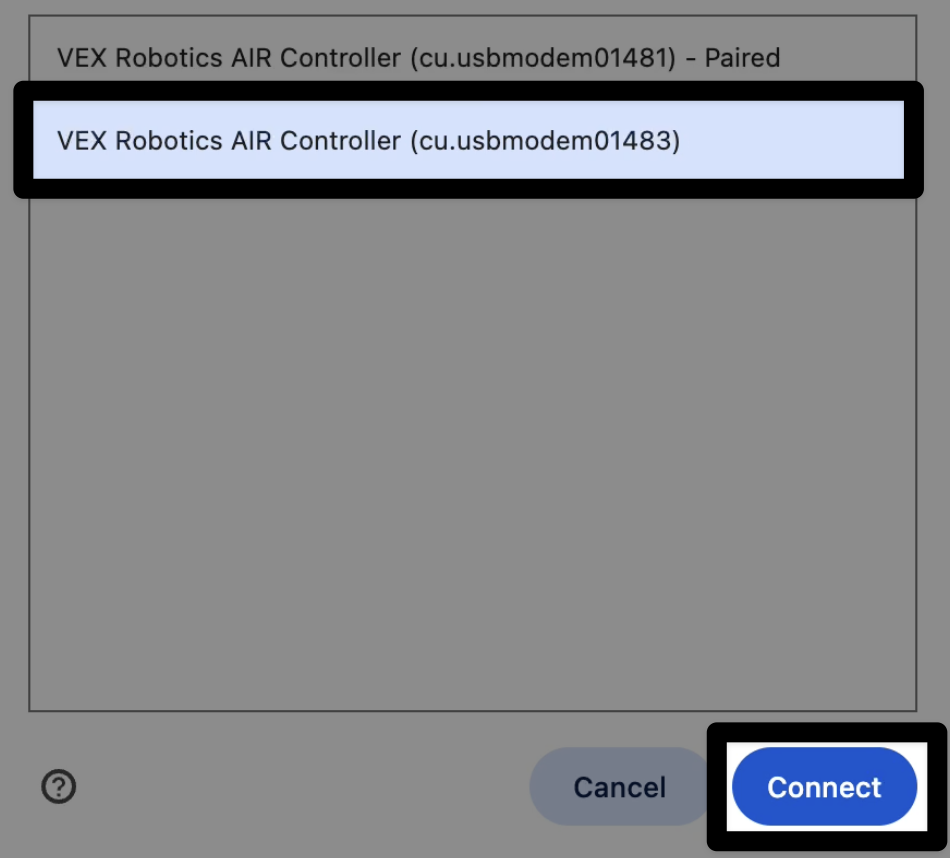
Fenêtre du navigateur affichant le contrôleur VEX Robotics AIR appairé et le bouton Connecter mis en évidence.

Vérifier l’état de la connexion#

Une fois la connexion établie, l’état de la connexion du port série de la console dans le menu du contrôleur affichera Connecté.
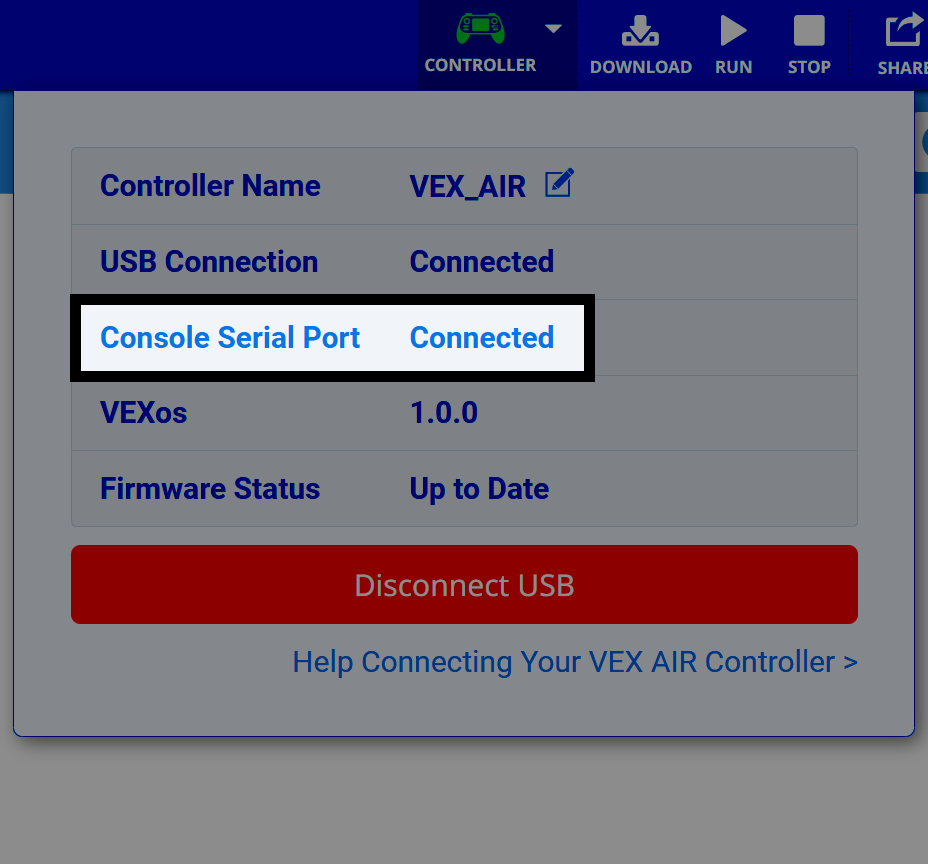
L'état de la connexion au port série de la console indique « Connecté » pour la télécommande du drone VEX AIR.

précédent

Sécurité des vols avec les drones

suivant

Connexion au port série de la console (Windows)

Sur cette page
  • Connectez-vous à VEXcode AIR
  • Sélectionnez Connecter le port série de la console
  • Sélectionnez Continuer dans l’invite
  • Sélectionnez le numéro d’identification correct
  • Vérifier l’état de la connexion
Innovation First, International
​

VEX et VEX Robotics sont des marques commerciales ou des marques de service d'Innovation First, Inc. Copyright © 2026Tous droits réservés. VEX Robotics, Inc. est une filiale d'Innovation First International, Inc. Tous les autres noms de produits/marques appartiennent à leurs propriétaires respectifs. Brevets et/ou demandes de brevets en cours - innovationfirst.com/patents
Politique de confidentialité du site / Conditions d'utilisation du site / Politique relative aux cookies / Politique de confidentialité des logiciels

Visitez la page Facebook de VEX Robotics Visitez la page Twitter de VEX Robotics Visitez la page Instagram de VEX Robotics Visitez la chaîne YouTube de VEX Robotics
Formulaire de commentaires sur l'API VEX

Vos commentaires sont précieux ! Utilisez ce formulaire pour nous faire part de vos suggestions, compliments ou pour signaler des erreurs concernant l’API VEX. Vos contributions nous aident à améliorer la documentation de l’API VEX.

​

Si vous rencontrez des problèmes techniques ou avez besoin d'assistance client, veuillez consulter support.vex.com.

  • Send Happy Feedback
  • Send Sad Feedback

Remarque : l’URL actuelle sera partagée avec votre message.

En indiquant votre adresse électronique, vous acceptez que VEX puisse vous envoyer des courriels si nous avons des questions concernant vos commentaires.
Politique de confidentialité >
Veuillez nous faire part de vos commentaires. Commentaires envoyés avec succès !
Choose Which VEX IQ Generation to View

VEX IQ (1st gen)

VEX IQ (2nd gen)