使用 VEX AIR 飛行模擬器#
訪問模擬器#
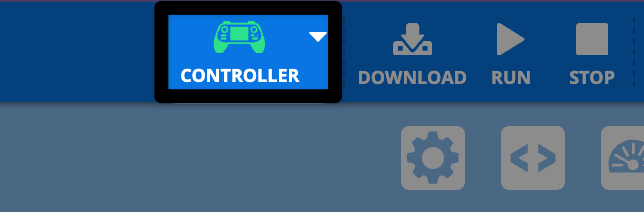
將 VEX AIR 控制器連接到 VEXcode AIR。
選擇“模擬器”標籤。
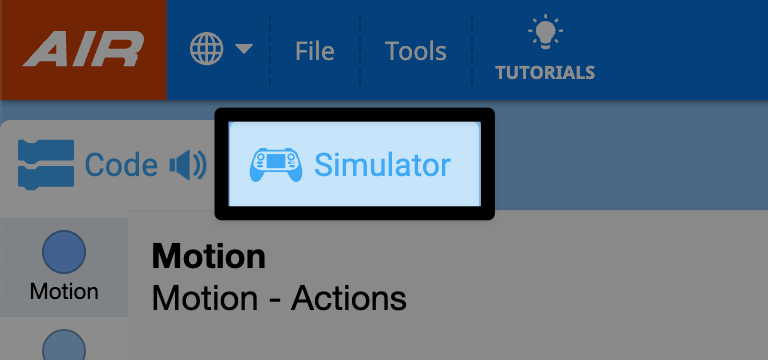
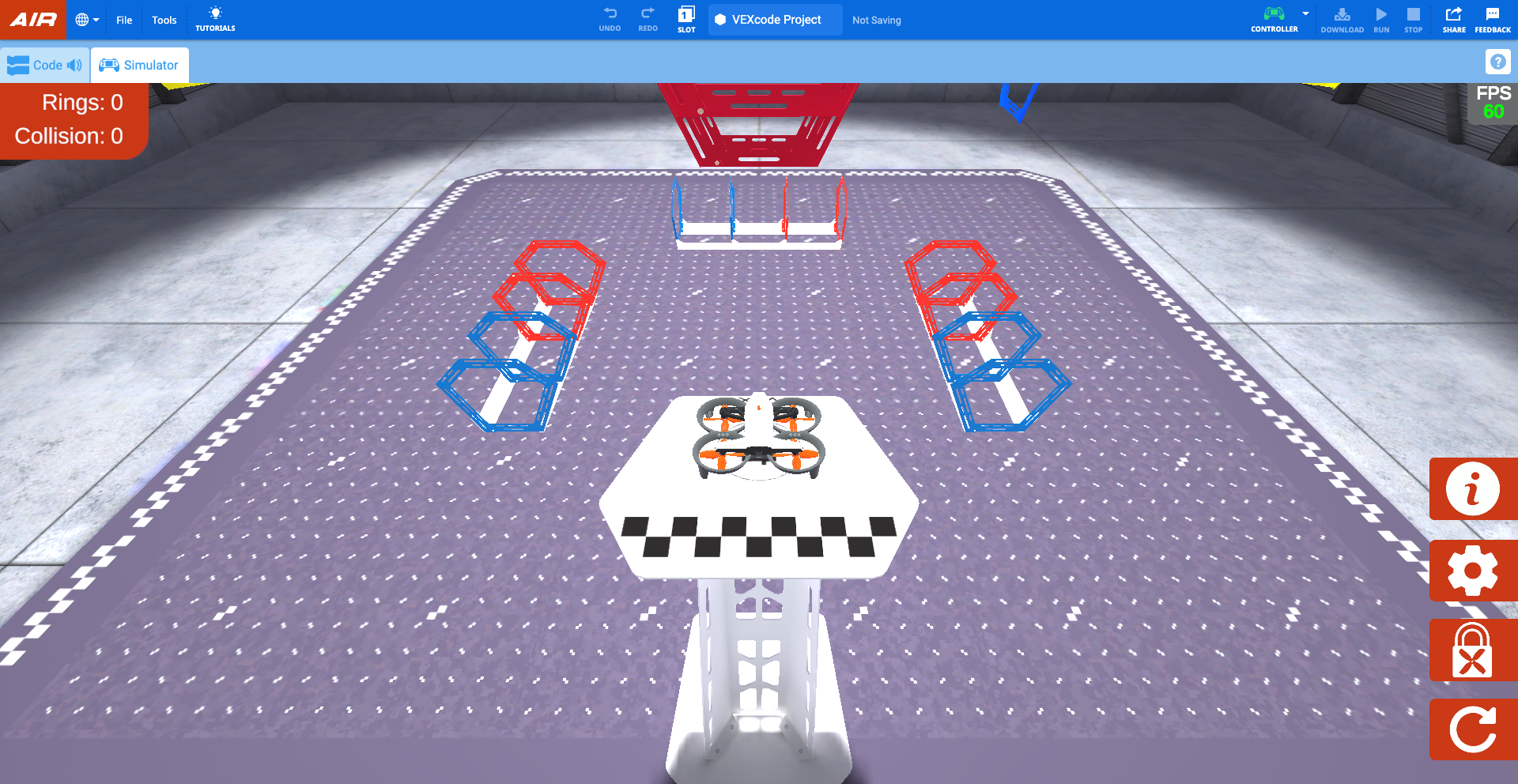
在 VEXcode 中,模擬器將開啟環形佈局,顯示飛行員視圖。
當模擬器開啟時,控制器會發出聲音,並且控制器螢幕上會出現一條訊息,表示無人機已連接且螺旋槳鎖定已啟用。
螺旋槳鎖#
預設情況下,模擬器啟動時螺旋槳鎖定功能已啟用。 VEX AIR 無人機的螺旋槳鎖定功能是一項重要的安全功能,有助於確保無人機安全運作。
當螺旋槳鎖定功能啟用時,無人機無法起飛。與真實無人機上的螺旋槳鎖定功能類似,模擬器重置或佈局變更時,螺旋槳都會鎖定。
當螺旋槳鎖定功能啟用時,模擬器中虛擬無人機的電源按鈕會像影片中顯示的那樣閃爍藍燈。實體遙控器上的電源按鈕也會閃爍藍燈。
如影片所示,在對話方塊中選擇虛擬無人機上的電源按鈕以解除螺旋槳鎖定。然後螺旋槳將被解鎖,無人機即可飛行。
將控制器與模擬器一起使用#
關閉螺旋槳鎖定後,即可使用與真實飛行相同的控制方式操控無人機!此模擬器採用與 default_fly 項目相同的控制方式。
模擬器飛行#
使用遙控器上的“起飛/降落”按鈕起飛。按下該按鈕以開啟項目選單。然後按住該按鈕,直到無人機從平台上起飛。
在模擬器中飛行時,按下「起飛/降落」按鈕即可降落無人機。按下該按鈕以開啟選單。然後再次按下該按鈕,或觸碰控制器螢幕上的「降落」按鈕,即可將無人機降落在目前位置。
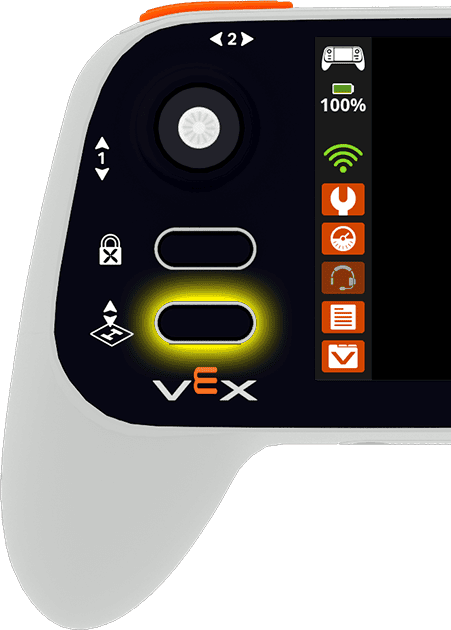
無人機的飛行由操縱桿控制。下面的影片顯示,左操縱桿沿著軸1向前移動可使無人機向上飛行,然後沿著同一軸向下移動可使無人機向下飛行。
相機選項#
若要變更無人機的相機視圖,請選擇控制器上的變更視圖按鈕。
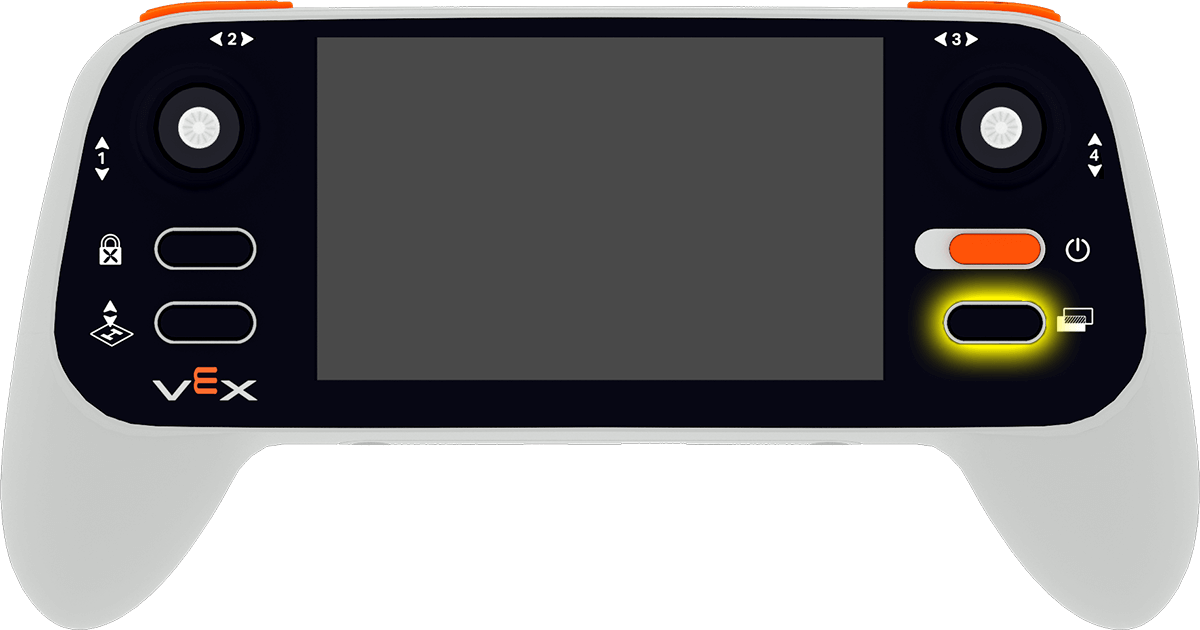
這將輪播顯示以下相機選項:
飛行員視角 - 像比賽一樣,從飛行員在場地外的位置顯示無人機。此視角有助於培養空間感知能力和練習視距飛行。
前置鏡頭 - 顯示前方相機(與無人機的前置鏡頭相符)的畫面,以顯示無人機正前方「看到」的景象。這有助於避開障礙物或對準目標。
下視攝影機 - 顯示向下拍攝的攝影機畫面(與無人機本身的下視攝影機畫面一致)。這有助於對準物體和評分元素。
追隨視角 - 跟隨無人機飛行。此視角提供動態視角,有助於可視化飛行路徑和方向變化。
分割畫面 1 - 將頂部的飛行員視角和底部的前置相機結合起來。
分割畫面 2 - 將頂部的飛行員視角和底部的俯視視角結合起來。
控制器設定#
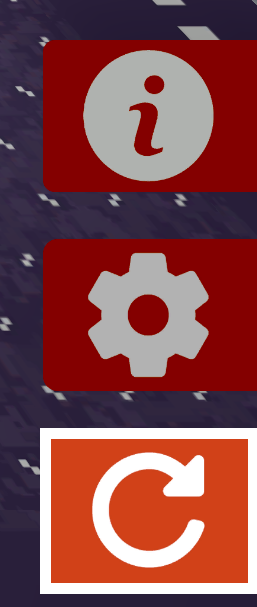
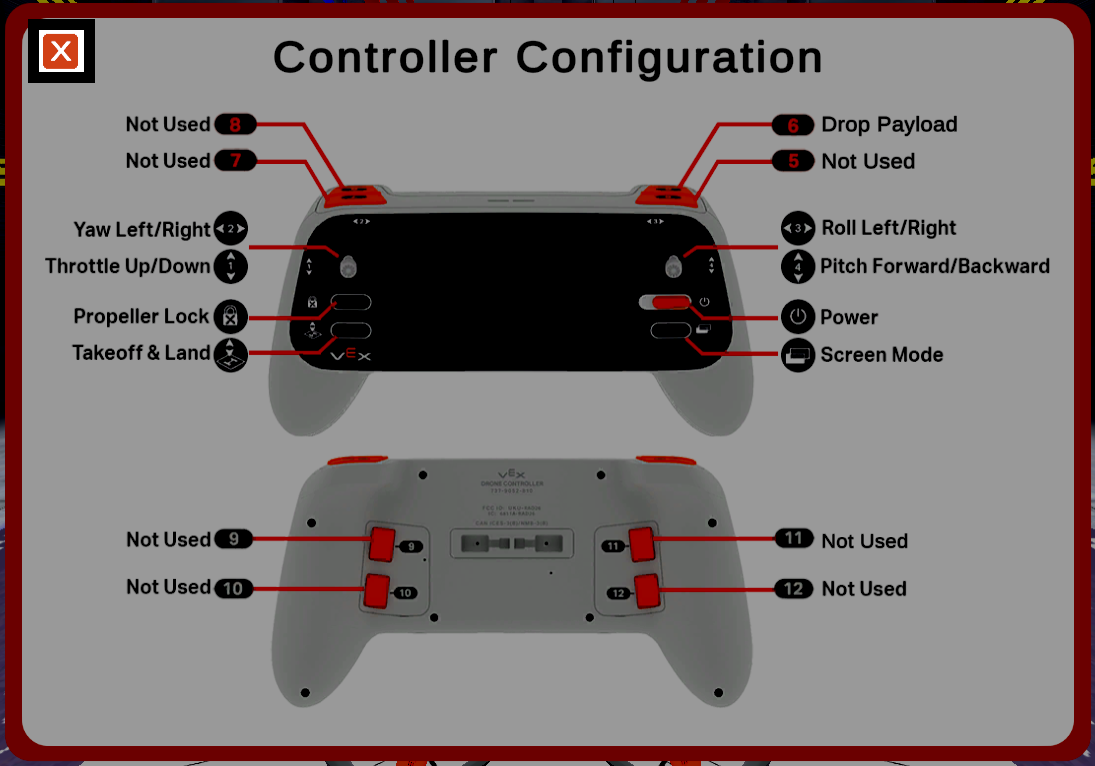
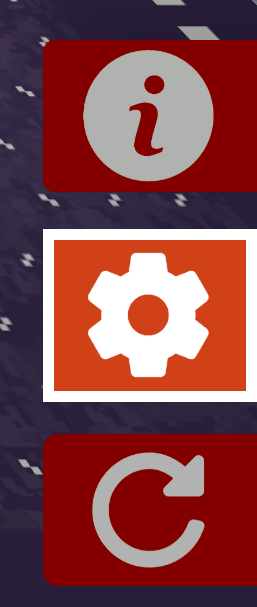
選擇畫面右下角的資訊按鈕,查看控制器配置。
選擇左上角的X按鈕關閉配置並返回欄位。
飛行前檢查清單選單#
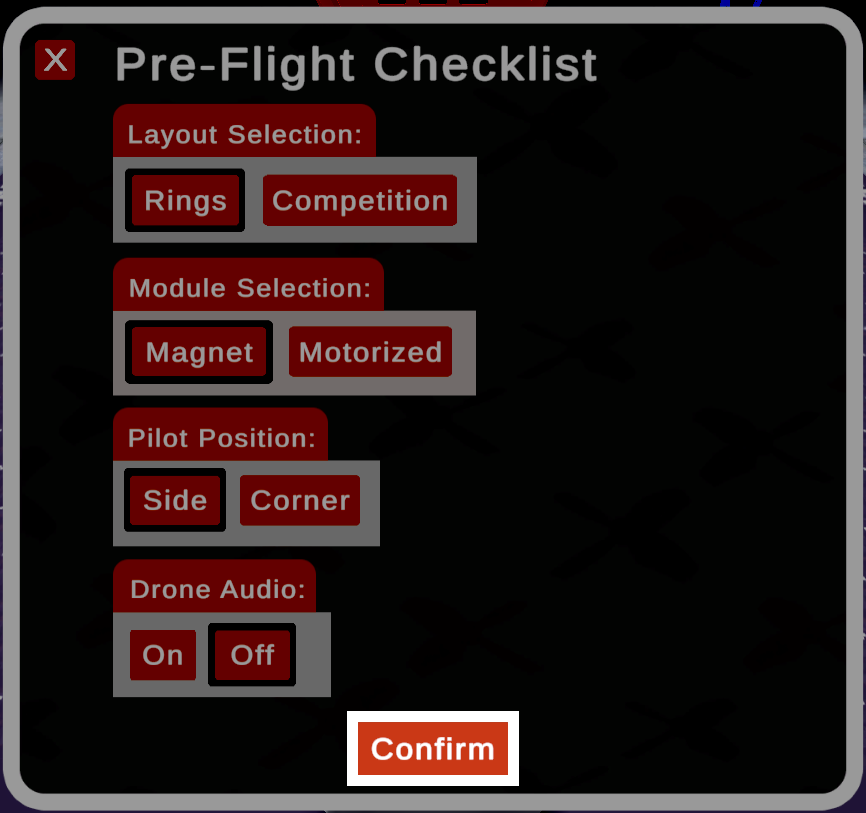
選擇螢幕右下角的齒輪圖標,打開飛行前檢查清單。
點擊視窗底部的“確認”按鈕儲存您的選擇。點擊左上角的「X」按鈕將關閉清單,而不儲存您的選擇。
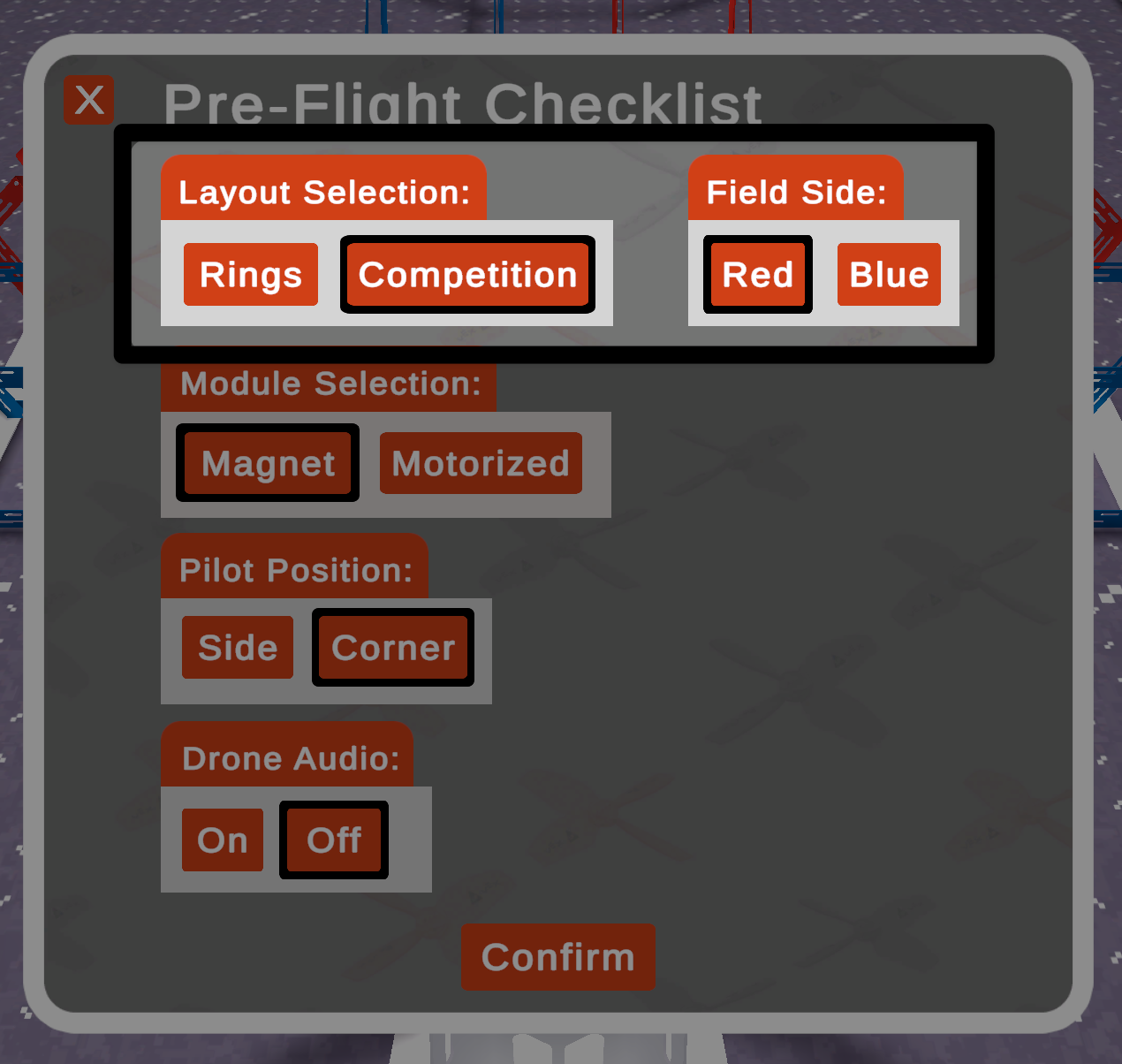
選擇「比賽佈局」時,會出現「場地側」這個附加選項。
得分#
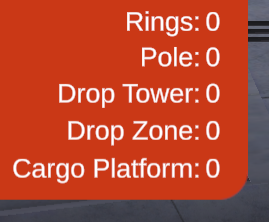
在環形佈局中,計數器指示飛越的環的數量,以及無人機與環碰撞的次數。
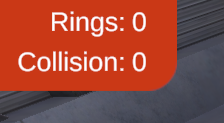
在比賽佈局中,計數器指示飛過的圓環數量,以及放置在每個遊戲元素中或上面的遊戲物件數量。
重置#
選擇螢幕右下角的重設按鈕,重設場地並將無人機返回平台上的起始位置,同時啟用螺旋槳鎖定。