下載、運行和停止項目#
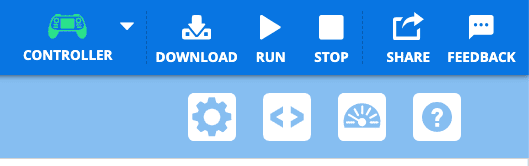
當您的 VEX AIR 無人機控制器連接到 VEXcode AIR 時,您可以在控制器和 VEXcode AIR 中下載、運作和停止 VEX AIR 無人機的專案。
控制器連接後,控制器圖示將顯示為綠色,VEXcode AIR 工具列右上角的下載、運行和停止按鈕將變為可用狀態。
下載項目#
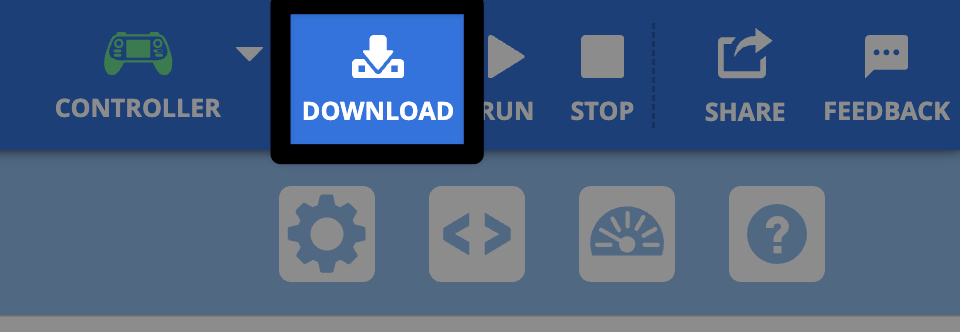
在 VEXcode AIR 工具列中選擇「下載」按鈕#
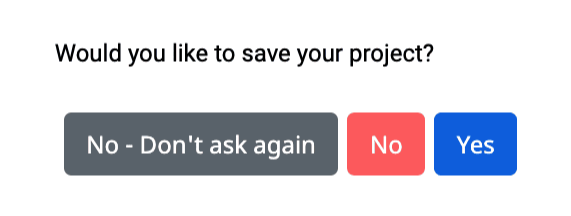
如有需要,請保存#
如果您尚未儲存項目,系統會提示您儲存。選擇“是”將項目儲存到您的裝置。
等待下載進度條#

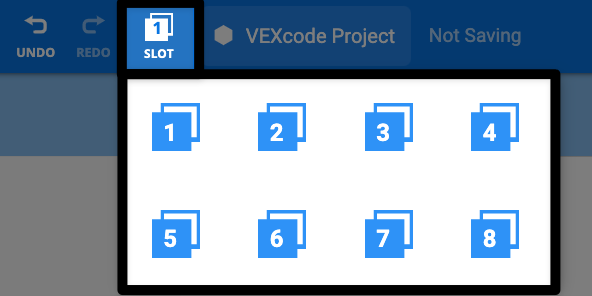
注意: VEXcode AIR 項目預設會下載到控制器上的插槽 1。若要變更項目下載到的插槽編號,請選擇「插槽」圖標,然後從可用插槽中進行選擇。
運行專案#
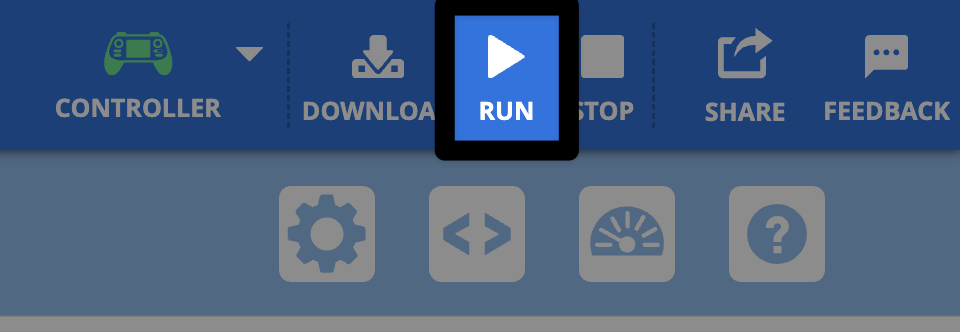
專案下載到控制器後,您可以在 VEXcode AIR 中執行專案,也可以在控制器上執行專案。
選擇運行按鈕#
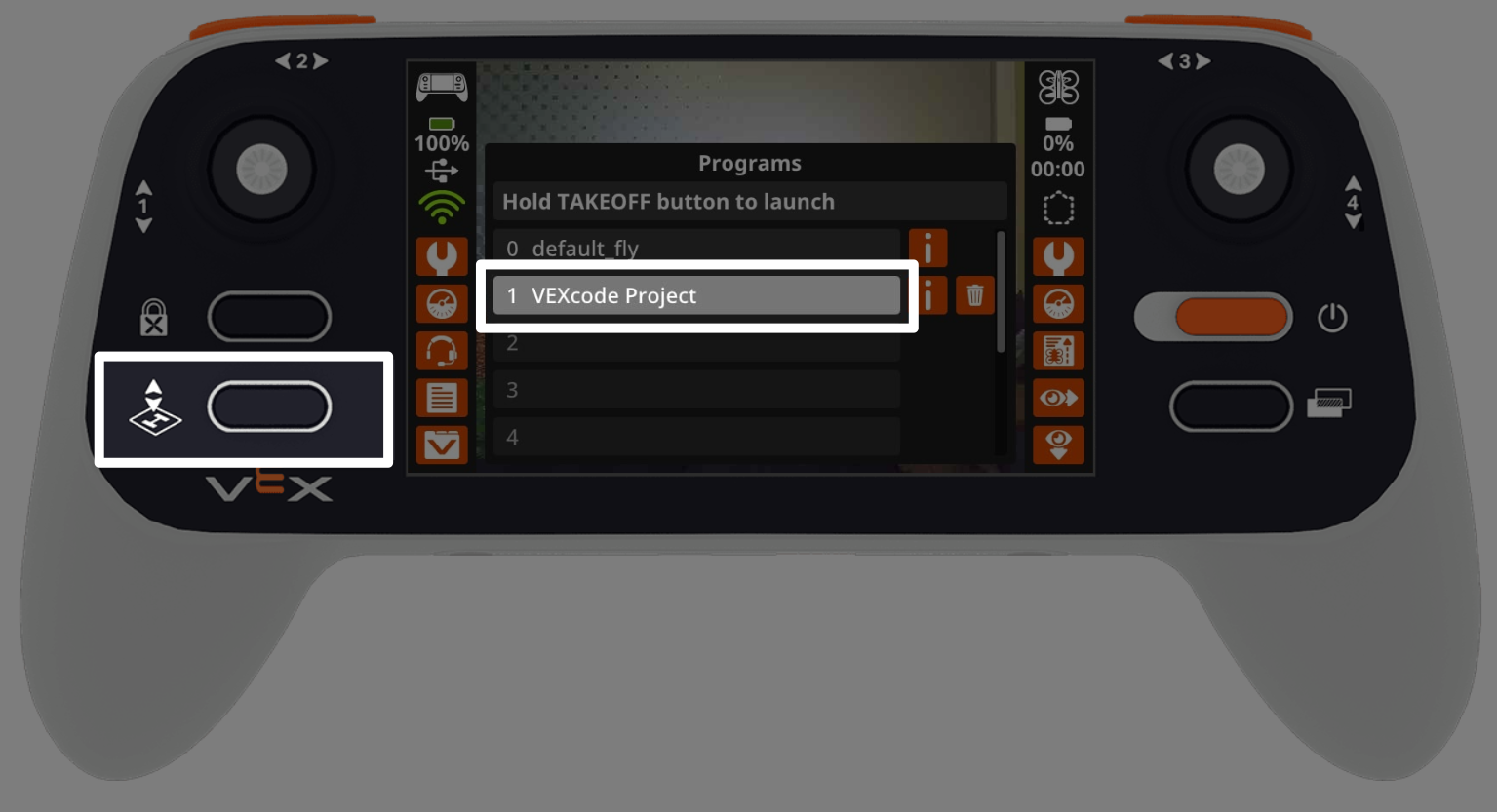
按住控制器上的起飛按鈕。#
在「程式」選單中,專案名稱旁邊會出現一個進度條,然後專案就會開始。
停止一個項目#
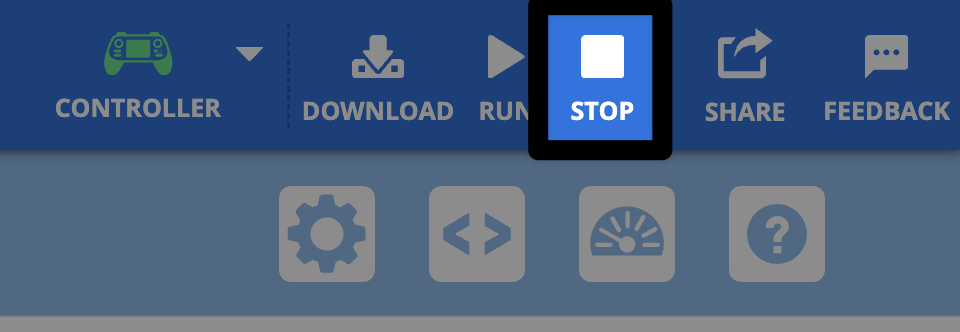
您可以使用 VEXcode AIR 或控制器隨時停止專案。
選擇停止按鈕#
按下控制器上的起飛按鈕。#
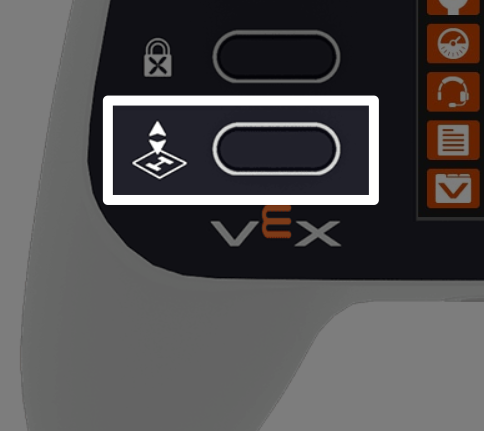
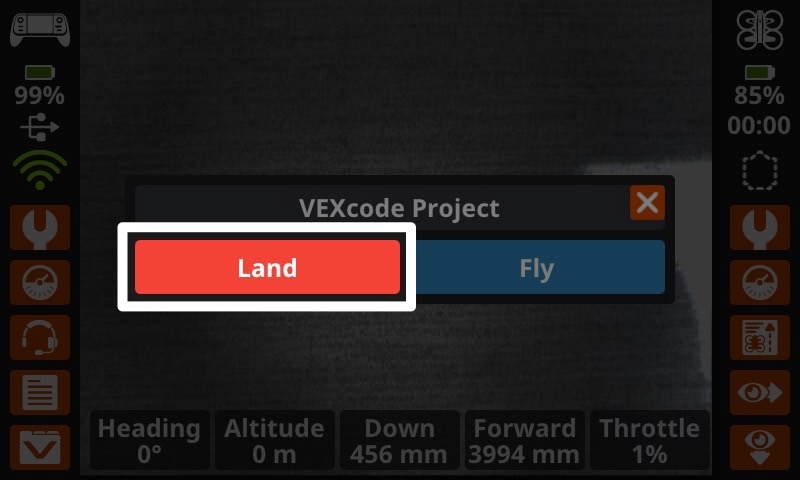
按下“著陸”鍵停止項目並降落無人機#
如果按下起飛按鈕時無人機正在飛行,系統會提示您降落無人機以停止專案。