
拍攝影像和視頻#
拍攝影像和視頻#
您可以使用 VEX AIR 無人機和 VEX AIR 無人機控制器透過三種不同的方式拍攝影像和影片:
螢幕上的按鈕#
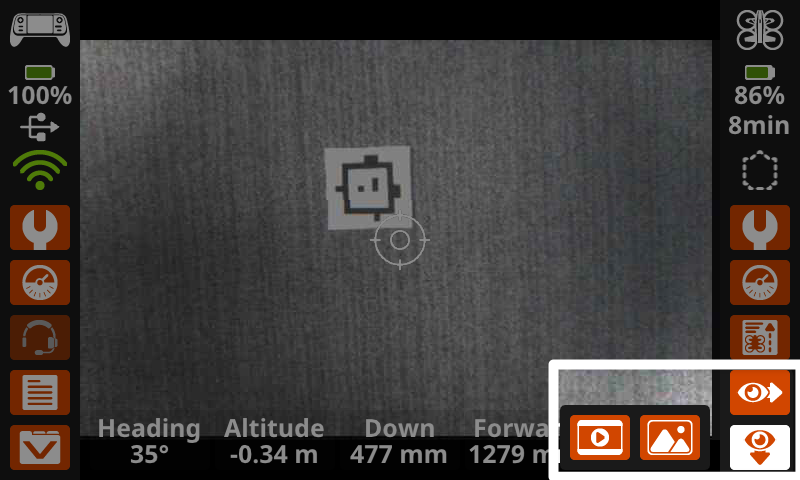
選擇控制器螢幕右下角的眼睛圖示之一,以選擇要使用的視覺感應器。
向前 |
向下 |
|---|---|
|
|
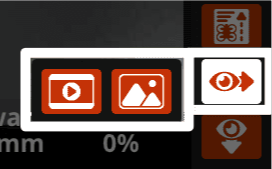
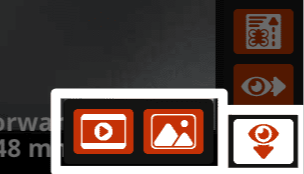
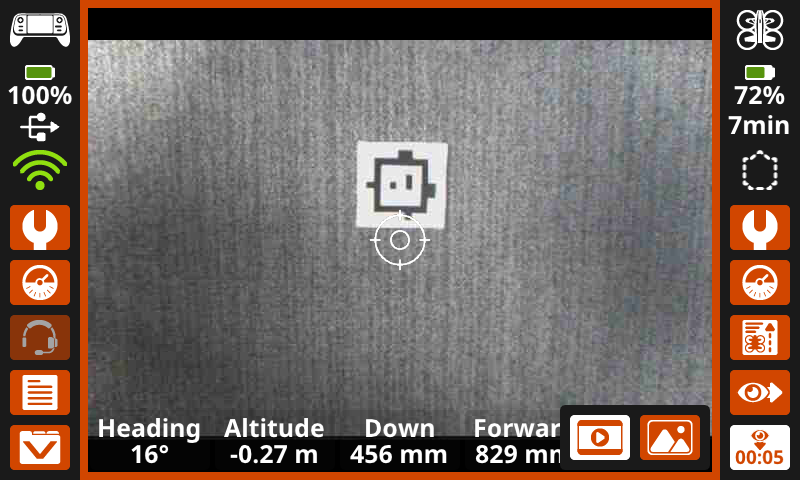
錄製影片時,螢幕會高亮顯示橘色,錄製計時器會出現在被錄影的右下角,如圖所示。
拍攝照片時,螢幕會高亮顯示白色,直到照片拍攝完成。
使用 default_fly 項目#
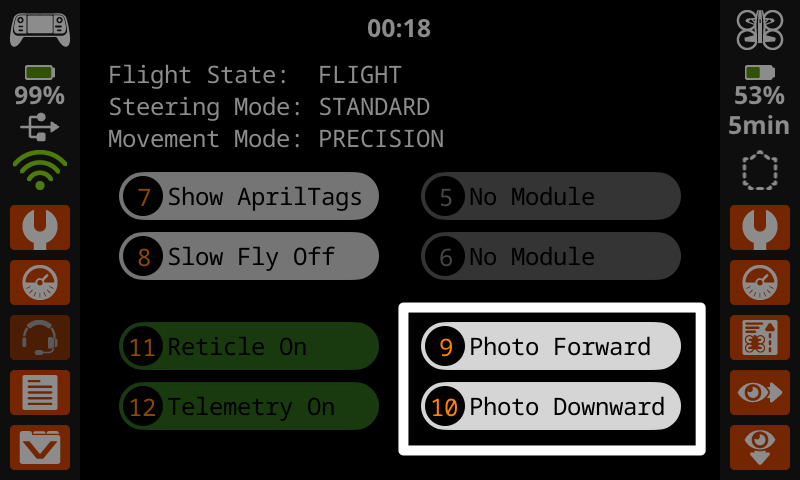
While using the default_fly project, you can capture images from the forward-facing or downward-facing Vision Sensor using the Photo Forward and Photo Downward buttons on the screen or buttons 9 and 10 on the controller.
VEXcode 指令#
您也可以使用 VEXcode AIR 專案中的相機指令來錄製影片或從任一相機擷取影像:
查看文件#
在將錄製內容和影像匯出到裝置之前,您可以透過查看任務資料在控制器上預覽它們。
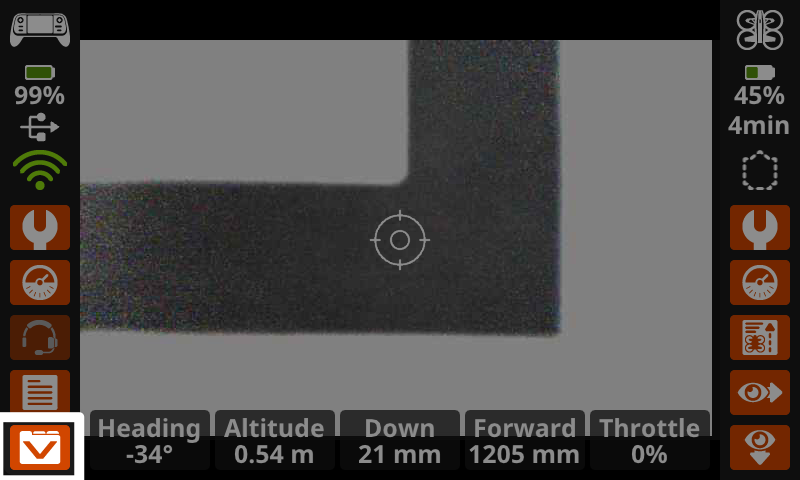
選擇螢幕左下角的任務資料圖示以開啟過去的任務資料。
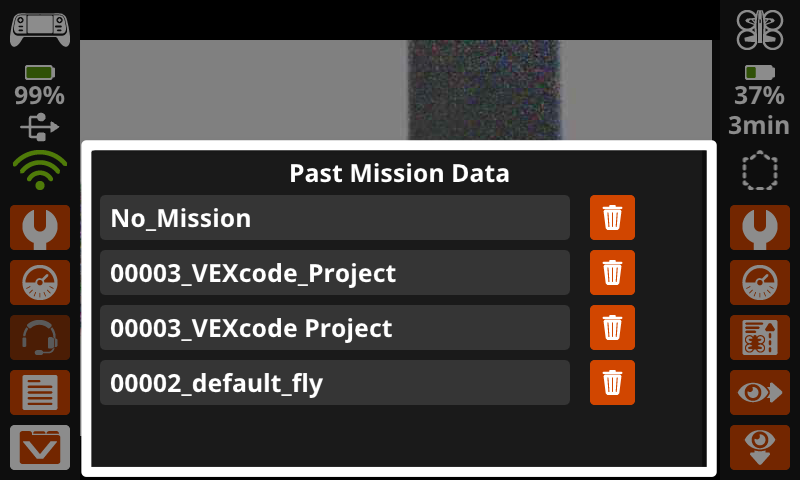
選擇所需資料夾以查看該任務期間拍攝的任何影像或影片。
資料夾名稱指示了記錄任務資料時正在運行的項目。 「無任務」表示無人機處於靜止狀態,未運行任何項目。
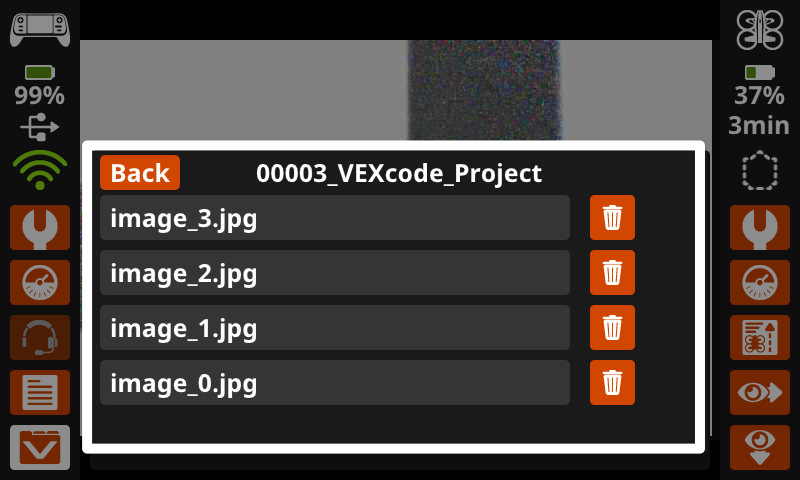
所有圖像和影片都將作為檔案選項顯示在相應的任務資料資料夾中。選擇檔案即可在控制器螢幕上開啟。
也可以選擇垃圾桶圖示來刪除檔案。
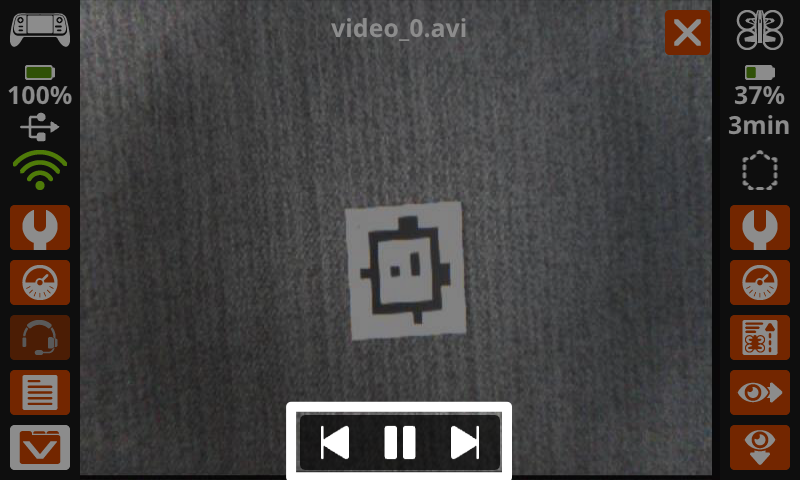
使用螢幕底部的按鈕播放視頻,並滾動瀏覽文件中所有錄製的圖像和視頻。
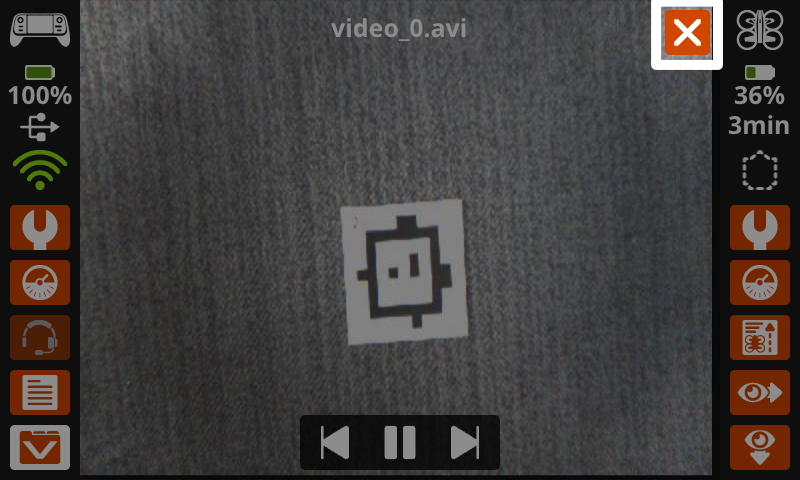
選擇右上角的X退出並返回任務資料資料夾。
檢索文件#
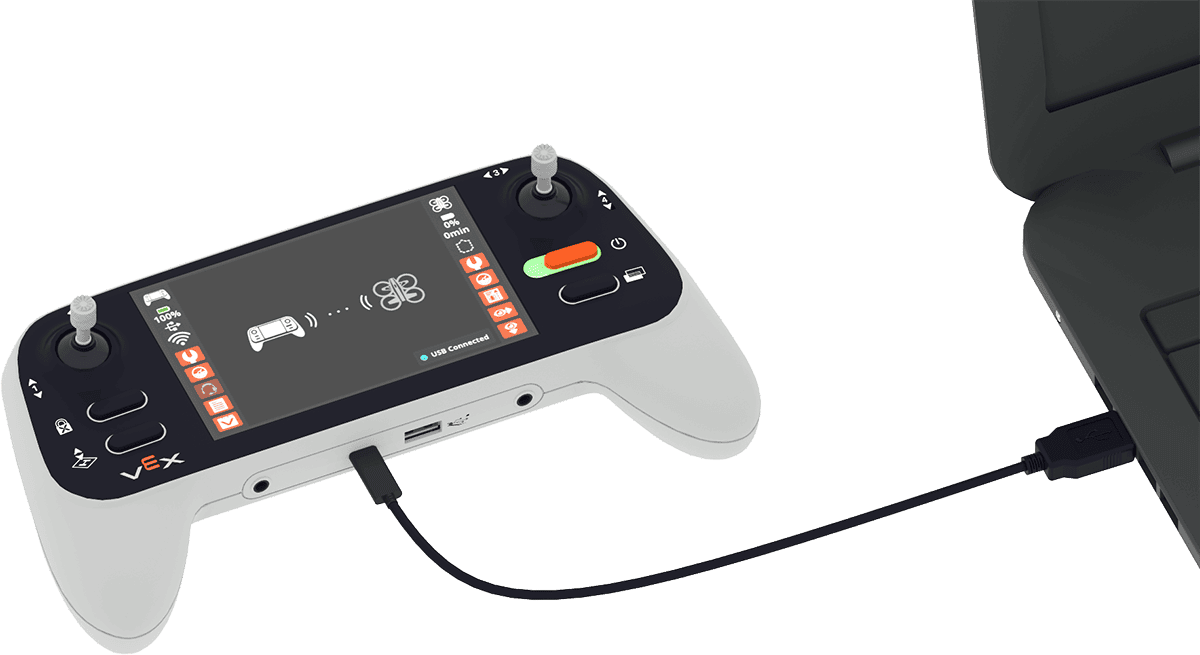
若要存取裝置上控制器中擷取的影像和視頻,請確保控制器已插入裝置。
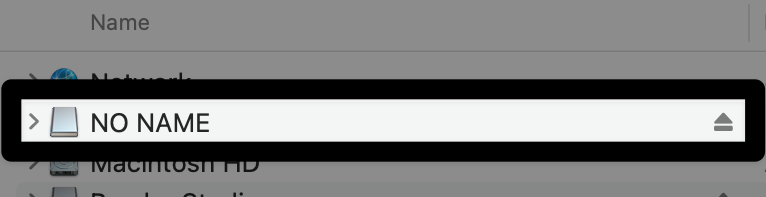
使用電腦的檔案管理系統(Finder、檔案總管等),找到控制器。
若要輕鬆識別哪個可移動裝置是控制器,請在查看連接到電腦的裝置清單的同時,關閉控制器並重新開啟。
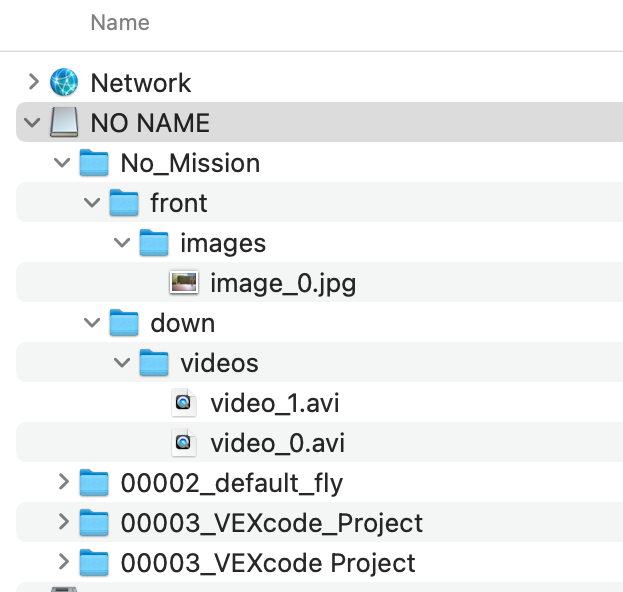
在這個資料夾中,你會看到與控制器上「過往任務資料」選單中相同的資料夾。現在你可以將所需文件下載到你的裝置。這裡以 macOS 為例進行說明。
注意: 圖片儲存為 .jpg 文件,影片儲存為 .avi 文件。這些文件可能需要轉換格式才能與您的裝置相容。