利用飛行學校#
VEX AIR飛行模擬器讓使用者能夠使用虛擬的VEX AIR無人機和實體的VEX AIR無人機控制器練習飛行技能。飛行學校則增加了任務挑戰、即時回饋和可分享的徽章,方便使用者衡量進步。
開設飛行學校#
虛擬飛行課程中的每個任務都包含在飛行學校中。您必須連接到 VEXcode AIR 並開啟「模擬器」標籤才能存取飛行學校。 請參閱此教程,以了解有關連接到 VEX AIR 飛行模擬器的更多資訊。
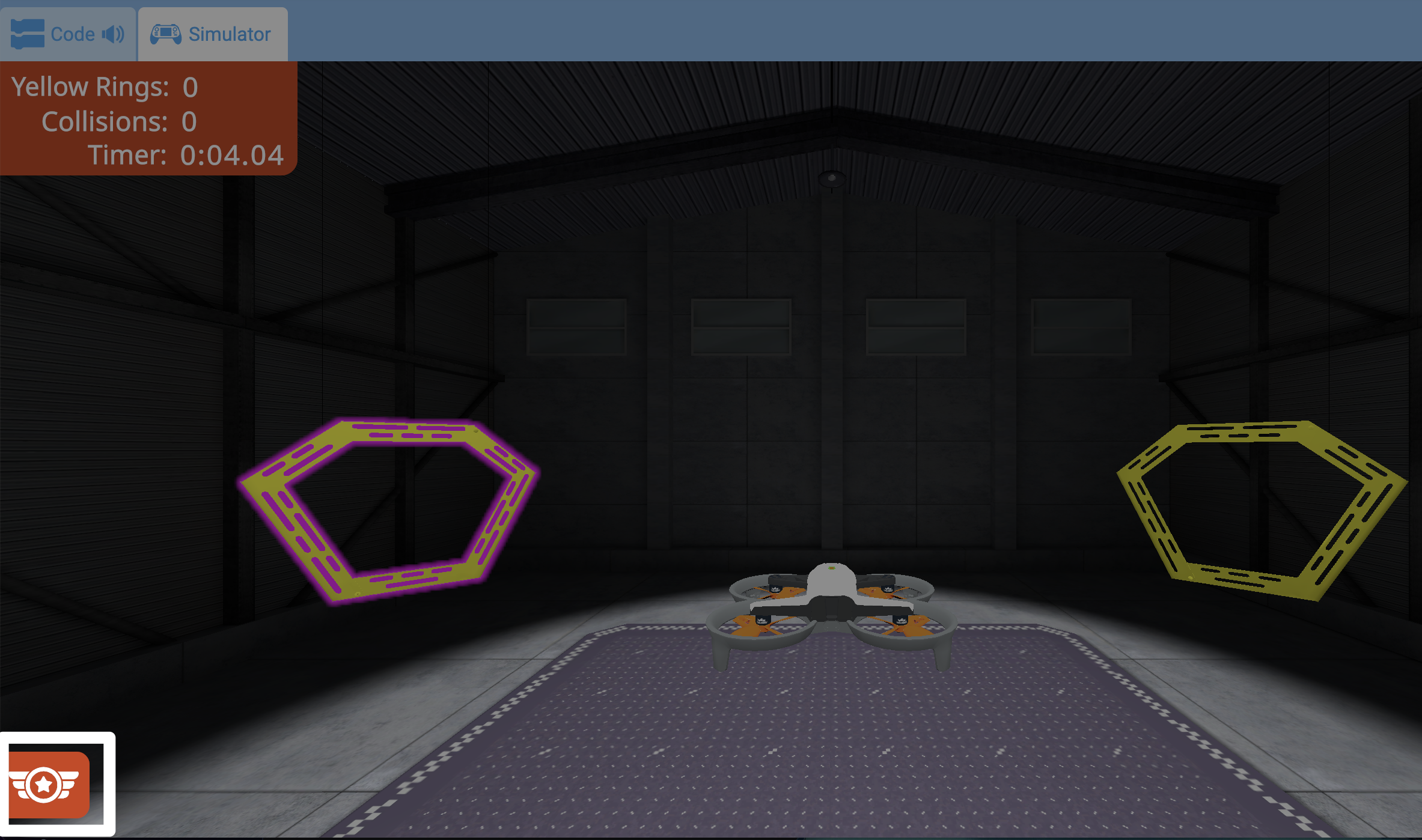
若要開啟飛行學校,請選擇模擬器左下角的飛行學校按鈕。

隨時可以選擇此選項開啟飛行學校任務選單。
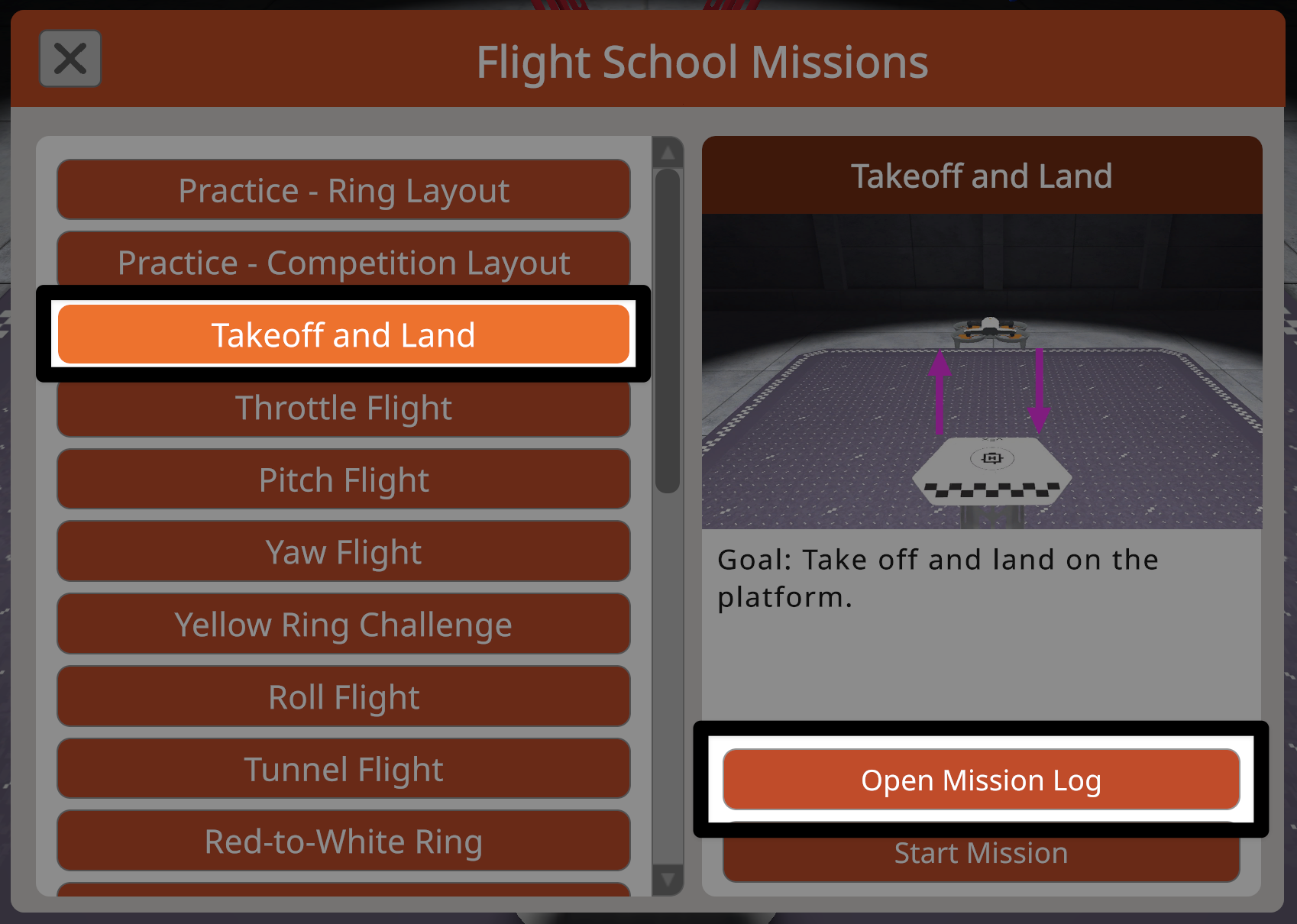
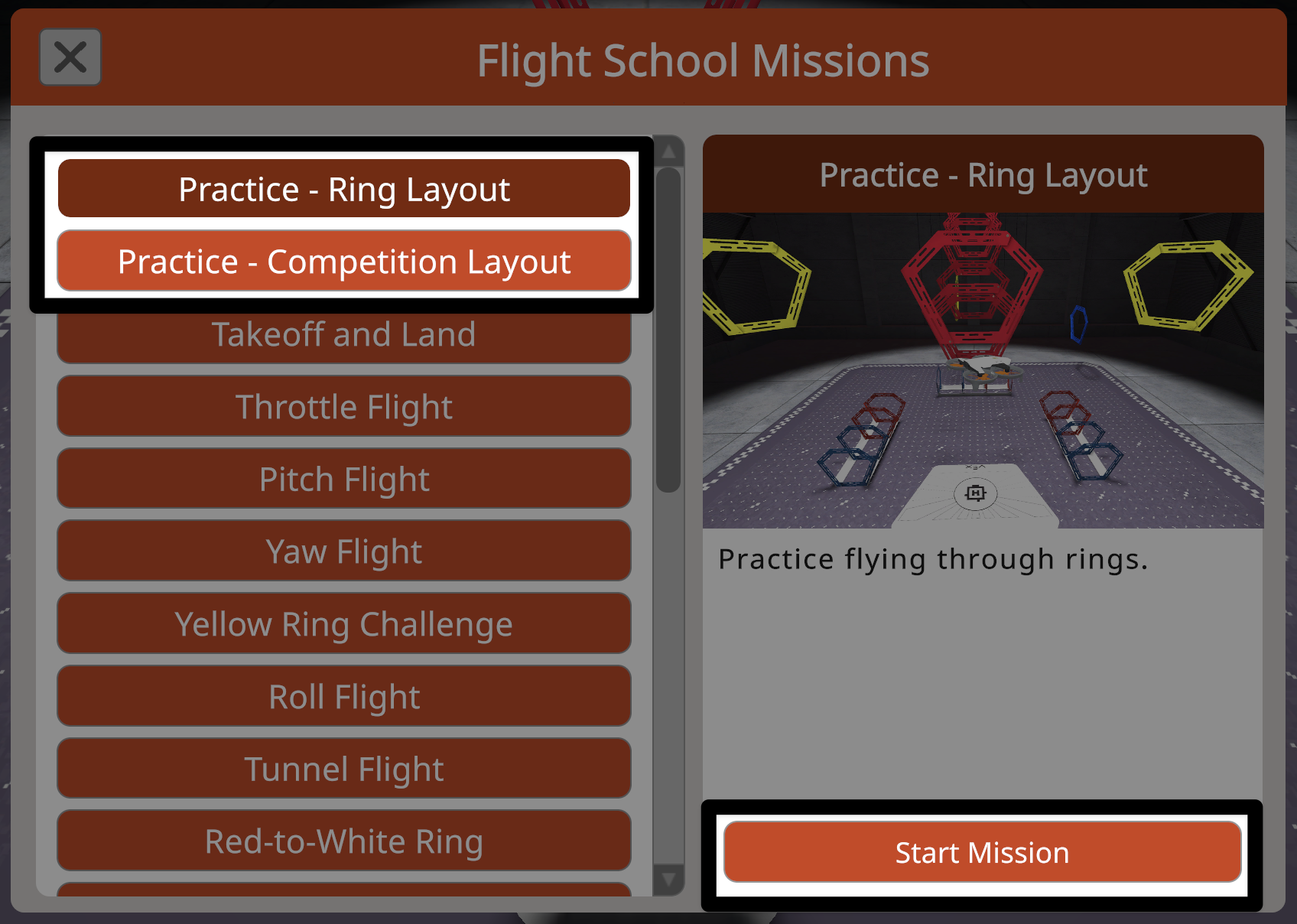
飛行學校任務選單左側顯示一個可捲動的可用任務和練習版面清單。
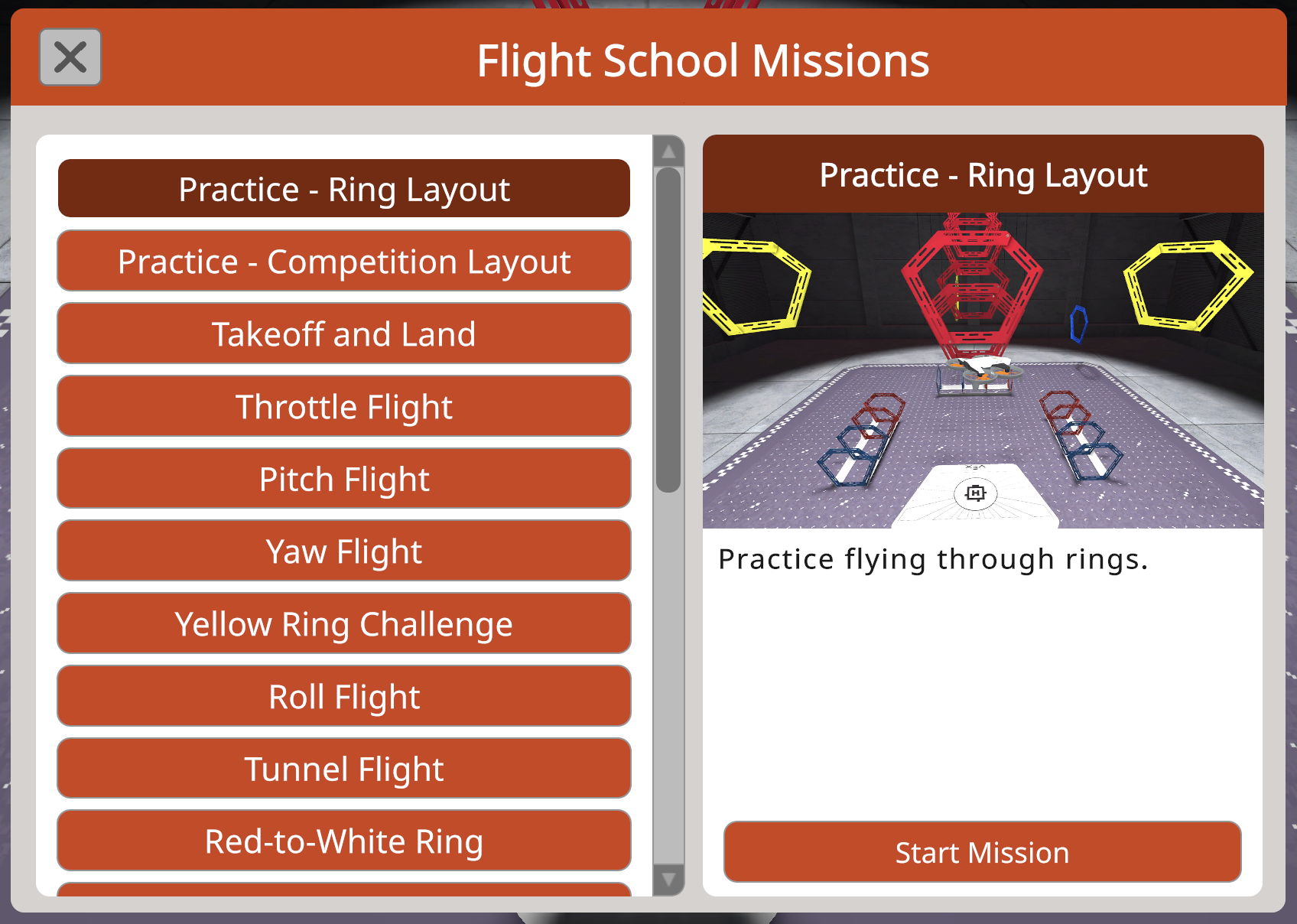
選擇任務,即可查看任務摘要以及指向虛擬飛行課程任務日誌的連結(位於選單右側)。
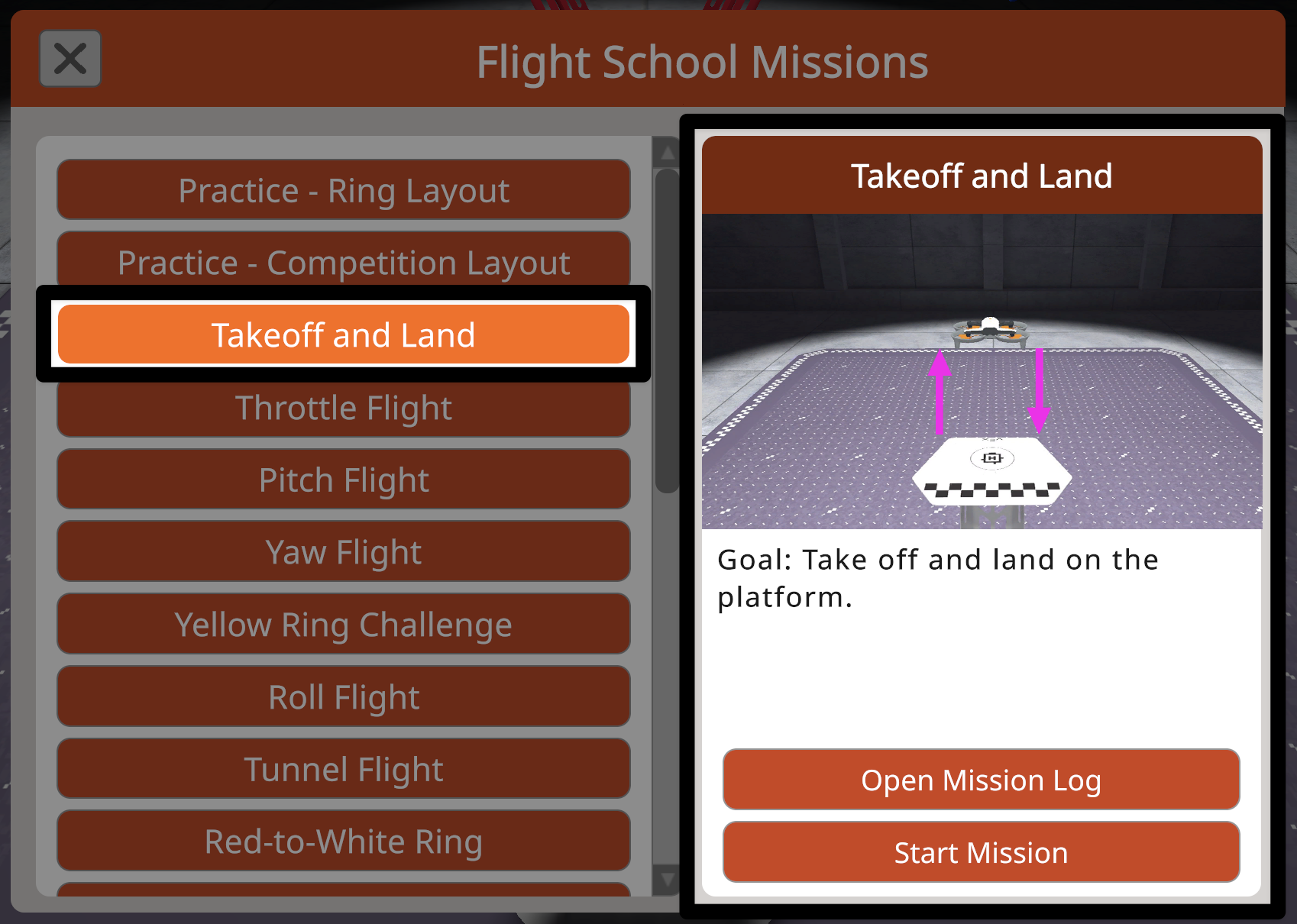
選擇「開始任務」按鈕,即可在飛行學校開始任務。
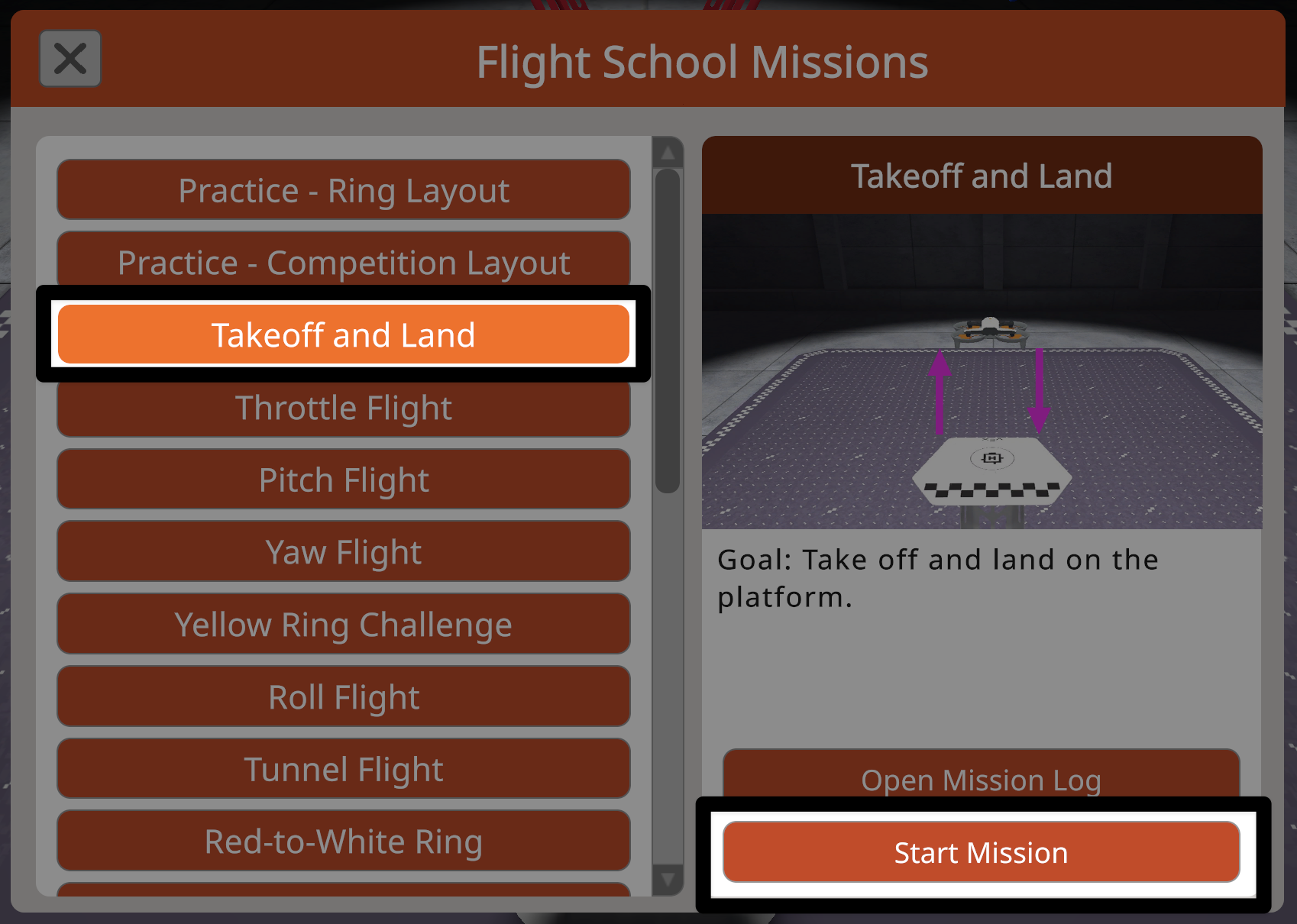
執行任務#
飛行學校的每個任務都旨在幫助學生專注於任務目標,並包含進度監控功能。
在某些任務中,戰場上只會顯示與所選任務相關的元素。這有助於簡化佈局,使玩家專注於任務目標。
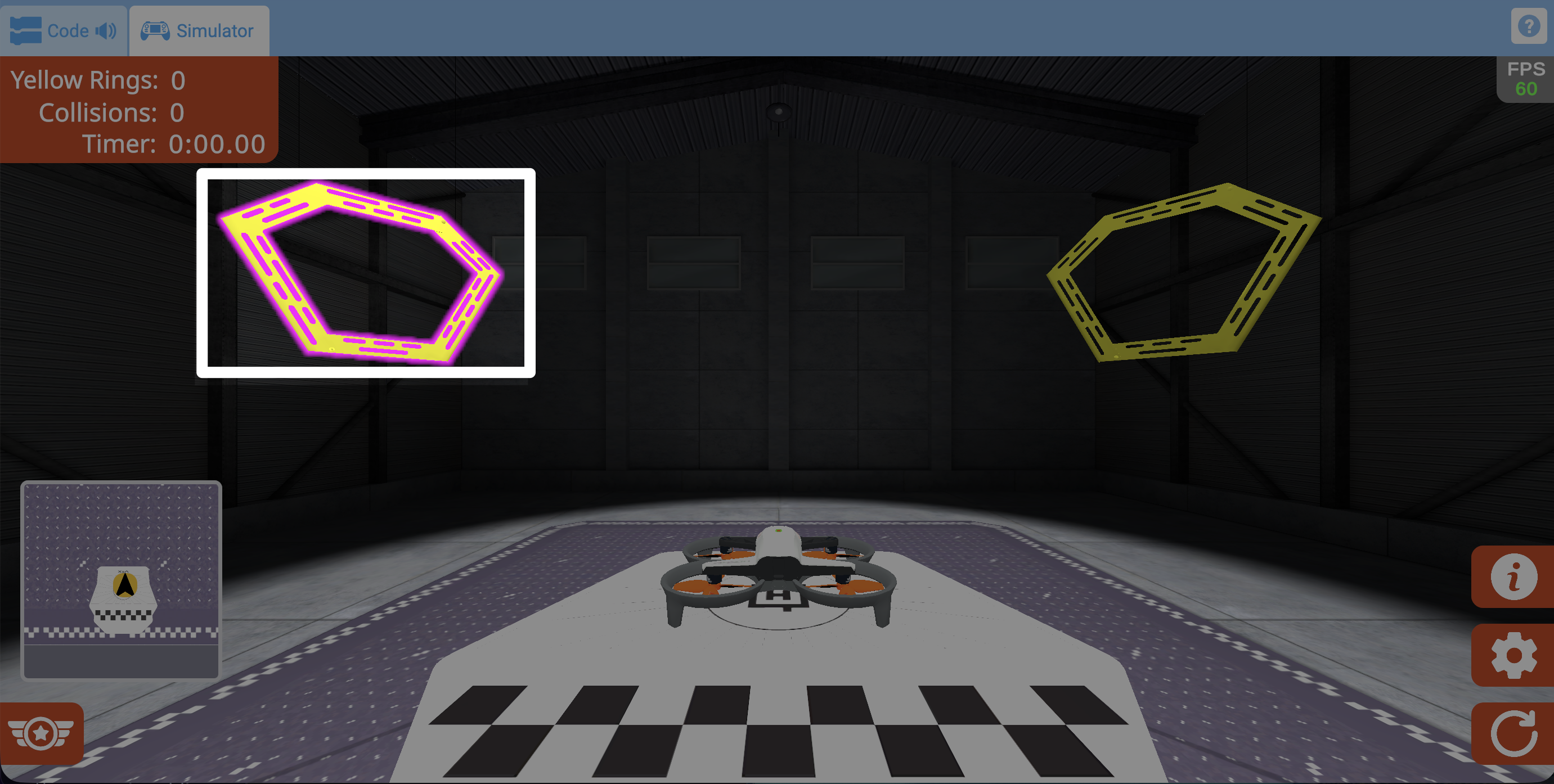
在有預定飛行路線的任務中,一開始會高亮顯示該路線上的第一個環。
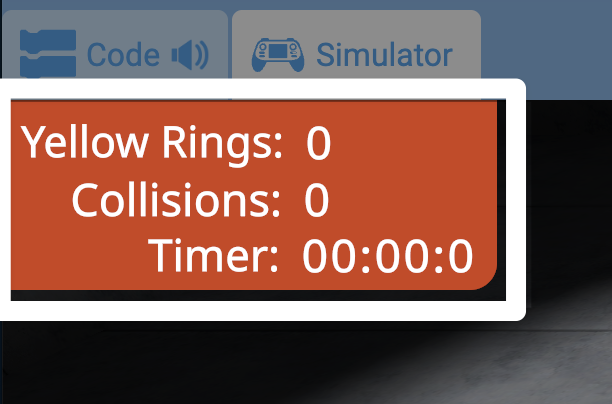
左上角的指標顯示了經過的時間和其他特定任務的標準。
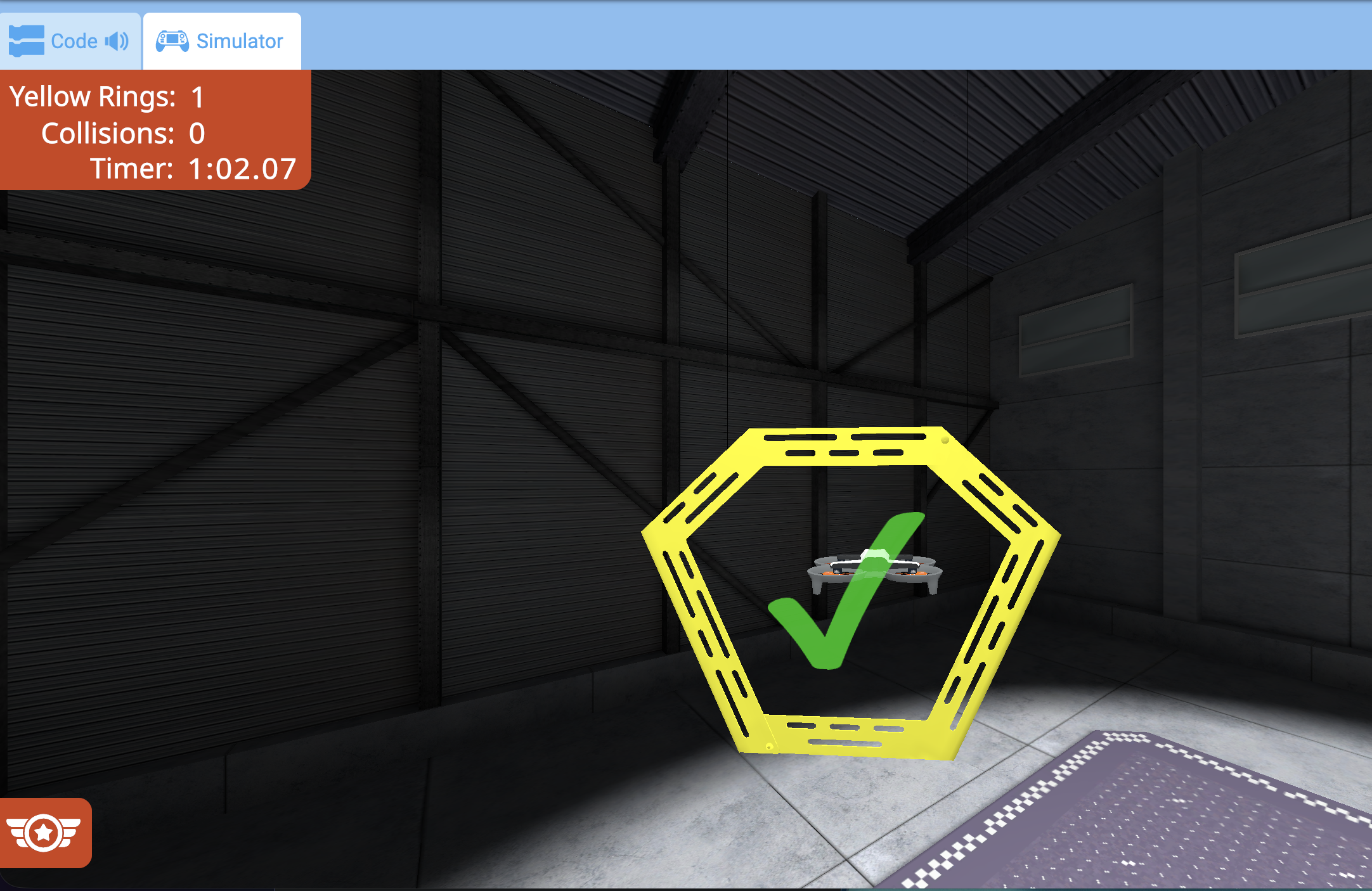
任務目標完成後,將出現一個勾號,左上角的指標也會更新。
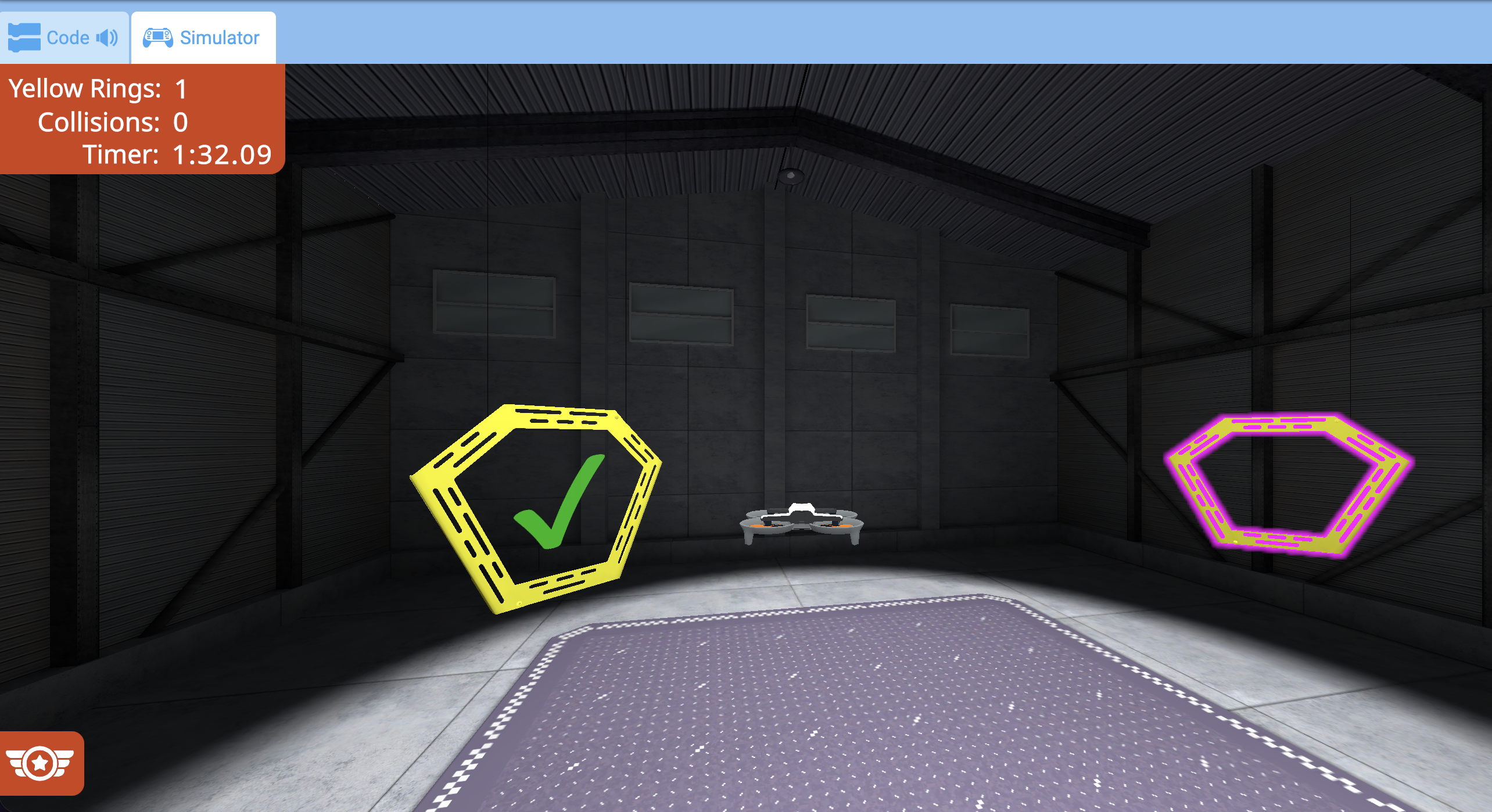
在具有路徑高亮顯示功能的任務中,飛行路徑的下一步將被高亮顯示,以指示下一步的飛行方向。
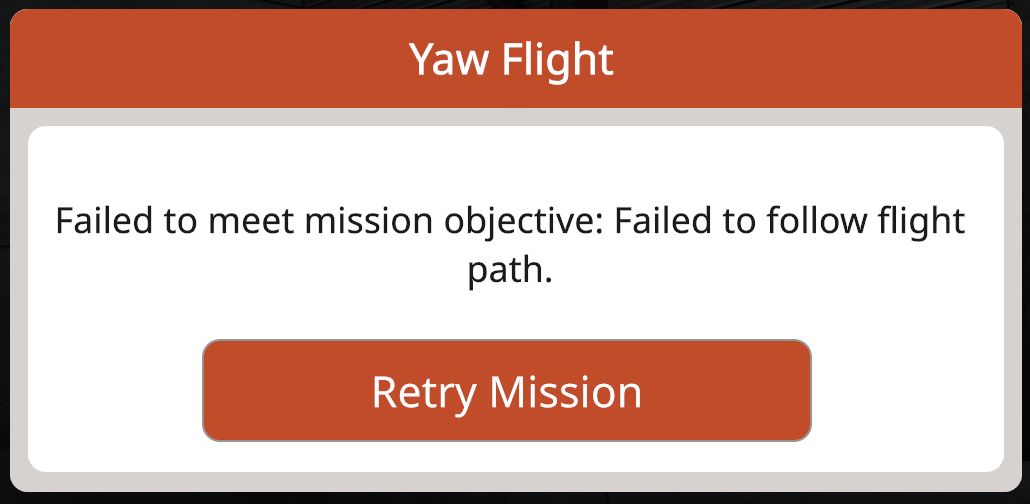
如果無人機在任何時候未能完成任務目標,任務將結束,並出現失敗狀態訊息。
選擇“重試任務”按鈕重新開始任務並再次嘗試。
小地圖功能#
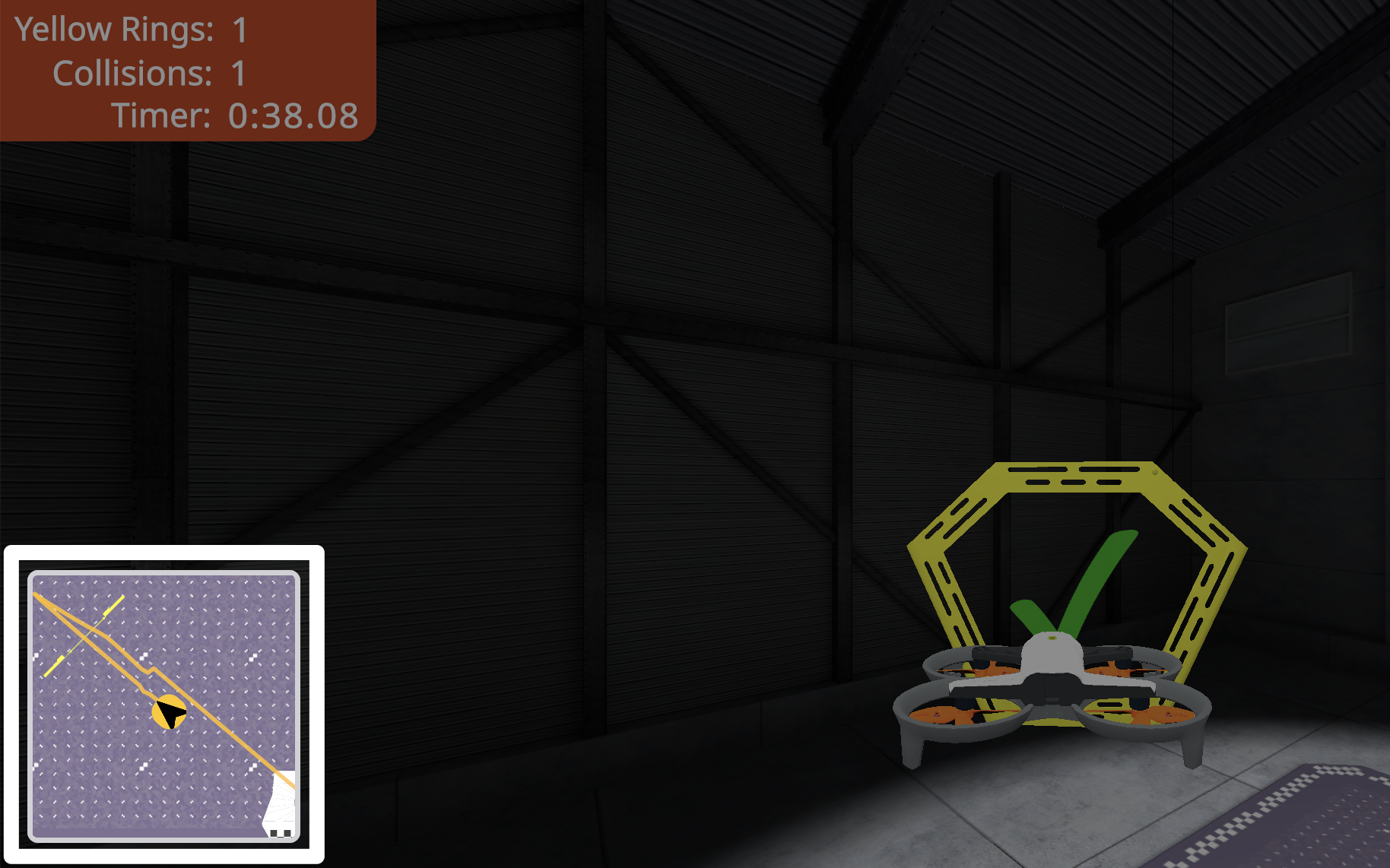
模擬器左下角的小地圖以俯視視角顯示無人機飛行時的飛行路徑。
小地圖上會即時顯示一條描繪無人機飛行軌蹟的線,以幫助追蹤飛行路線。
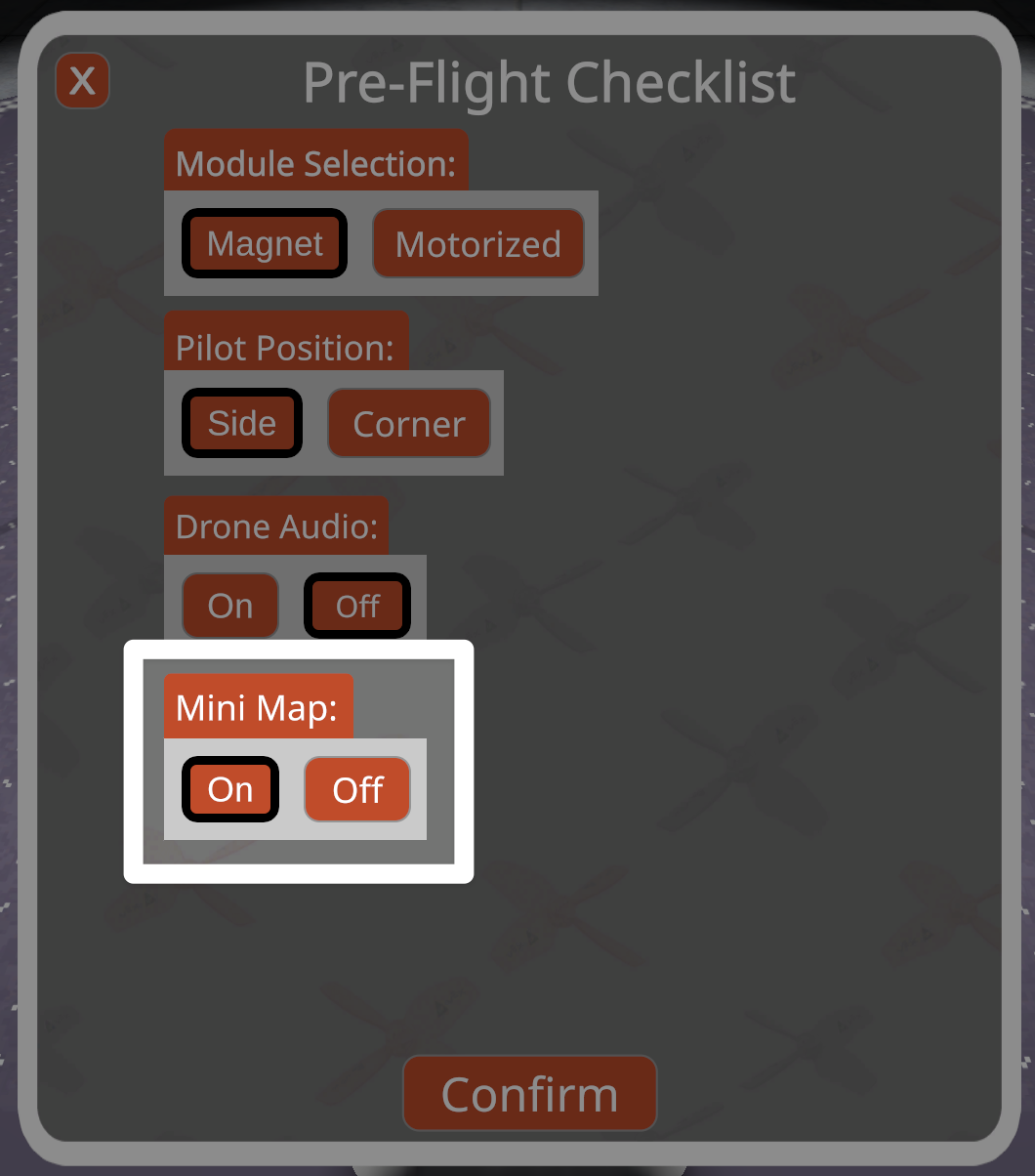
您可以在飛行前檢查清單中隨時關閉小地圖。 請參閱此教程,以了解更多關於如何在 VEX AIR 飛行模擬器中存取飛行前檢查清單的資訊。
獲得飛行學校徽章#
任務成功完成後,將頒發一枚客製化徽章。
徽章等級#
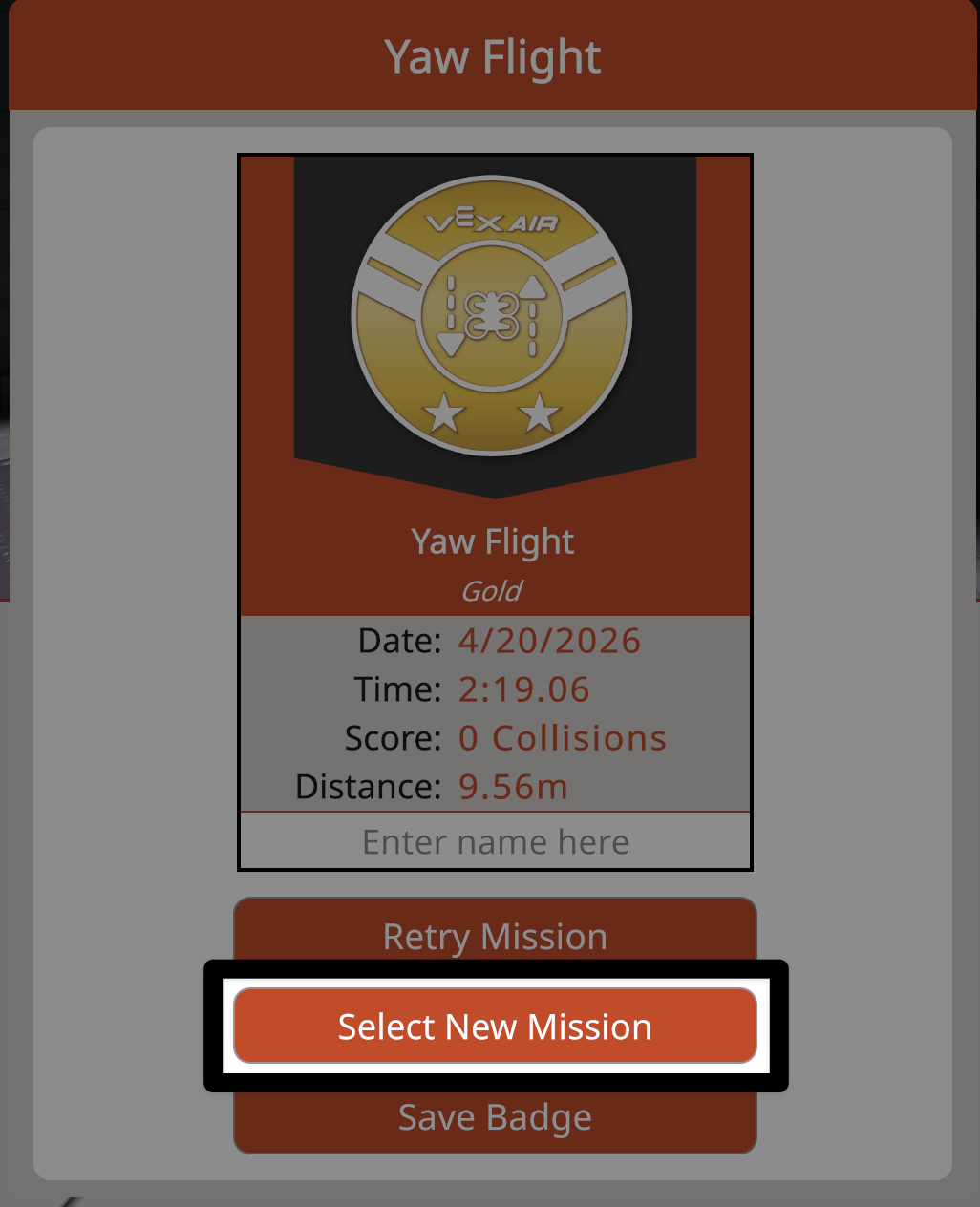
每個徽章都會顯示完成等級,以及日期、時間、評分指標和飛行距離等特定任務資料。使用者還可以輸入姓名,進一步個人化自己的徽章。
任務指標決定授予哪個徽章:
已完成(橘色)-表示任務目標已達成。
銀牌 - 表示任務目標完成時碰撞次數較少或耗時較短。
金牌 - 表示任務圓滿完成。
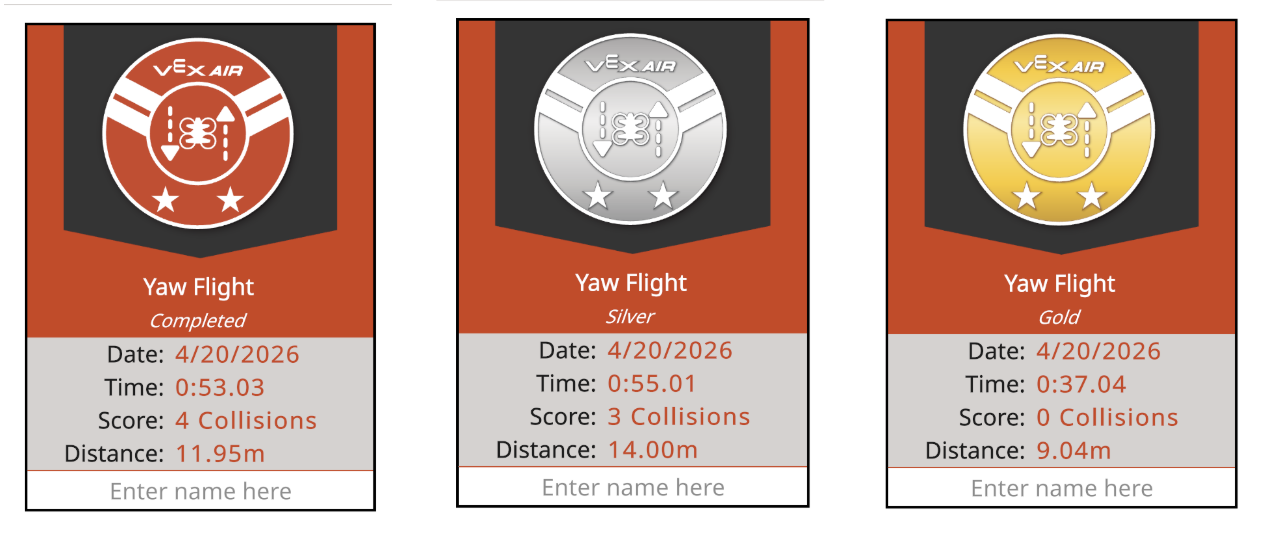
在飛行學校任務選單中選擇任意任務的開啟任務日誌按鈕,即可查看任務日誌的PDF檔案並查看徽章標準。
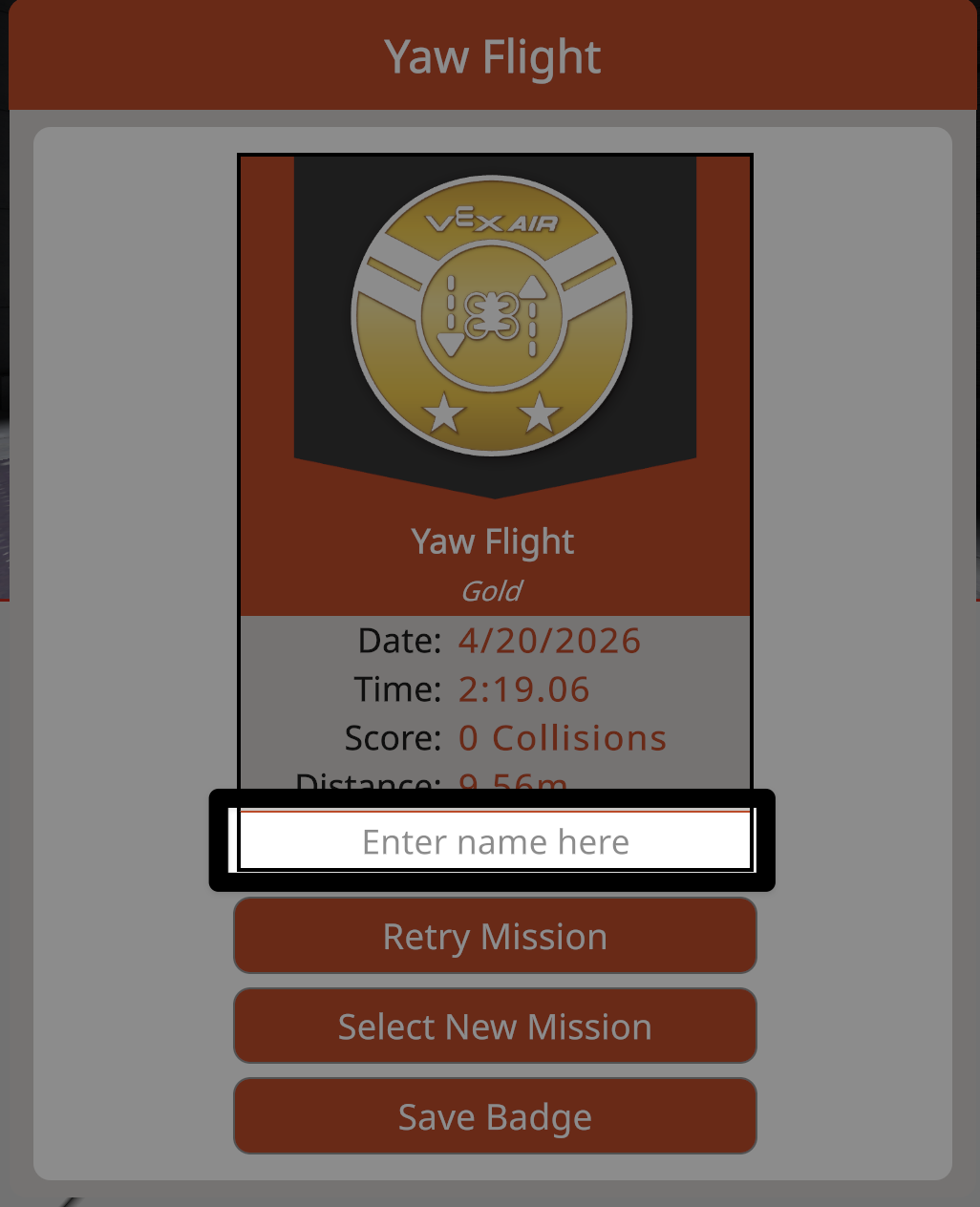
個性化徽章#
選擇文字方塊輸入名稱,進一步個人化徽章。
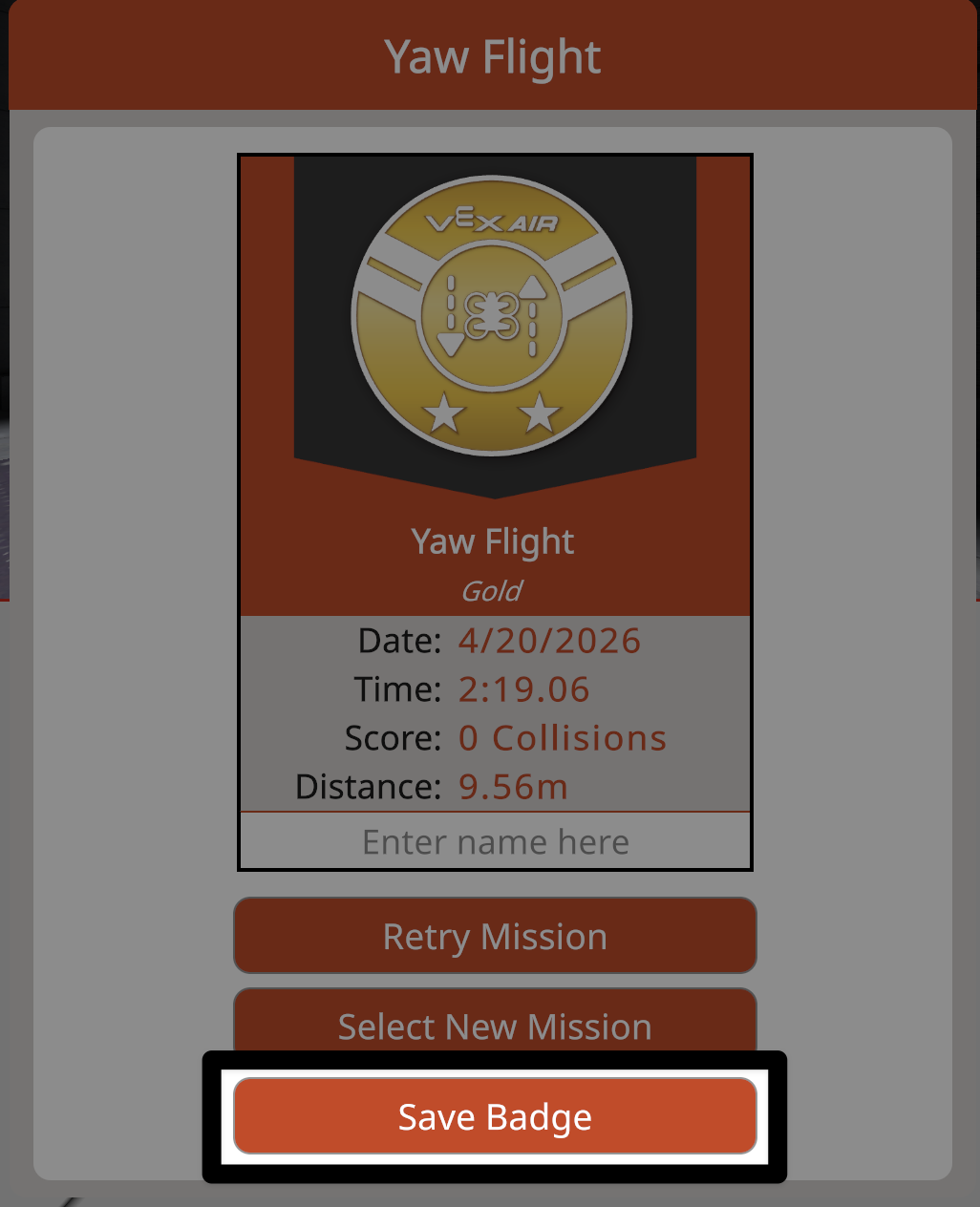
點擊「儲存徽章」按鈕,將徽章的 PDF 檔案儲存到您的裝置。儲存後,徽章可以透過電子方式分享,也可以列印出來作為實體徽章。
注意:視窗關閉後,徽章資訊將被清除。所有徽章資訊必須保存,才能稍後查看特定航班資料。
離開徽章窗口#
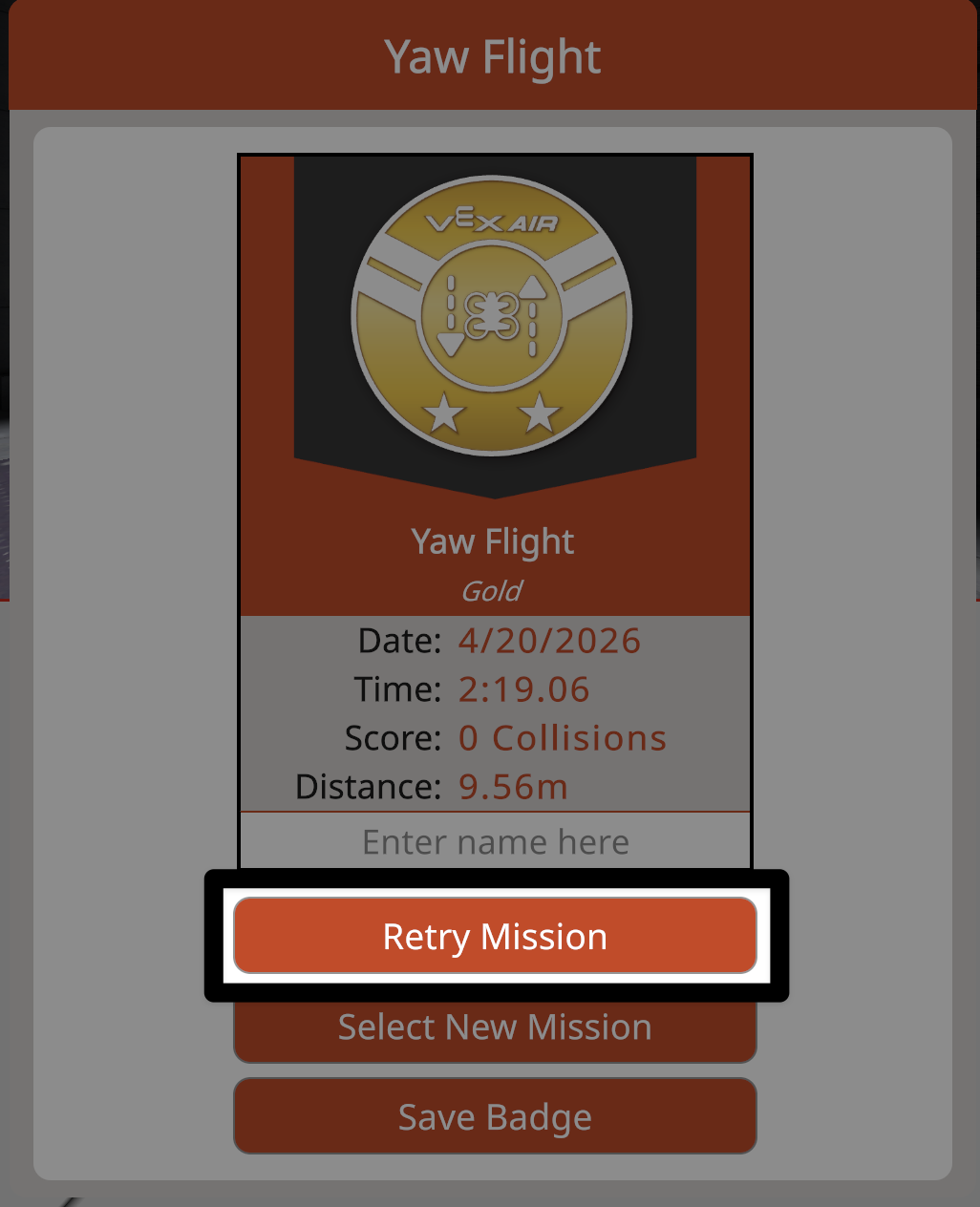
選擇「重試任務」按鈕,即可再次嘗試相同任務並獲得額外徽章。
選擇選擇新任務按鈕,返回飛行學校任務選單,執行其他任務。
關閉飛行學校#
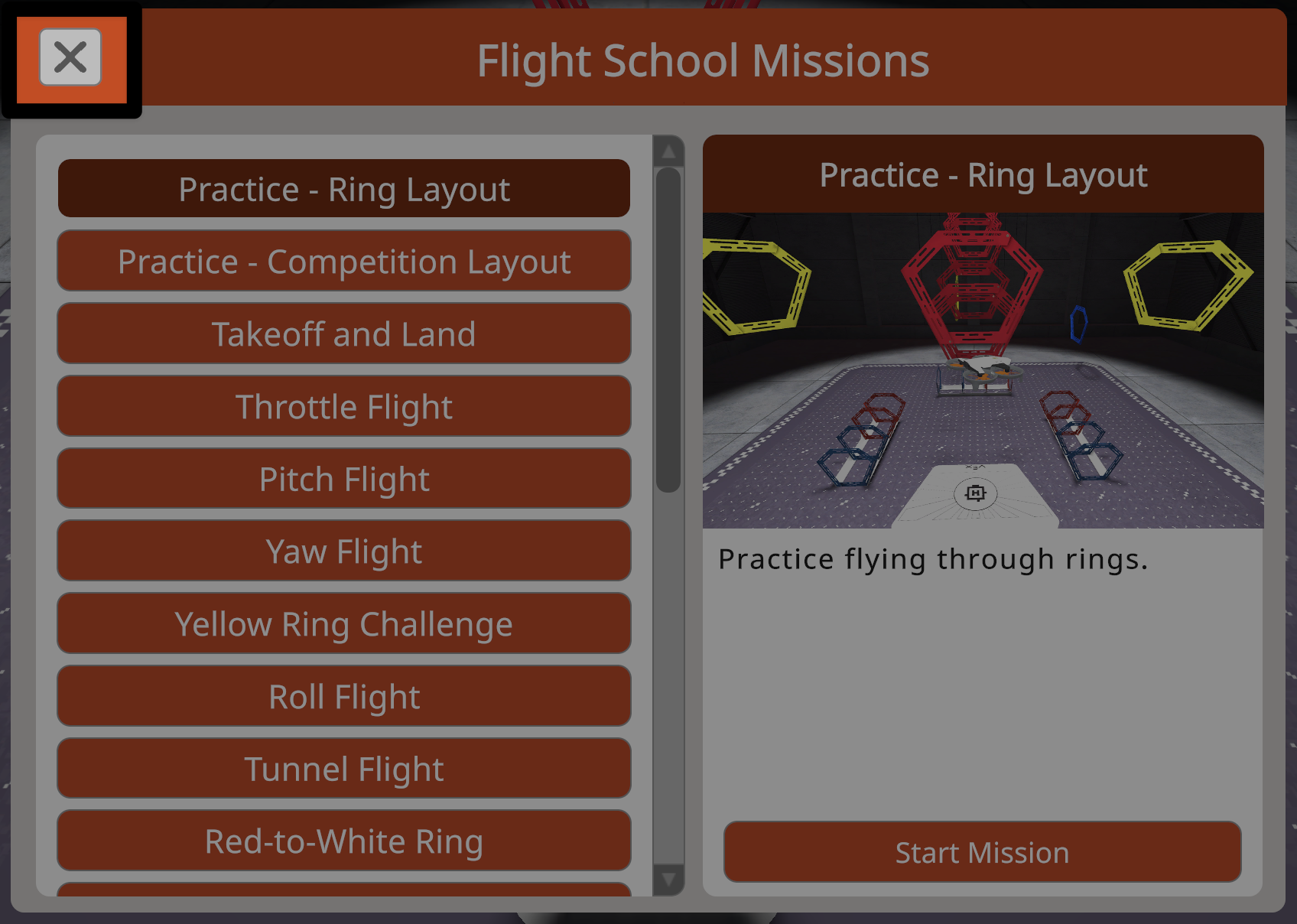
您可以隨時返回模擬器中的練習佈局或關閉飛行學校任務選單。
重返練習#
隨時選擇飛行學校按鈕即可返回飛行學校選單。
練習佈局始終位於飛行學校任務選單的頂部。
選擇您想要返回的練習佈局,然後選擇開始任務按鈕離開飛行學校並繼續練習。
關閉飛行學校任務選單#
選擇飛行學校任務選單左上角的X按鈕關閉選單,返回上一畫面。