
建立、開啟和儲存項目#
在 VEXcode AIR 中,您可以在 VEX AIR 無人機控制器上建立新專案或開啟已儲存的專案。請依照以下簡單步驟建立、儲存和開啟您的專案。
建立新專案#
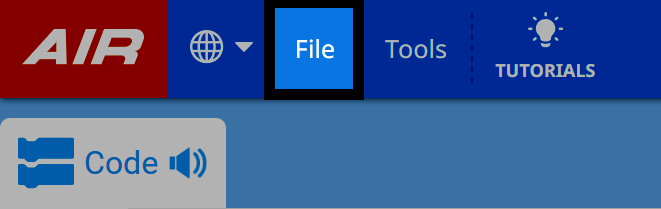
選擇“檔案”開啟“檔案”選單#
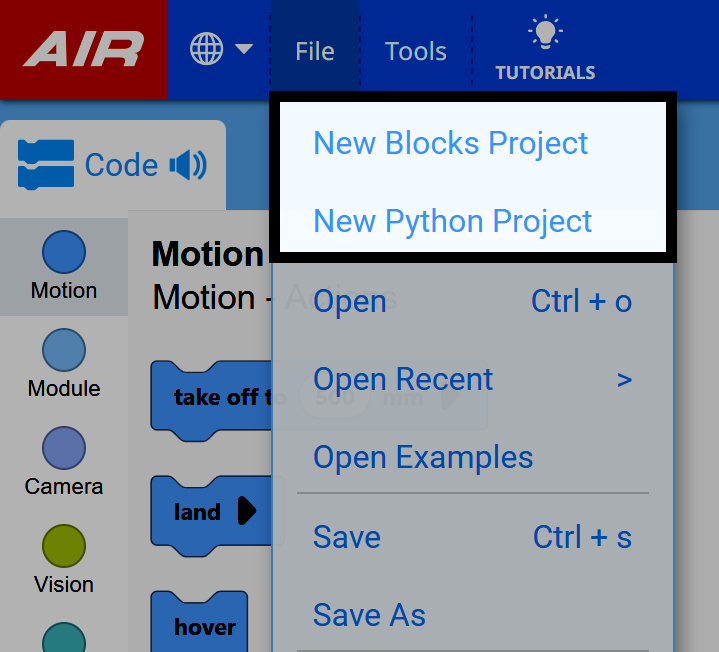
選擇新建 Blocks 項目或新 Python 項目#
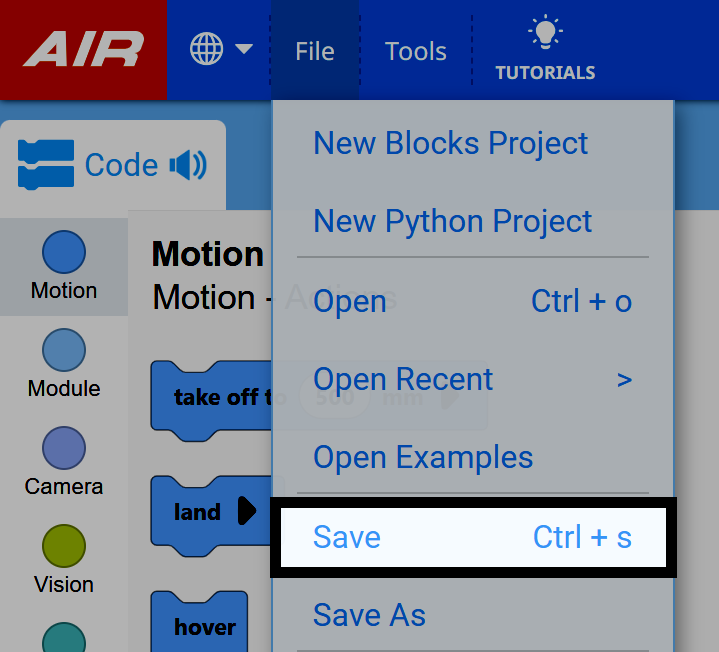
保存項目#
從“檔案”選單中選擇“儲存”。#
為你的專案命名#
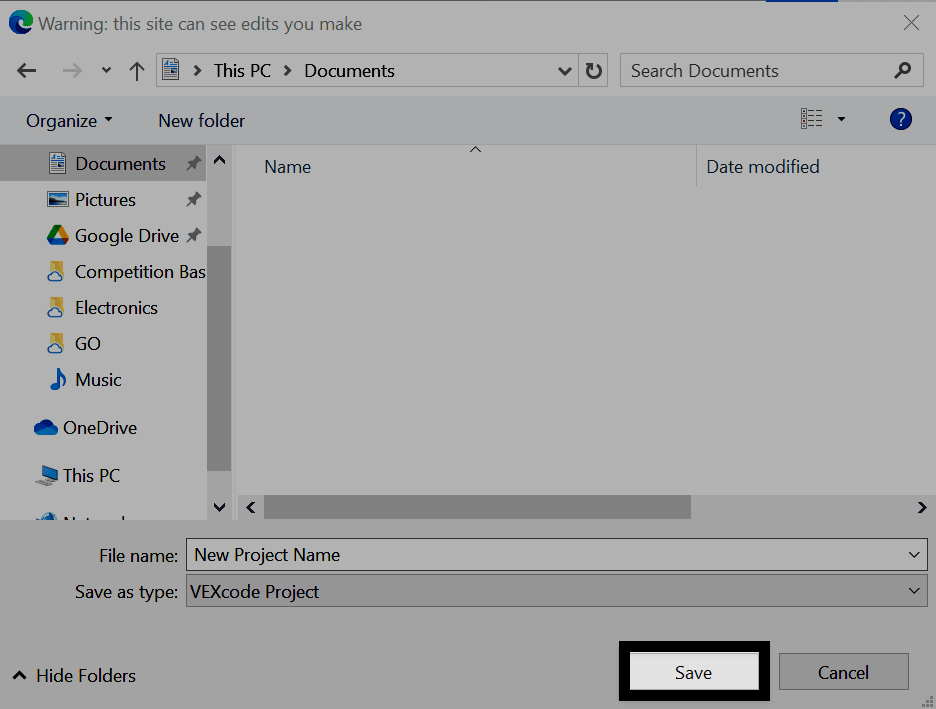
使用裝置的儲存對話框,輸入新項目名稱。
選擇儲存#
此處展示的是 Windows 介面,僅供參考。 VEXcode AIR 專案將根據其是 Blocks 專案還是 Python 項目,分別儲存為 .airblocks 或 .airpython 檔案副檔名。
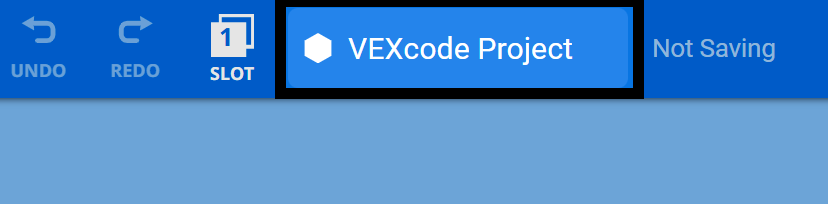
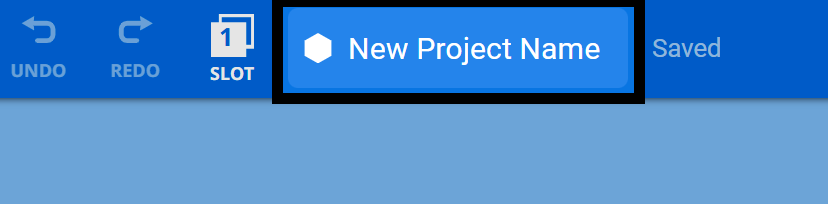
確認項目名稱#
您的新專案名稱現在將顯示在 VEXcode AIR 工具列的項目名稱對話方塊中。
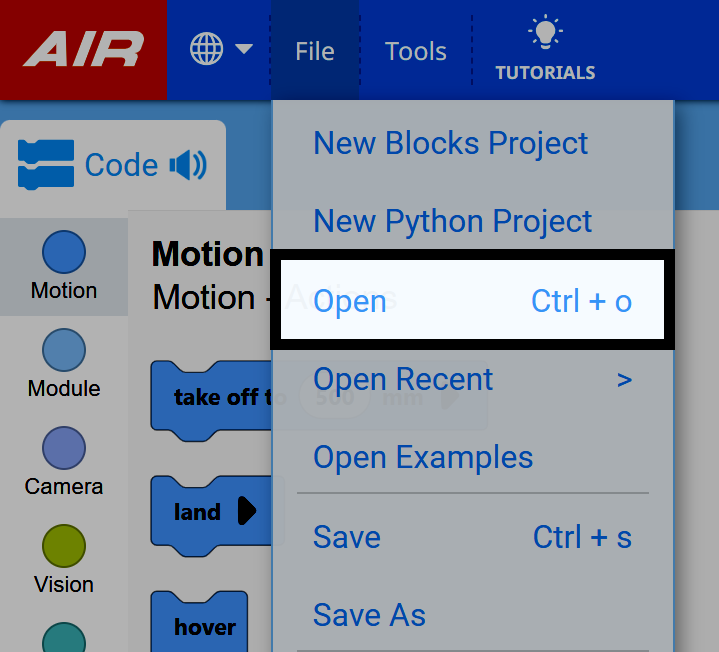
開啟現有項目#
從“檔案”選單中選擇“開啟”。#
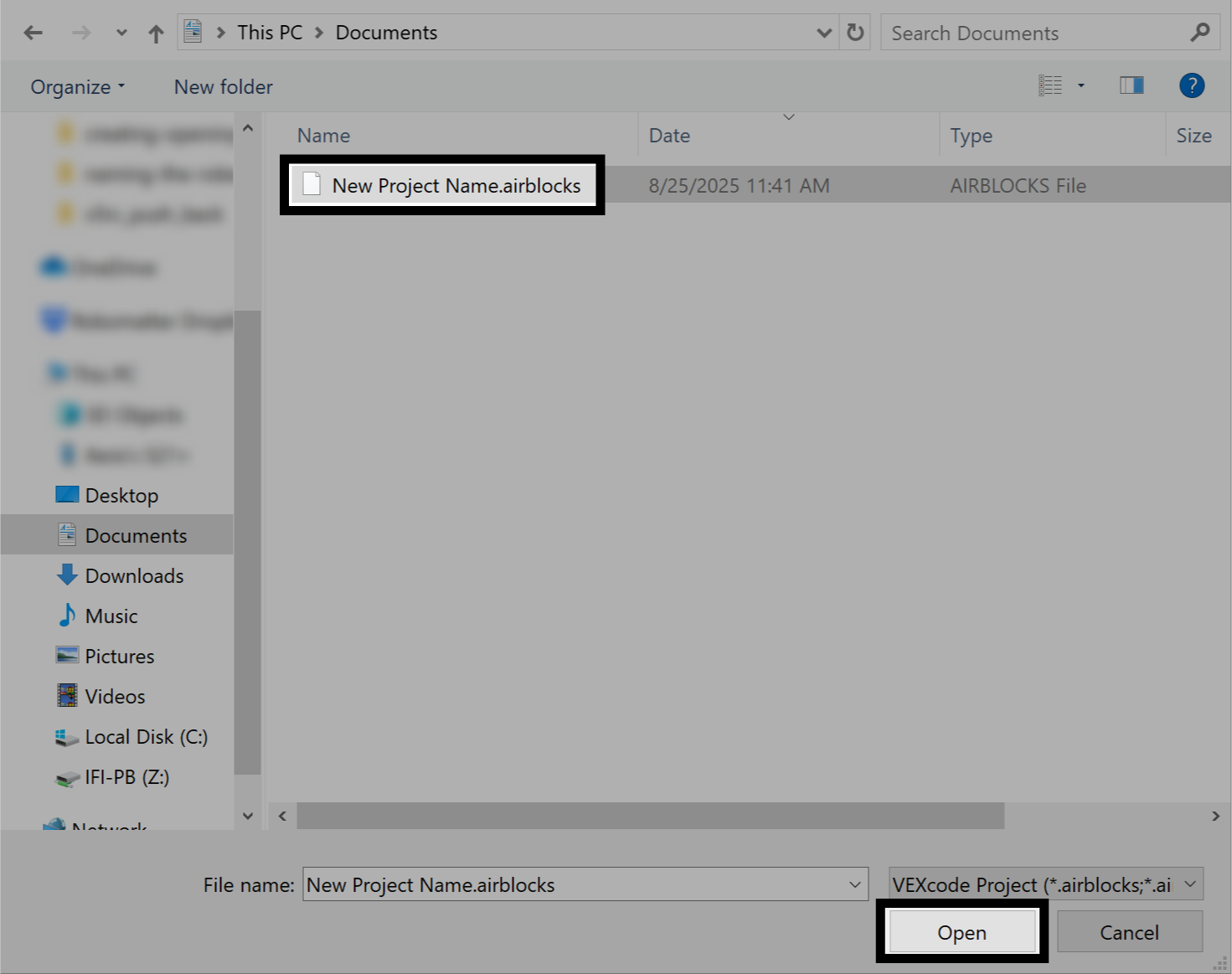
選擇您的項目#
在您的裝置上找到已儲存的項目。選擇要開啟的項目,然後選擇“開啟”。此處顯示的是 Windows 介面,僅供參考。 VEXcode AIR 專案的檔案副檔名分別為 .airblocks 或 .airpython,取決於它是區塊級專案還是文字專案。
查看您的項目#
您的專案現在將在 VEXcode AIR 中打開,專案名稱將顯示在工具列中。