• VEXcode Robotics Logo VEX Robotics Logo
  • VEX API Home Button VEX API Home Button
  • VEX 123 logo in purple VEX 123 logo in white
  • VEX GO logo in lime green VEX GO logo in white
  • VEXcode AIM logo in blue VEXcode AIM logo in white
  • VEX IQ logo in blue VEX IQ logo in white
  • VEX EXP logo in red VEX EXP logo in white
  • VEX V5 logo in red VEX V5 logo in white
  • VEX CTE logo in green VEX CTE logo in white
  • VEX AIR logo in orange VEX AIR logo in white
  • VEXcode VR logo in gold VEXcode VR logo in white
본문으로 바로가기
Ctrl+K

< Back to Platform Select

  • VEX AIR
  • VEXcode 튜토리얼
  • 콘솔 직렬 포트에 연결하기(Mac)
한국어
  • English
  • العربية
  • বাংলা
  • Česky
  • Deutsch
  • Ελληνικά
  • Español
  • Español Latinoamericano
  • Suomi
  • Français
  • Gaeilge
  • हिंदी
  • Magyar
  • Bahasa Indonesia
  • 日本語
  • Lietuvių
  • Latviešu
  • മലയാളം
  • Nederlands
  • Polski
  • Português
  • Русский
  • Svenska
  • ไทย
  • Türkçe
  • Українська
  • Tiếng Việt
  • 简体中文
  • 繁體中文
  • VEXcode Robotics Logo

섹션 탐색

  • 블록
  • Python
  • VEXcode 튜토리얼
    • 프로젝트 생성, 열기 및 저장
    • 프로젝트 다운로드, 실행 및 중지
    • VEX AIR 드론 컨트롤러 이름 변경
    • 유선 연결로 연결하기 (Mac)
    • 유선 연결로 연결하기(Windows)
    • 이륙 전 점검 목록 및 이륙
    • LED 표시등 상태 안내
    • VEX AIR 드론 프로펠러 잠금 장치 사용
    • 사용자 지정 사운드 업로드
    • 사용자 지정 이미지 업로드
    • 콘솔 사용하기
    • 드론 비행 안전
    • 콘솔 직렬 포트에 연결하기(Mac)
    • 콘솔 직렬 포트에 연결하기(Windows)
    • 이미지 및 비디오 캡처
    • VEX AIR 비행 시뮬레이터를 사용하여
    • 비행학교 이용하기

플랫폼 탐색

  • VEX 123 logo in purple VEX 123 logo in white
  • VEX GO logo in lime green VEX GO logo in white
  • VEXcode AIM logo in blue VEXcode AIM logo in white
  • VEX IQ logo in blue VEX IQ logo in white
  • VEX EXP logo in red VEX EXP logo in white
  • VEX V5 logo in red VEX V5 logo in white
  • VEX CTE logo in green VEX CTE logo in white
  • VEX AIR logo in orange VEX AIR logo in white
  • VEXcode VR logo in gold VEXcode VR logo in white

콘솔 직렬 포트에 연결하기(Mac)#

  • VEXcode AIR에 연결

  • 콘솔 직렬 포트 연결을 선택하세요

  • 프롬프트에서 계속을 선택하세요

  • 올바른 ID 번호를 선택하세요

  • 연결 상태를 확인하세요

VEXcode AIR에 연결#

콘솔 시리얼 포트에 연결하려면 먼저 VEX AIR 드론 컨트롤러를 VEXcode AIR에 연결해야 합니다.

VEXcode AIR에 연결하는 방법에 대한 단계는 여기를 참조하십시오.
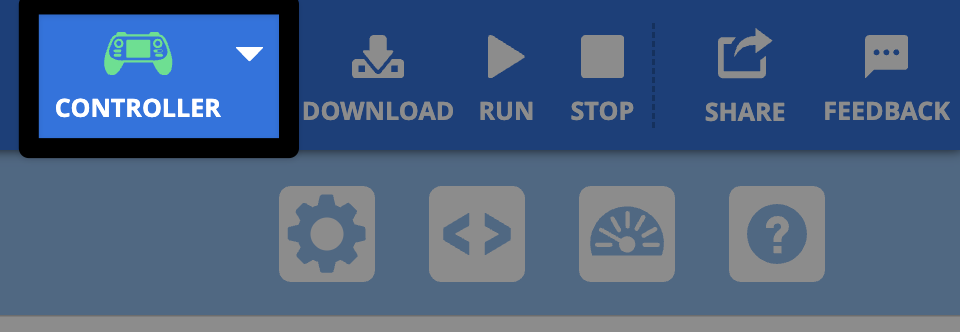
VEXcode 오른쪽 상단에 네모 상자로 둘러싸인 컨트롤러 아이콘입니다.

콘솔 직렬 포트 연결을 선택하세요#

컨트롤러 메뉴에서 콘솔 직렬 포트 연결을 선택하십시오.
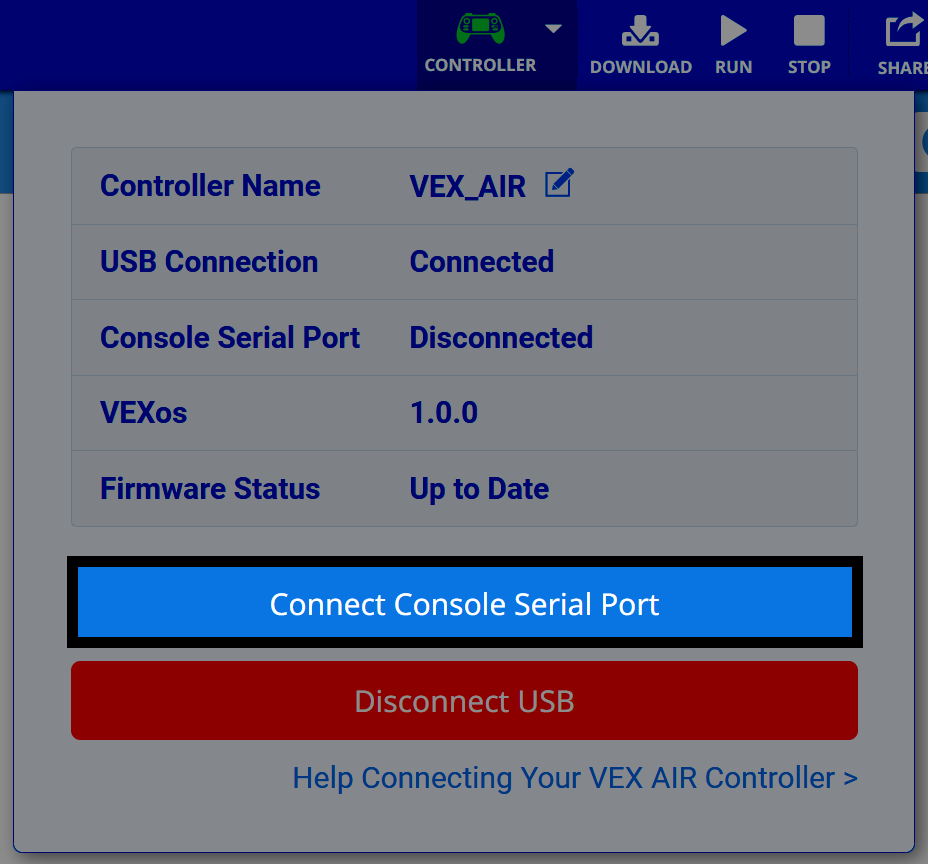
VEX AIR 드론 컨트롤러 상태 패널에서 콘솔 직렬 포트 연결 버튼이 강조 표시되어 있습니다.

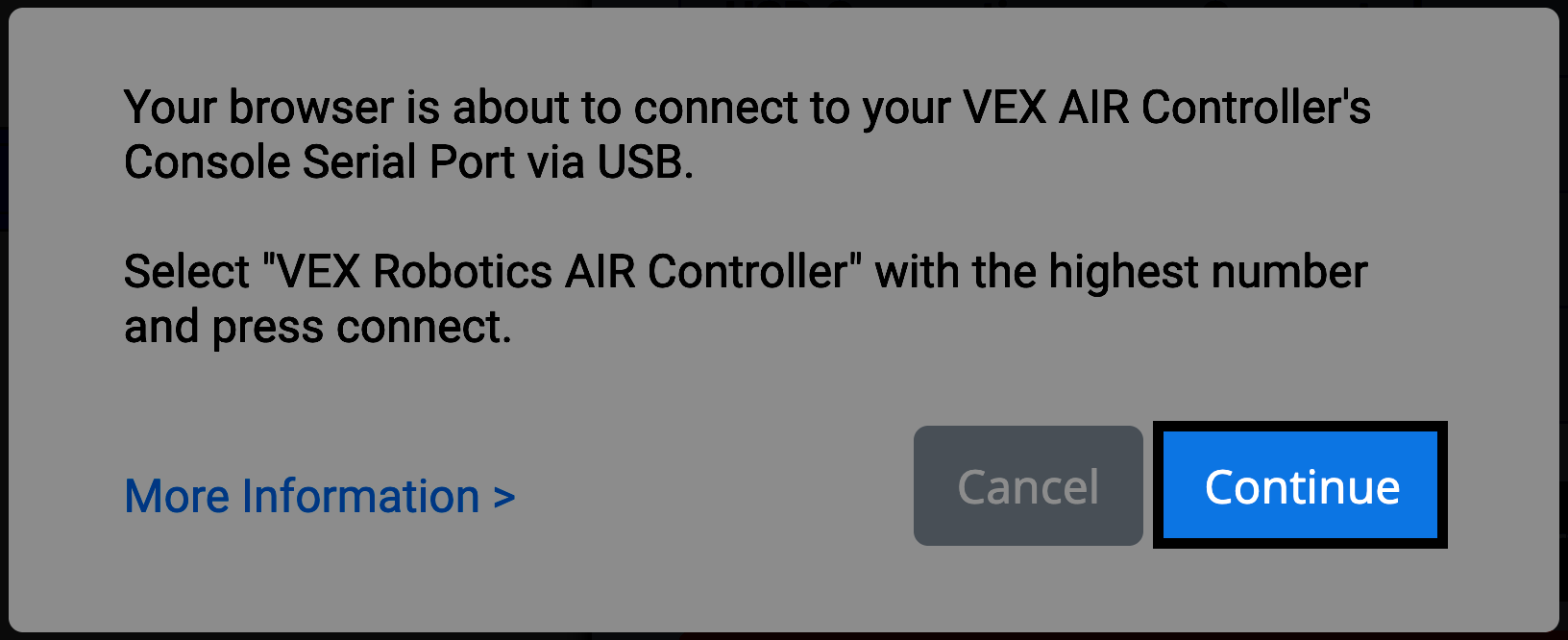
프롬프트에서 계속을 선택하세요#

"계속" 버튼이 강조 표시된 상태로 브라우저에 VEX AIR 드론 컨트롤러의 콘솔 직렬 포트에 연결하도록 지시하는 메시지입니다.

올바른 ID 번호를 선택하세요#

가장 높은 ID 번호를 가진 옵션을 선택하세요.
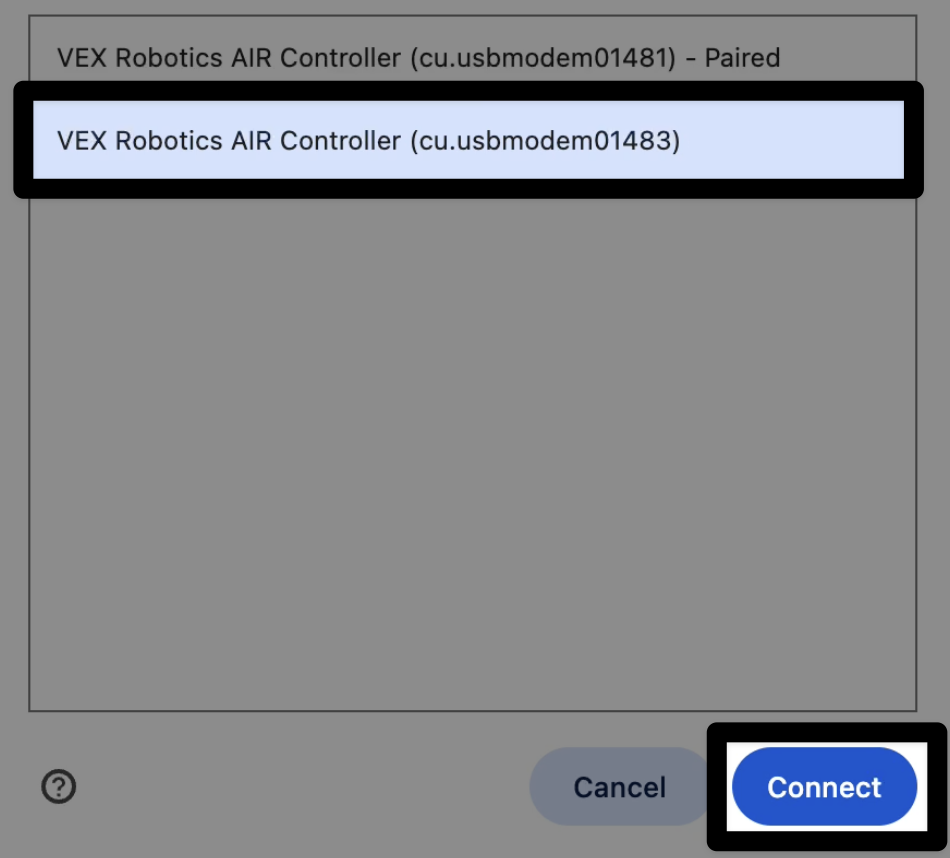
VEX Robotics AIR 컨트롤러가 페어링되고 '연결' 버튼이 강조 표시된 브라우저 창입니다.

연결 상태를 확인하세요#

연결이 완료되면 컨트롤러 메뉴의 콘솔 직렬 포트 연결 상태에 연결됨이라고 표시됩니다.
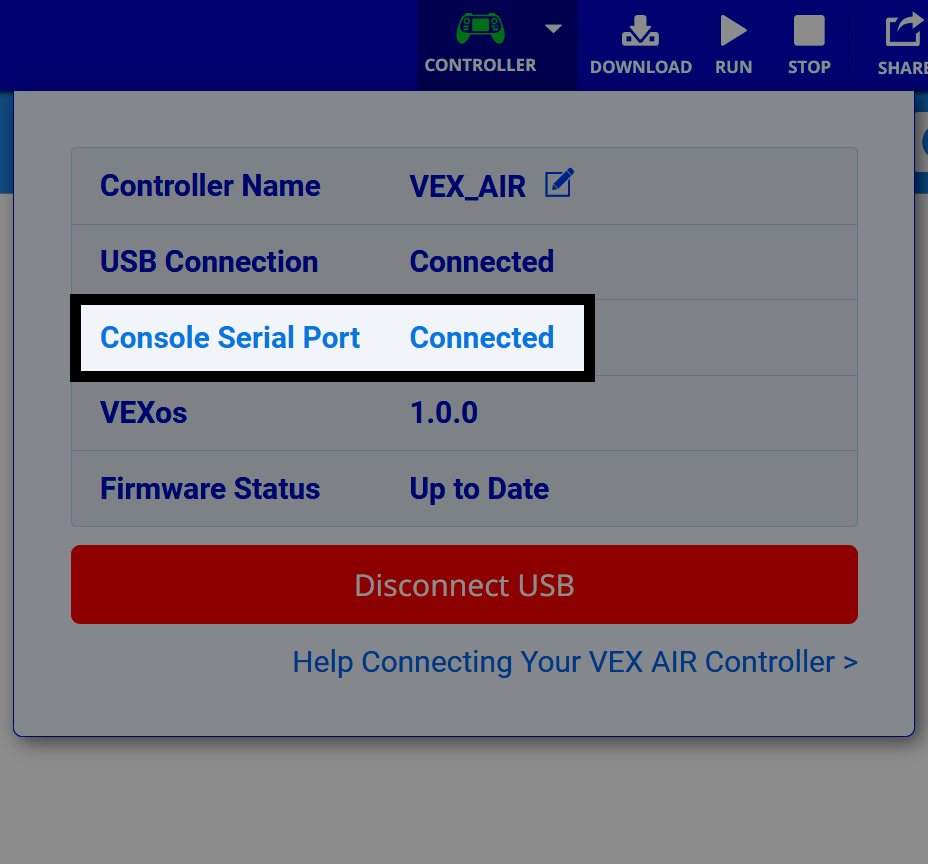
VEX AIR 드론 컨트롤러의 콘솔 직렬 포트 연결 상태가 '연결됨'으로 표시됩니다.

이전

드론 비행 안전

다음

콘솔 직렬 포트에 연결하기(Windows)

On this page
  • VEXcode AIR에 연결
  • 콘솔 직렬 포트 연결을 선택하세요
  • 프롬프트에서 계속을 선택하세요
  • 올바른 ID 번호를 선택하세요
  • 연결 상태를 확인하세요
Innovation First, International
​

VEX 및 VEX Robotics는 Innovation First, Inc.의 상표 또는 서비스 마크입니다. 저작권 ©2026모든 권리 보유. VEX Robotics, Inc.는 Innovation First International, Inc.의 자회사입니다. 다른 모든 제품명/상표는 해당 소유자의 자산입니다. 특허 및/또는 특허 출원 중 - innovationfirst.com/patents
사이트 개인정보 보호정책 / 사이트 이용약관 / 쿠키 정책 / 소프트웨어 개인정보 보호정책

VEX Robotics 페이스북 페이지를 방문하세요 VEX Robotics 트위터 페이지를 방문하세요 VEX Robotics 인스타그램 페이지를 방문하세요 VEX Robotics 유튜브 페이지를 방문하세요
VEX API 피드백 양식

여러분의 소중한 의견을 기다립니다! 이 양식을 사용하여 VEX API에 대한 제안, 칭찬 또는 오류를 보고해 주세요. 여러분의 의견은 VEX API 문서 개선에 큰 도움이 됩니다.

If you are experiencing technical issues or require customer support, please visit support.vex.com.

  • Send Happy Feedback
  • Send Sad Feedback

참고: 현재 URL은 메시지와 함께 공유됩니다.

이메일 주소를 제공함으로써, 귀하는 VEX가 귀하의 피드백에 대해 질문이 있는 경우 이메일을 보낼 수 있다는 점에 동의하는 것입니다.
개인정보 보호정책 >
의견을 남겨주세요. 피드백이 성공적으로 제출되었습니다!
Choose Which VEX IQ Generation to View

VEX IQ (1st gen)

VEX IQ (2nd gen)