上傳自訂圖像#
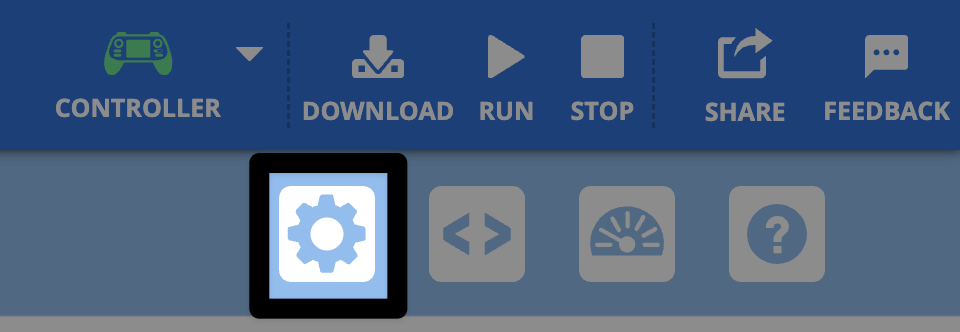
打開控制面板#
選擇齒輪圖示開啟控制台。
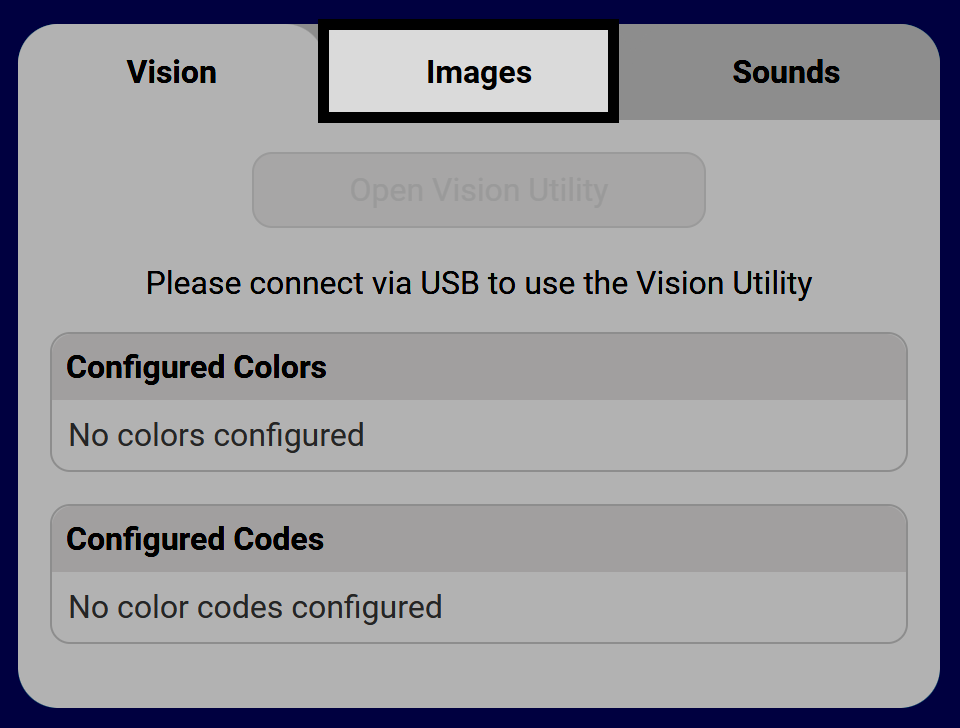
選擇“影像”標籤#
選擇上傳圖標#
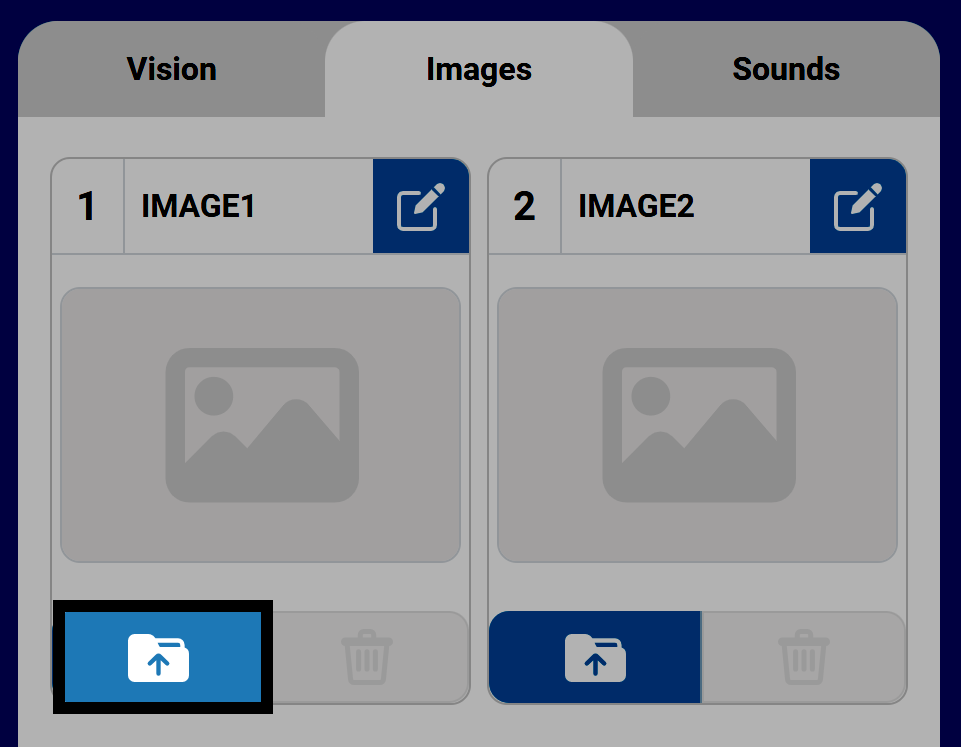
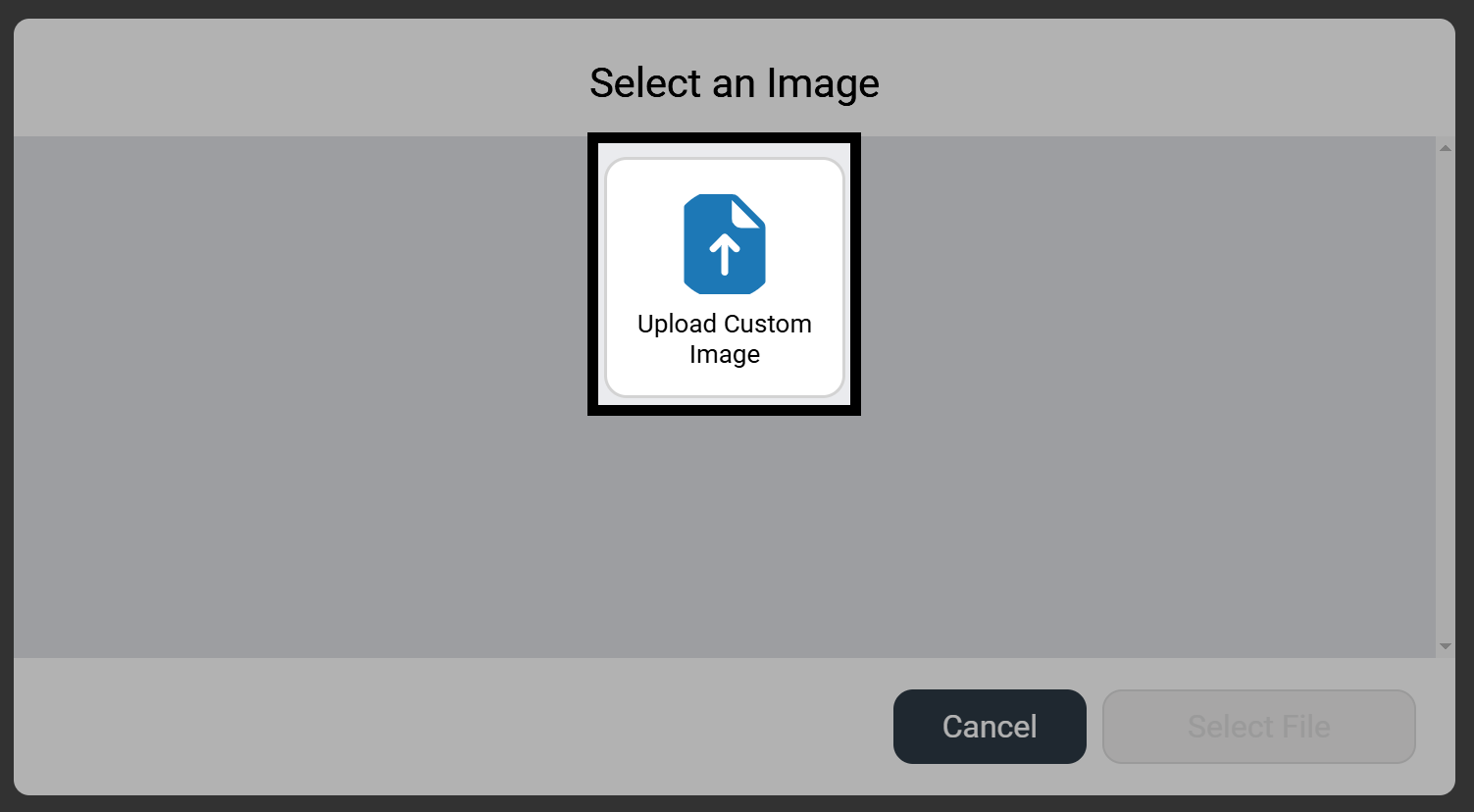
選擇“上傳自訂圖片”#
若要上傳自訂圖像,請先選擇“上傳自訂圖像”,然後再選擇“選擇檔案”開啟裝置的檔案導航。
注意: 圖片必須為小於 10 MB 的 PNG 格式。
圖片現已可用#
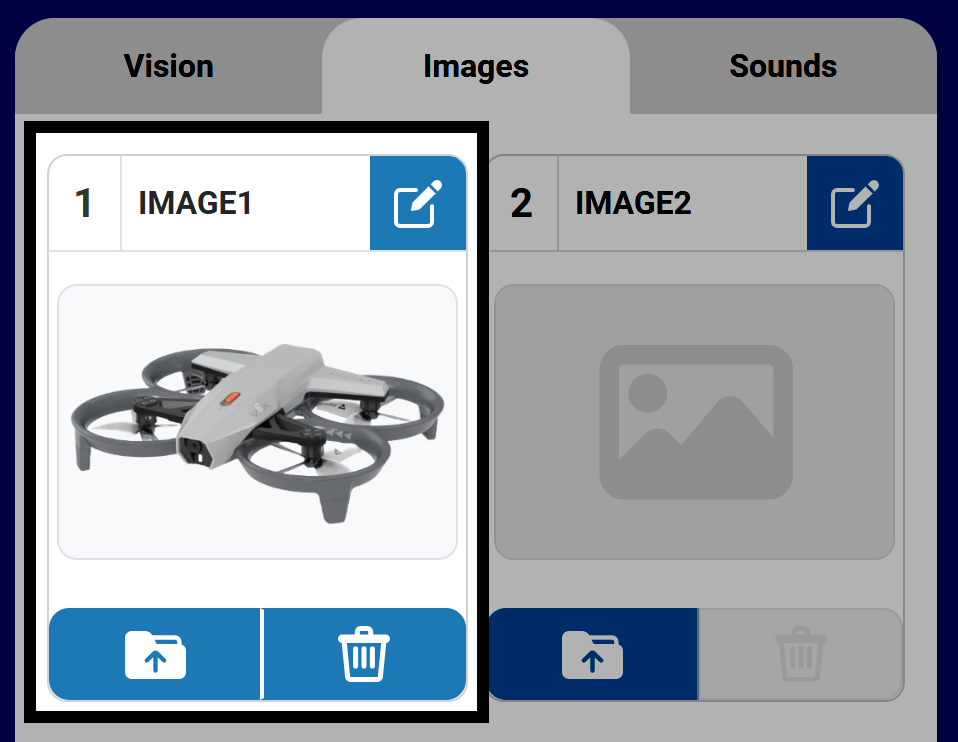
圖片被選中後,它將出現在控制面板的指定位置。預設情況下,圖片名稱為IMAGE1,編號與圖片上傳到的位置編號一致。
圖片上傳完成後,上傳圖片槽中的按鈕就會啟用。這些按鈕可讓您覆寫、刪除或重新命名已上傳的圖片檔案。
您可以使用以下命令在 Blocks 或 Python 的 Screen 類別中使用自訂圖像:
顯示圖像檔案自訂圖像#
[Select your image from the dropdown.]
顯示圖像檔案 [IMAGE1 v]
# Change IMAGE1 to the name of your image
controller.screen.show_file(IMAGE1, x=0, y=0)
重命名圖像文件#
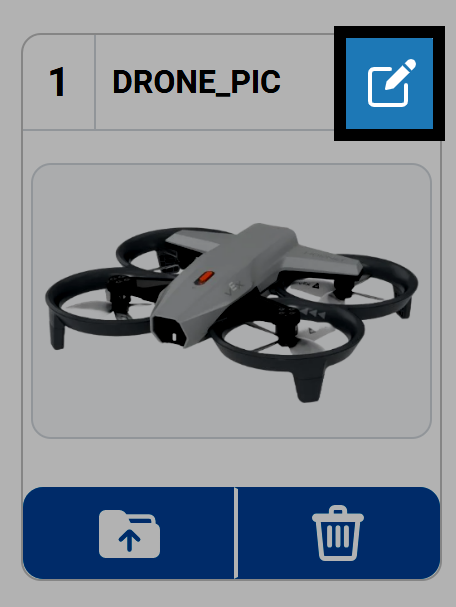
選擇鉛筆圖示即可重新命名圖像。重命名後的圖像檔案將在您的專案中使用。
注意:名稱不能以數字開頭,且長度不得超過 14 個字元。
刪除圖像文件#
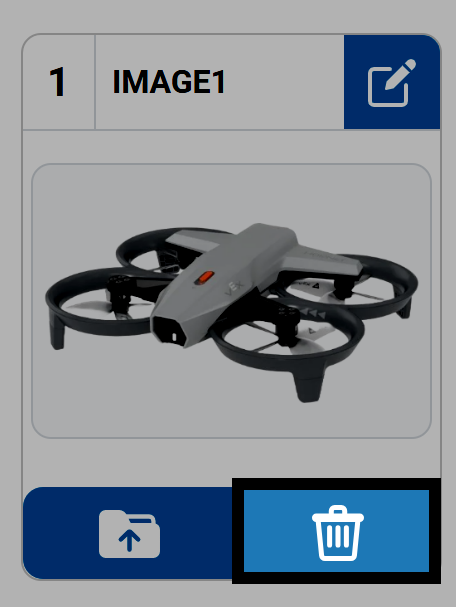
按下垃圾桶圖標,即可從插槽中刪除圖像檔案。
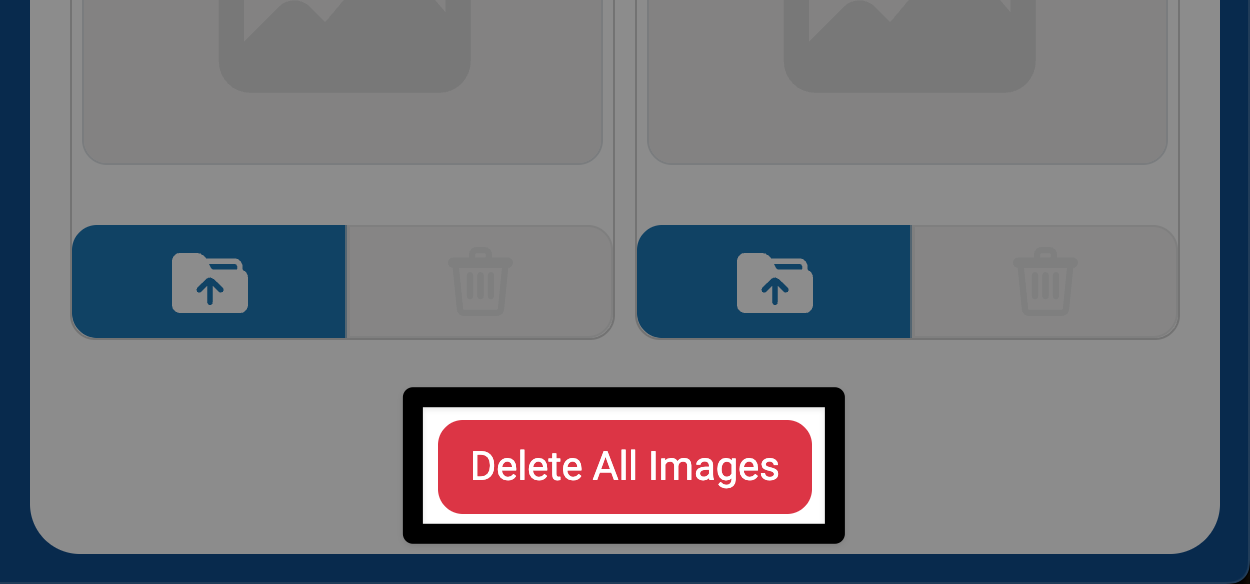
若要一次刪除所有影像,請選擇「聲音」標籤底部的「刪除所有影像」按鈕。