• VEXcode Robotics Logo VEX Robotics Logo
  • VEX API Home Button VEX API Home Button
  • VEX 123 logo in purple VEX 123 logo in white
  • VEX GO logo in lime green VEX GO logo in white
  • VEXcode AIM logo in blue VEXcode AIM logo in white
  • VEX IQ logo in blue VEX IQ logo in white
  • VEX EXP logo in red VEX EXP logo in white
  • VEX V5 logo in red VEX V5 logo in white
  • VEX CTE logo in green VEX CTE logo in white
  • VEX AIR logo in orange VEX AIR logo in white
  • VEXcode VR logo in gold VEXcode VR logo in white
Zum Hauptinhalt springen
Ctrl+K

< Back to Platform Select

  • VEX AIR
  • VEXcode-Tutorials
  • Verbindung zum seriellen Port der Konsole (Mac)
Deutsch
  • English
  • العربية
  • বাংলা
  • Česky
  • Ελληνικά
  • Español
  • Español Latinoamericano
  • Suomi
  • Français
  • Gaeilge
  • हिंदी
  • Magyar
  • Bahasa Indonesia
  • 日本語
  • 한국어
  • Lietuvių
  • Latviešu
  • മലയാളം
  • Nederlands
  • Polski
  • Português
  • Русский
  • Svenska
  • ไทย
  • Türkçe
  • Українська
  • Tiếng Việt
  • 简体中文
  • 繁體中文
  • VEXcode Robotics Logo

Abschnittsnavigation

  • Blöcke
  • Python
  • VEXcode-Tutorials
    • Erstellen, Öffnen und Speichern eines Projekts
    • Herunterladen, Ausführen und Beenden eines Projekts
    • Umbenennung des VEX AIR Drohnen-Controllers
    • Verbindung über Kabel (Mac)
    • Verbindung über Kabel (Windows)
    • Checkliste vor dem Flug & Start
    • LED-Anzeigen-Statusübersicht
    • Verwendung der VEX AIR Drohnenpropellerverriegelung
    • Hochladen von benutzerdefinierten Sounds
    • Hochladen benutzerdefinierter Bilder
    • Verwendung der Konsole
    • Flugsicherheit mit der Drohne
    • Verbindung zum seriellen Port der Konsole (Mac)
    • Verbindung zum seriellen Konsolenanschluss (Windows)
    • Bilder und Videos aufnehmen
    • Verwendung des VEX AIR Flugsimulators
    • Nutzung der Flugschule

Bahnsteignavigation

  • VEX 123 logo in purple VEX 123 logo in white
  • VEX GO logo in lime green VEX GO logo in white
  • VEXcode AIM logo in blue VEXcode AIM logo in white
  • VEX IQ logo in blue VEX IQ logo in white
  • VEX EXP logo in red VEX EXP logo in white
  • VEX V5 logo in red VEX V5 logo in white
  • VEX CTE logo in green VEX CTE logo in white
  • VEX AIR logo in orange VEX AIR logo in white
  • VEXcode VR logo in gold VEXcode VR logo in white

Verbindung zum seriellen Port der Konsole (Mac)#

  • Verbindung zu VEXcode AIR herstellen

  • Wählen Sie „Serielle Schnittstelle der Konsole verbinden“.

  • Wählen Sie im Dialogfeld „Weiter“ aus.

  • Wählen Sie die richtige ID-Nummer aus

  • Verbindungsstatus prüfen

Verbindung zu VEXcode AIR herstellen#

Um eine Verbindung zum seriellen Konsolenanschluss herzustellen, muss der VEX AIR Drohnencontroller zuerst mit VEXcode AIR verbunden werden.

Hier finden Sie die Schritte zur Verbindung mit VEXcode AIR.
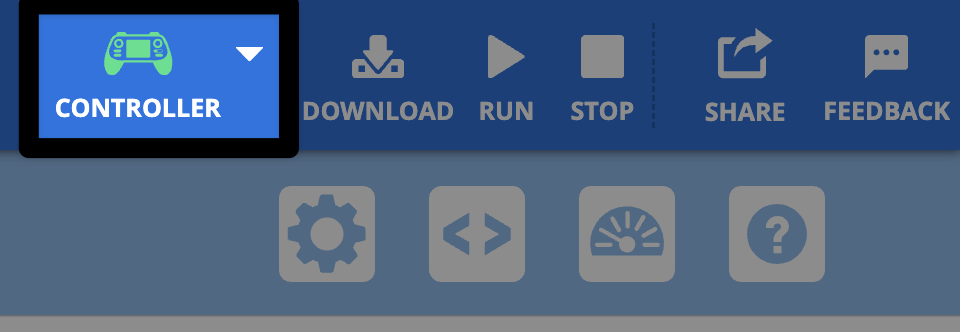
Das Controller-Symbol befindet sich oben rechts in VEXcode und ist von einem Rahmen umgeben.

Wählen Sie „Serielle Schnittstelle der Konsole verbinden“.#

Im Menü „Controller“ wählen Sie Serielle Konsolenschnittstelle verbinden.
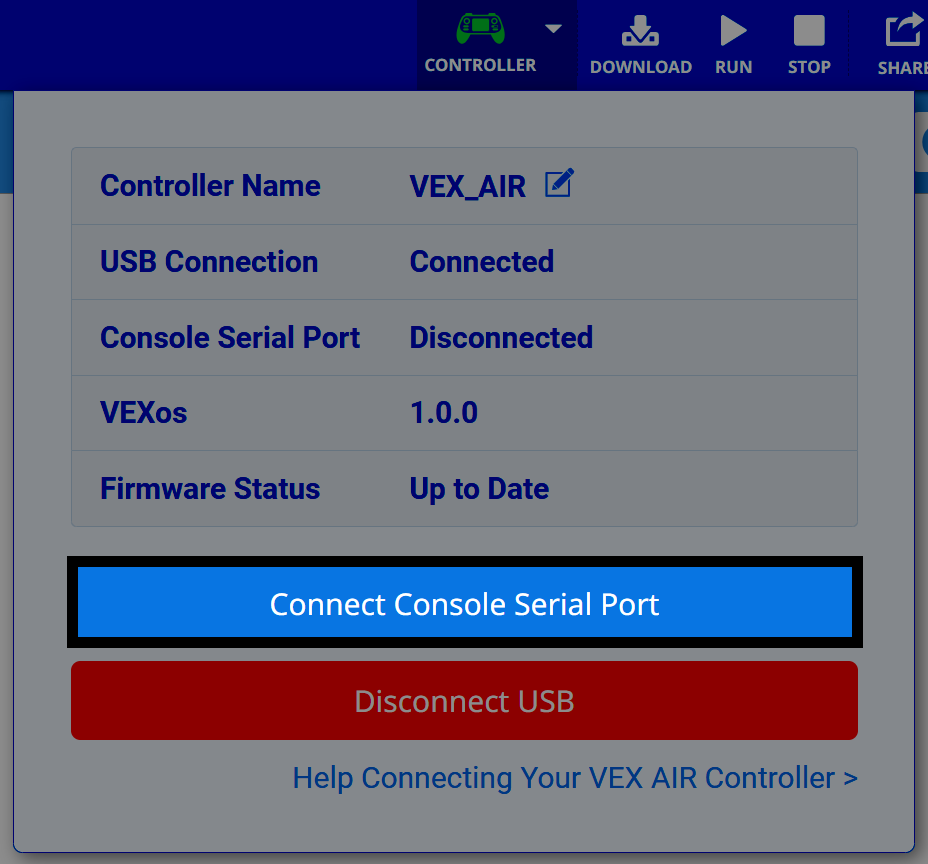
Statusanzeige des VEX AIR Drohnen-Controllers mit hervorgehobener Schaltfläche „Serielle Schnittstelle verbinden“.

Wählen Sie im Dialogfeld „Weiter“ aus.#
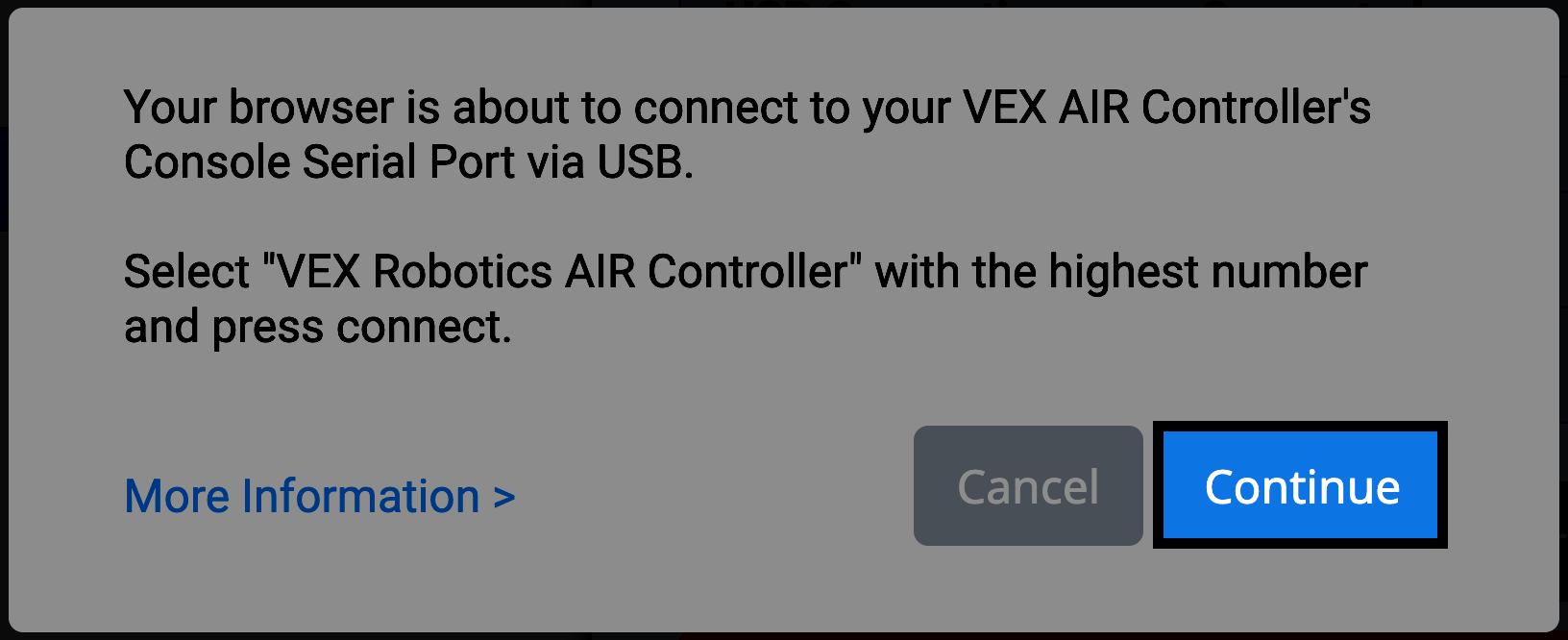
Aufforderung an den Browser, sich über den Controller mit dem seriellen Konsolenanschluss des VEX AIR Drone Controllers zu verbinden, wobei die Schaltfläche „Weiter“ hervorgehoben ist.

Wählen Sie die richtige ID-Nummer aus#

Wählen Sie die Option mit der HÖCHSTEN ID-Nummer.
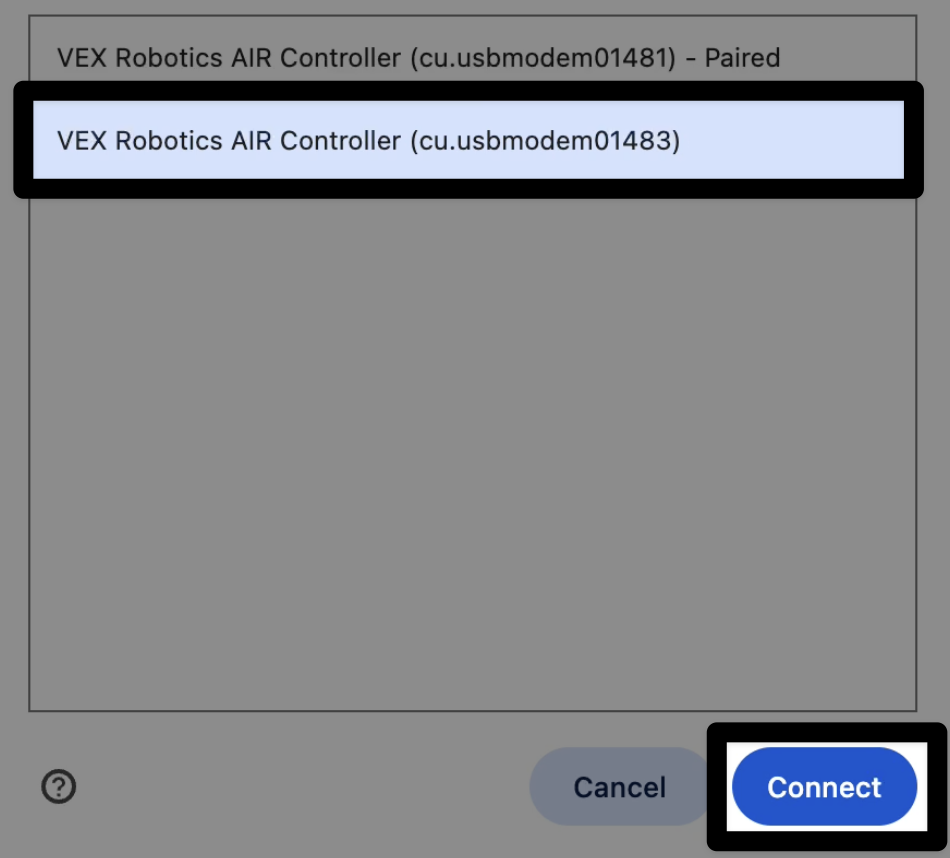
Browserfenster mit Anzeige des gekoppelten VEX Robotics AIR Controllers und hervorgehobener Schaltfläche „Verbinden“.

Verbindungsstatus prüfen#

Sobald die Verbindung hergestellt ist, wird im Controller-Menü unter „Serieller Port der Konsole“ der Verbindungsstatus „Verbunden“ angezeigt.
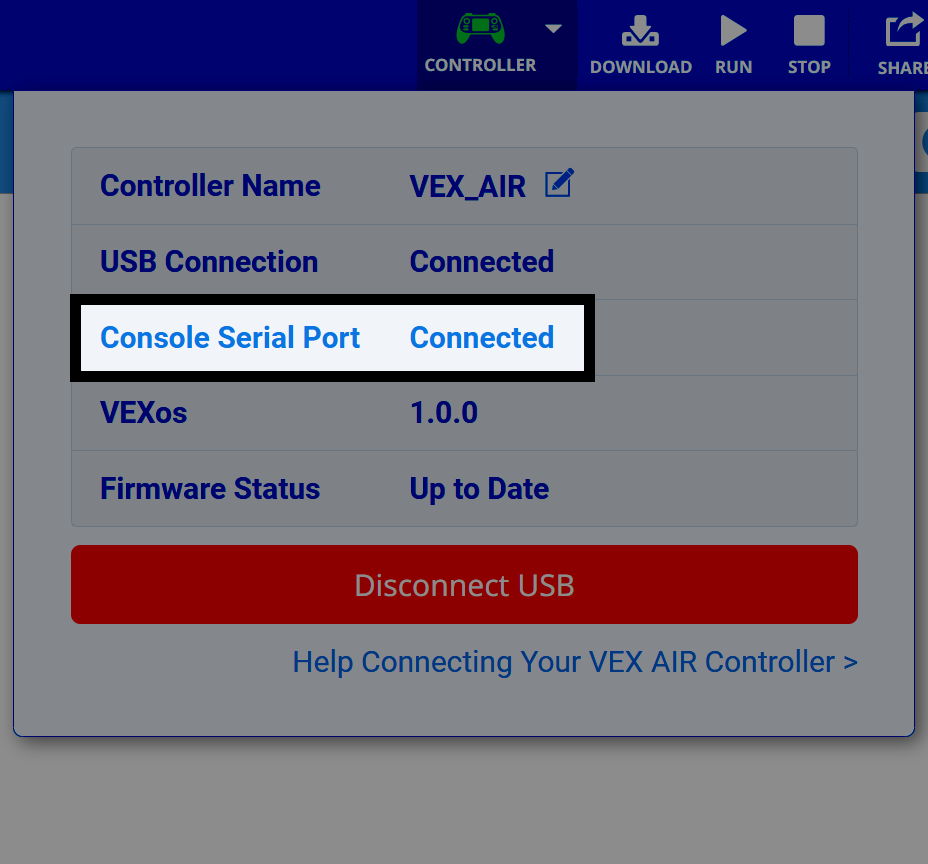
Der Verbindungsstatus der seriellen Schnittstelle der Konsole zeigt für den VEX AIR Drohnencontroller „Verbunden“ an.

zurück

Flugsicherheit mit der Drohne

weiter

Verbindung zum seriellen Konsolenanschluss (Windows)

On this page
  • Verbindung zu VEXcode AIR herstellen
  • Wählen Sie „Serielle Schnittstelle der Konsole verbinden“.
  • Wählen Sie im Dialogfeld „Weiter“ aus.
  • Wählen Sie die richtige ID-Nummer aus
  • Verbindungsstatus prüfen
Innovation First, International
​

VEX und VEX Robotics sind Marken oder Dienstleistungsmarken von Innovation First, Inc. Copyright ©2026Alle Rechte vorbehalten. VEX Robotics, Inc. ist eine Tochtergesellschaft von Innovation First International, Inc. Alle anderen Produktnamen/Marken Dritter sind Eigentum ihrer jeweiligen Inhaber. Patente und/oder Patentanmeldungen - innovationfirst.com/patents
Datenschutzrichtlinie der Website / Nutzungsbedingungen der Website / Cookie-Richtlinie / Datenschutzrichtlinie für Software

Besuchen Sie die Facebook-Seite von VEX Robotics. Besuchen Sie die Twitter-Seite von VEX Robotics. Besuchen Sie die Instagram-Seite von VEX Robotics. Besuchen Sie die YouTube-Seite von VEX Robotics.
VEX API-Feedbackformular

Wir freuen uns über Ihr Feedback! Nutzen Sie dieses Formular, um uns Anregungen und Lob mitzuteilen oder Fehler in der VEX-API zu melden. Ihre Rückmeldung hilft uns, die VEX-API-Dokumentation zu verbessern.

​

Falls Sie technische Probleme haben oder Kundensupport benötigen, besuchen Sie bitte support.vex.com.

  • Send Happy Feedback
  • Send Sad Feedback

Hinweis: Die aktuelle URL wird mit Ihrer Nachricht geteilt.

Mit der Angabe Ihrer E-Mail-Adresse erklären Sie sich damit einverstanden, dass VEX Ihnen E-Mails senden darf, falls wir Fragen zu Ihrem Feedback haben.
Datenschutzrichtlinie >
Bitte geben Sie uns Ihr Feedback. Feedback erfolgreich übermittelt!
Choose Which VEX IQ Generation to View

VEX IQ (1st gen)

VEX IQ (2nd gen)