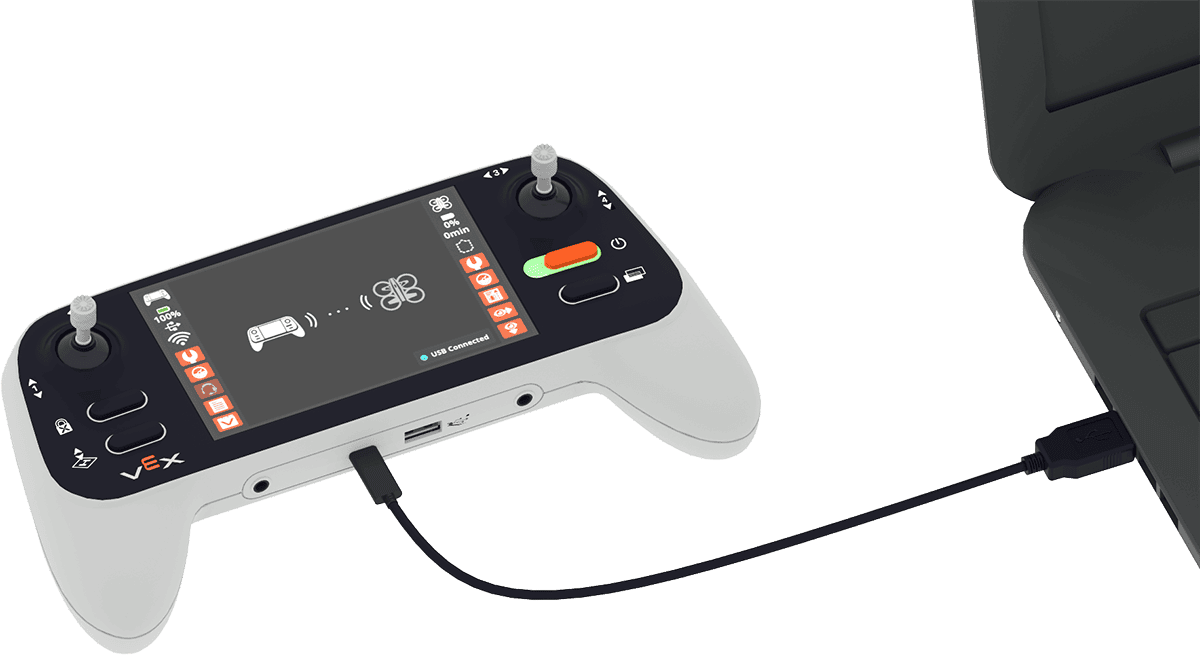
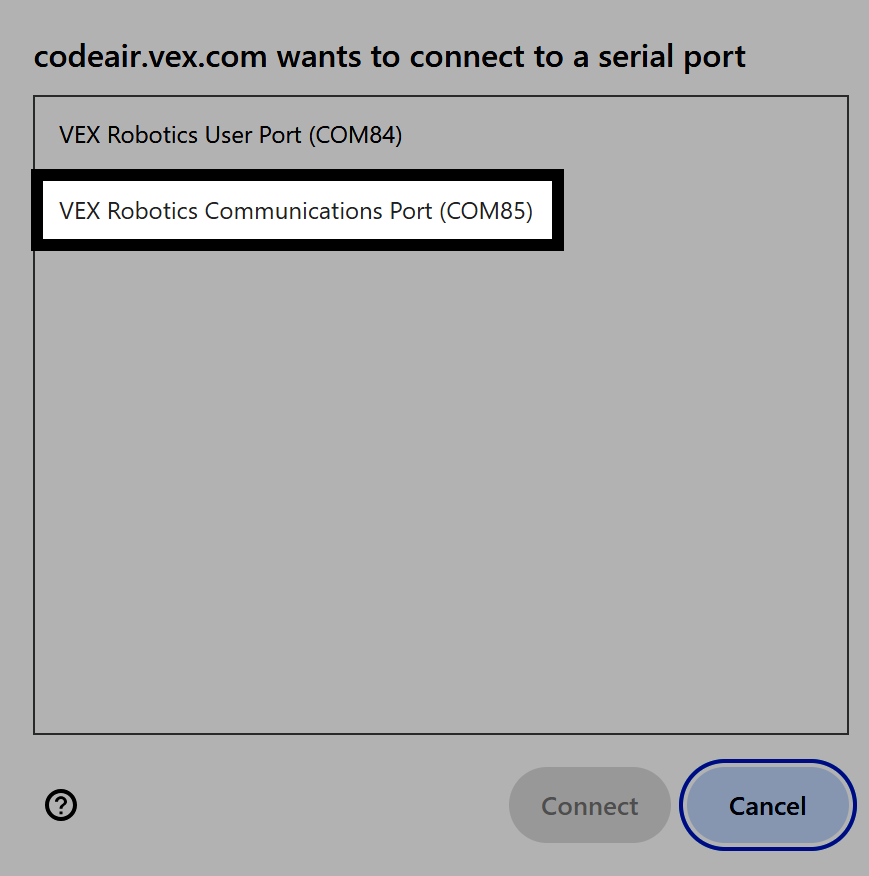
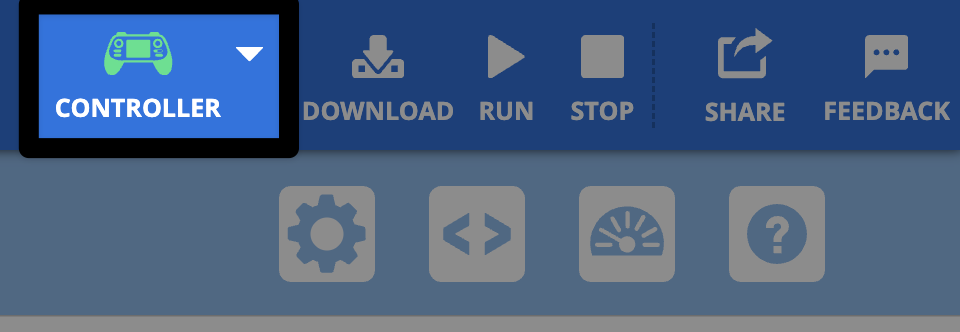
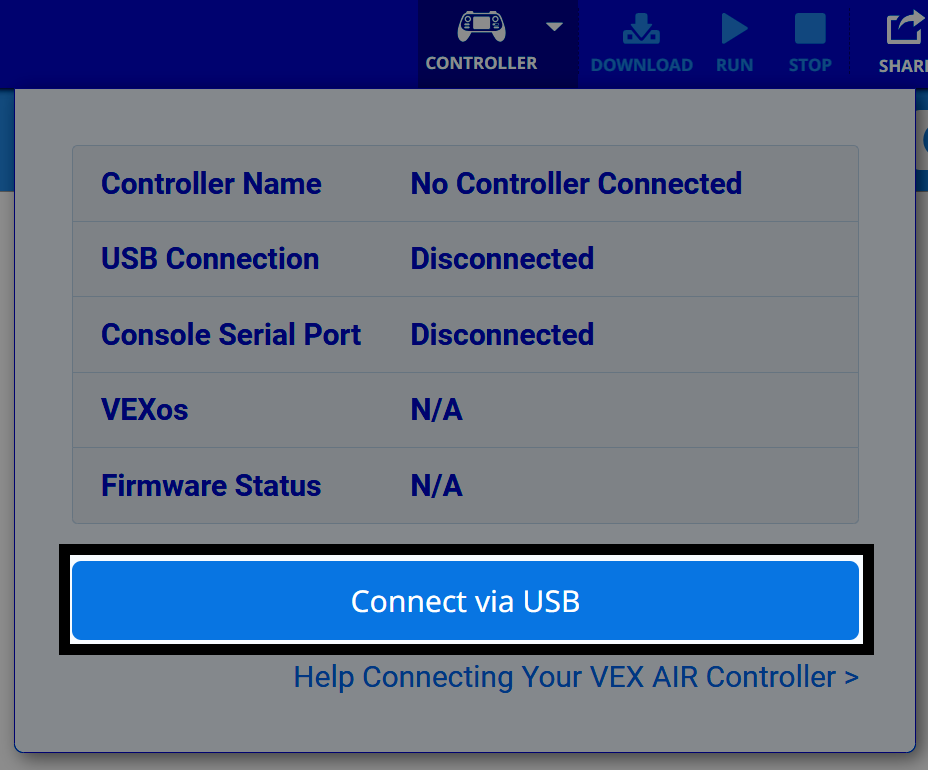
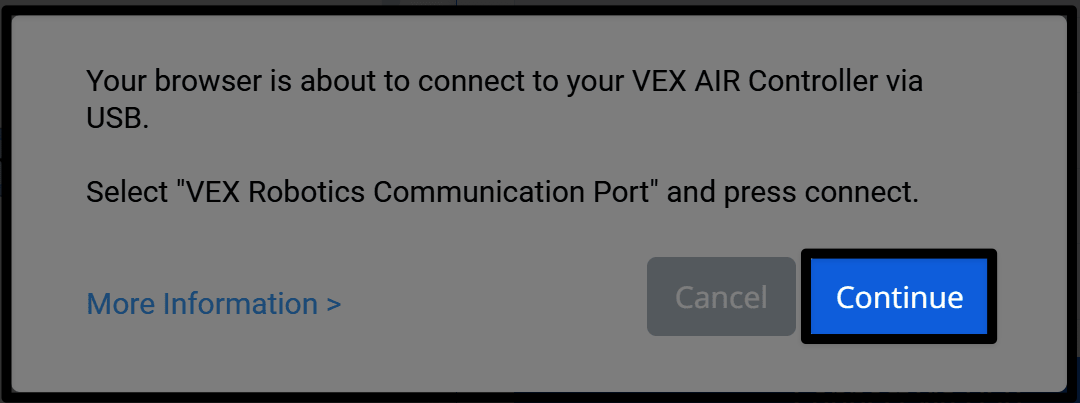
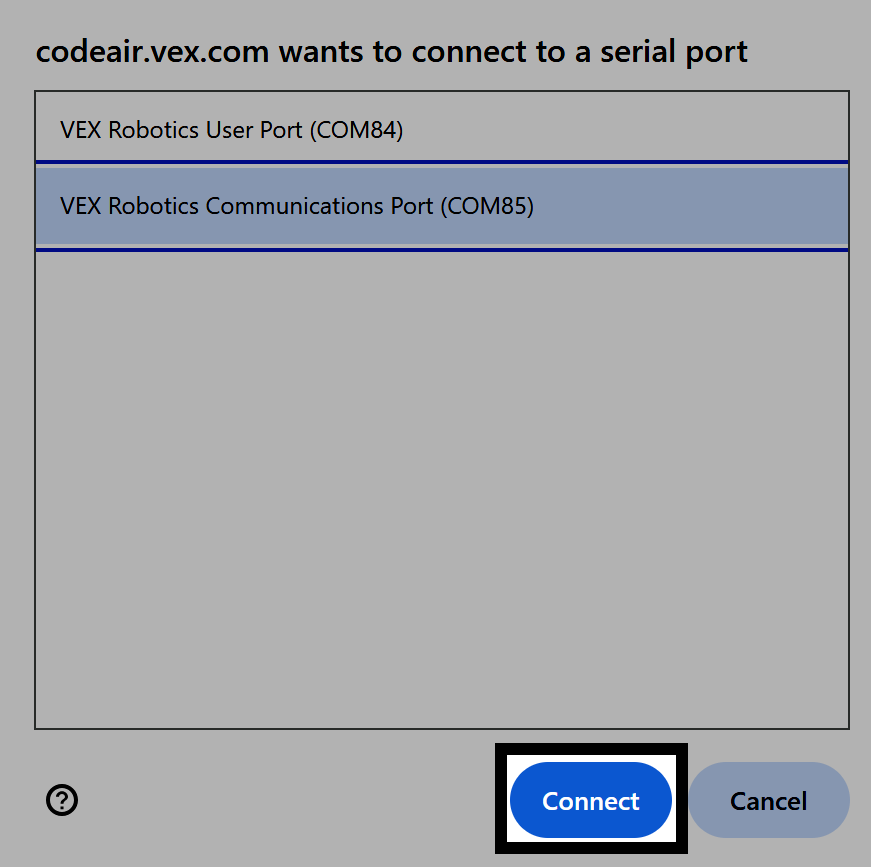
有線連接(Windows)# 打開控制器 插入電纜 選擇右上角的控制器圖標 從選單中選擇「透過 USB 連接」。 依照設備提示操作。 選擇正確的連接方式 完成連接 您已連線 請依照以下簡單步驟,使用 USB-C 連接線將 VEX AIR 無人機控制器連接到您的電腦。 打開控制器# 按住電源鍵,直到指示燈開始閃爍白光後放開,即可開啟控制器。下方影片示範如何按住電源鍵直至指示燈開始閃爍白光。螢幕亮起時,指示燈會持續閃爍,當控制器準備好後,指示燈會變成綠色。 Your browser does not support the video tag. 插入電纜# 使用 USB-C 連接線將控制器連接到電腦。 選擇右上角的控制器圖標# 從選單中選擇「透過 USB 連接」。# 依照設備提示操作。# 選擇正確的連接方式# 選擇具有通訊連接埠的選項。 完成連接# 您已連線# VEXcode AIR 右上角的控制器圖示現在將顯示為綠色。