
এলইডি বাম্পার ব্যবহার করে#
VEXcode GO-তে LED বাম্পারের pressed? বুলিয়ানটি ব্যবহার করে, বাম্পারটি চাপা থাকা অবস্থায় LED বাম্পারটিকে সবুজ করুন।
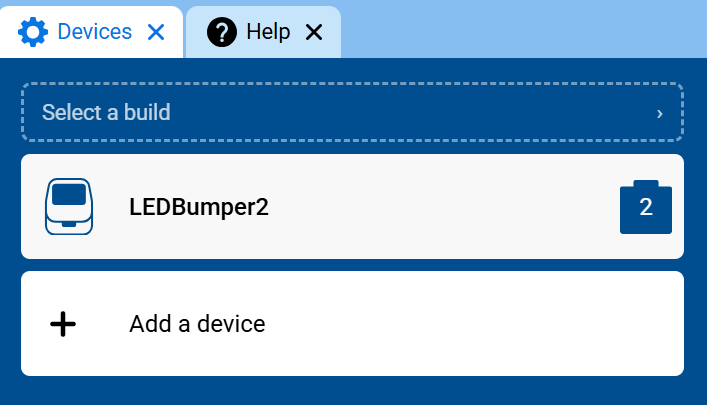
আপনার রোবটে একটি LED বাম্পার সংযুক্ত আছে কিনা তা নিশ্চিত করুন। যদি এখনও একটি যোগ না করে থাকেন, তাহলে ডিভাইস কনফিগার করা দেখুন।
when started ব্লকের নিচে একটি forever ব্লক সংযুক্ত করুন।
শুরু হলে :: hat events
চিরকাল
अंत
forever ব্লকের ভিতরে একটি if / else ব্লক যুক্ত করুন।
শুরু হলে :: hat events
চিরকাল
যদি <> তাহলে
অন্যথায়
अंत
अंत
এলইডি বাম্পারের pressed? বুলিয়ান ব্লকটি if/else ব্লকের কন্ডিশন স্লটে ড্র্যাগ করুন।
শুরু হলে :: hat events
চিরকাল
যদি <[LEDBumper2 v] চাপা হয়েছে? :: custom-led> তাহলে
অন্যথায়
अंत
अंत
if ব্রাঞ্চে একটি Set Bumper color ব্লক সংযুক্ত করুন।
শুরু হলে :: hat events
চিরকাল
যদি <[LEDBumper2 v] চাপা হয়েছে? :: custom-led> তাহলে
[LEDBumper2 v] কে [লাল v] সেট করো :: custom-led
অন্যথায়
अंत
अंत
রঙের প্যারামিটারটি সবুজে পরিবর্তন করুন।
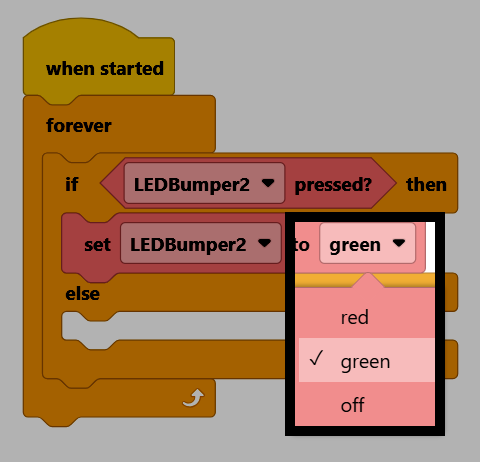
else ব্রাঞ্চে আরেকটি Set Bumper color ব্লক সংযুক্ত করুন।
শুরু হলে :: hat events
চিরকাল
যদি <[LEDBumper2 v] চাপা হয়েছে? :: custom-led> তাহলে
[LEDBumper2 v] কে [সবুজ v] সেট করো :: custom-led
অন্যথায়
[LEDBumper2 v] কে [লাল v] সেট করো :: custom-led
अंत
अंत
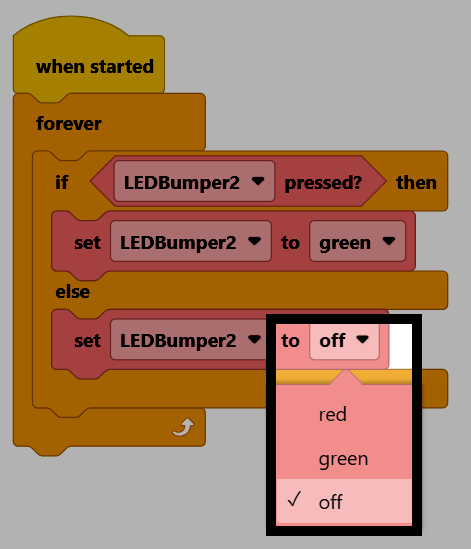
কালার প্যারামিটারটি অফ করুন।
আপনার রোবট VEXcode-এর সাথে সংযুক্ত আছে কিনা তা নিশ্চিত করুন। যদি এখনও সংযুক্ত না থাকে, তাহলে আপনার রোবটের সাথে সংযোগ স্থাপন দেখুন।
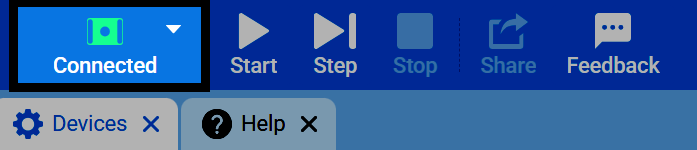
প্রজেক্টটি চালু করতে স্টার্ট নির্বাচন করুন, তারপর এলইডি বাম্পারটি চাপুন। চাপা থাকা অবস্থায় এটি সবুজ আলোয় জ্বলে উঠবে এবং ছেড়ে দিলে নিভে যাবে।
