
ব্লকের মধ্য দিয়ে পা ফেলা#
এই টিউটোরিয়ালটি আপনাকে VEXcode GO-তে Step বাটন ব্যবহার করে একটি প্রজেক্টকে এক এক করে রান করার পদ্ধতি ধাপে ধাপে দেখাবে। টিউটোরিয়ালটি শেষে, আপনি একটি প্রজেক্টের প্রতিটি ব্লকের কাজ সঠিকভাবে দেখার জন্য ধাপে ধাপে অগ্রসর হতে শিখে যাবেন।
উদাহরণস্বরূপ, এই প্রকল্পটি দেখুন:
শুরু হলে :: hat events
[সামনে v] দিকে (100) [mm v] চালাও ▶
[ডান v] দিকে (90) ডিগ্রি ঘোরো ▶
[সামনে v] দিকে (100) [mm v] চালাও ▶
[Done!] প্রিন্ট করো ▶
Step নির্বাচন করুন। এটি Start চাপার মতোই প্রজেক্টটি Brain-এ লোড করে।
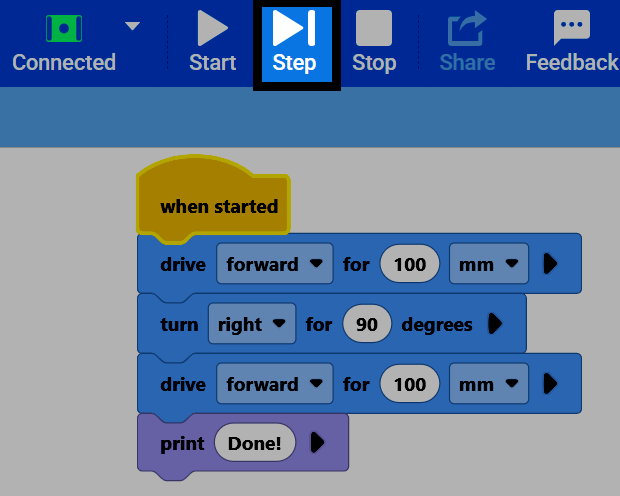
একবার লোড হয়ে গেলে, when started-এর নিচের প্রথম ব্লকটি হলুদ রঙে হাইলাইট হয়, যা নির্দেশ করে যে এটি এরপর চালু হবে।
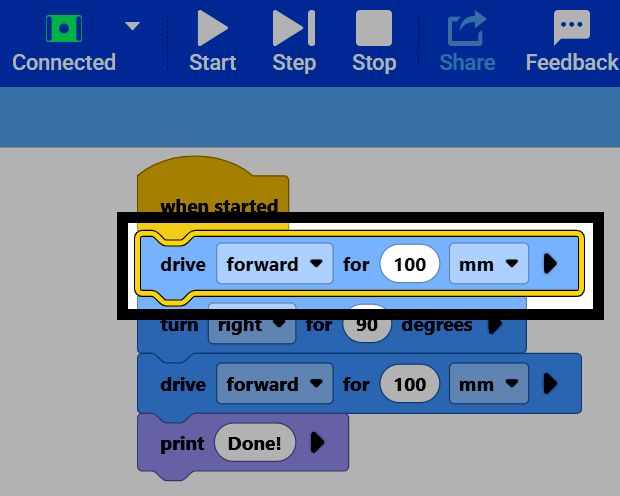
হাইলাইট করা ব্লকটি চালানোর জন্য আবার ধাপ নির্বাচন করুন। চলার সময় এটি সবুজ হয়ে যায়।
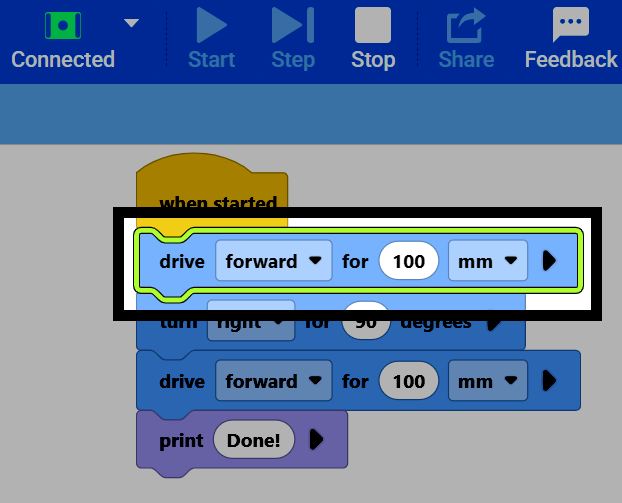
এটি সম্পন্ন হলে, স্তূপের পরবর্তী ব্লকটি হলুদ হয়ে যায়।
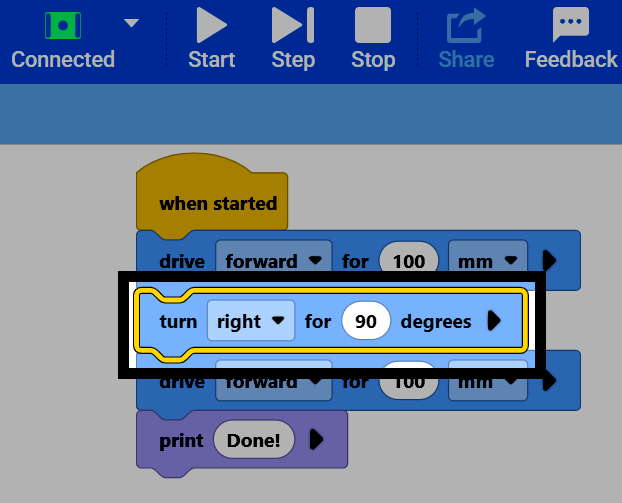
হলুদ রঙে চিহ্নিত প্রতিটি ব্লক এক এক করে চালানোর জন্য ধাপ নির্বাচন করতে থাকুন।
প্রজেক্টটি বন্ধ করতে যেকোনো মুহূর্তে স্টপ নির্বাচন করুন।
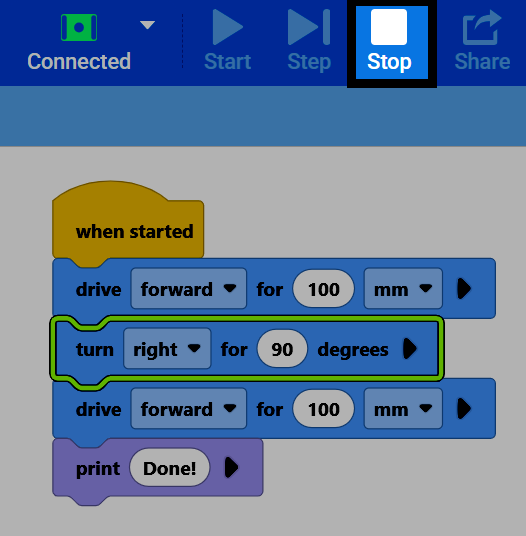
পুরো প্রজেক্টটি একবারে না চালিয়ে, এভাবে ধাপে ধাপে প্রজেক্টটি চালানো ডিবাগিংয়ের জন্য বেশ কার্যকর। কারণ এর মাধ্যমে পরবর্তী ব্লকে যাওয়ার আগে আপনি প্রতিটি ব্লকের কাজ পর্যবেক্ষণ করতে পারেন।